Windows 11 24H2 Home/Pro: Sjekk sluttdatoen for oppdateringer

Slik ser du om Windows 11 24H2 Home eller Pro på PC-en din mister oppdateringer 13. oktober 2026, og bekrefter resultatet etter oppdatering.
På de nylig utgitte versjonene av Windows 10 build 14328 har Microsoft integrert en rekke nye alternativer. Brukere kan hindre Windows 10 i å oppdatere drivere. Som standard installerer Windows 10 automatisk drivere fra Windows-oppdatering når tilgjengelig.
Dette alternativet er integrert fra Windows 10 build 14328 og nyere versjoner, slik at brukere kan slå av driveroppdateringer på Windows Update Windows 10.
1. Bruk gruppepolicy
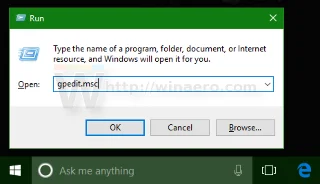
1. Trykk på Windows + R -tastkombinasjonen for å åpne Kjør kommandovinduet. Her skriver du inn kommandoen gpedit.msc og trykker Enter.
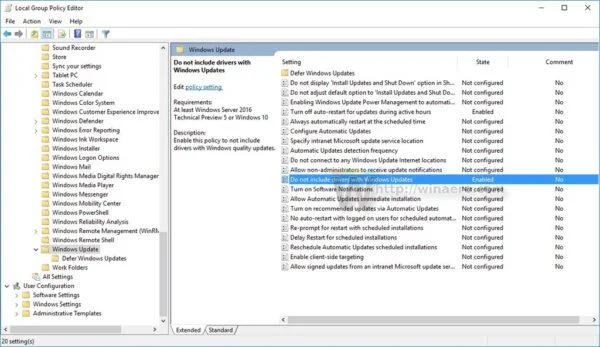
2. Nå vises Group Editor-vinduet på skjermen. Du navigerer etter stien:
Lokal datamaskinpolicy → Datamaskinkonfigurasjon → Administrative maler → Windows-komponenter → Windows Update.
3. Finn og dobbeltklikk på alternativet Ikke inkluder drivere med Windows Update.
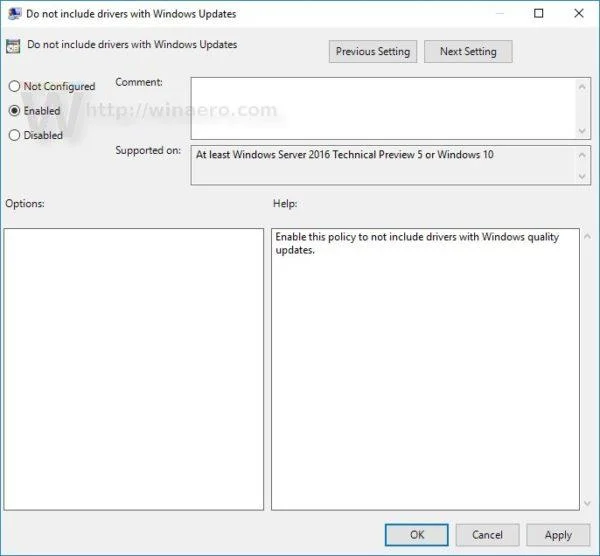
4. I den neste dialogboksen velger du Aktiver for å aktivere alternativet Ikke inkluder drivere med Windows Update.
2. Bruk registeret
1. Trykk Windows + R- tastkombinasjonen for å åpne Kjør-kommandovinduet, skriv deretter inn nøkkelordet regedit der og trykk Enter for å åpne registeret.
2. Naviger etter nøkkel i registervinduet:
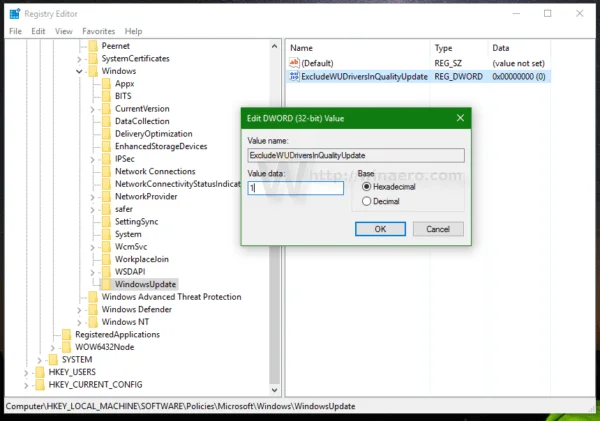
HKEY_LOCAL_MACHINE\SOFTWARE\Policies\Microsoft\Windows\WindowsUpdate
3. Deretter oppretter du en 32-biters DWORD-verdi i høyre rute og gir verdien ExcludeWUDriversInQualityUpdate navnet . Sett verdien i verdidatarammen til 1 .
4. Til slutt starter du Windows 10-datamaskinen på nytt, og du er ferdig.
Se flere artikler nedenfor:
Lykke til!
Slik ser du om Windows 11 24H2 Home eller Pro på PC-en din mister oppdateringer 13. oktober 2026, og bekrefter resultatet etter oppdatering.
Kioskmodus på Windows 10 er en modus for kun å bruke 1 applikasjon eller tilgang til kun 1 nettside med gjestebrukere.
Denne veiledningen viser deg hvordan du endrer eller gjenoppretter standardplasseringen til kamerarull-mappen i Windows 10.
Redigering av vertsfilen kan føre til at du ikke får tilgang til Internett hvis filen ikke er riktig endret. Følgende artikkel vil guide deg til å redigere vertsfilen i Windows 10.
Å redusere størrelsen og kapasiteten til bilder vil gjøre det enklere for deg å dele eller sende dem til hvem som helst. Spesielt på Windows 10 kan du endre størrelse på bilder med noen få enkle trinn.
Hvis du ikke trenger å vise nylig besøkte elementer og steder av sikkerhets- eller personvernhensyn, kan du enkelt slå det av.
Microsoft har nettopp sluppet Windows 10 Anniversary Update med mange forbedringer og nye funksjoner. I denne nye oppdateringen vil du se mange endringer. Fra støtte for Windows Ink-pennen til støtte for Microsoft Edge-nettleserutvidelser, Start-menyen og Cortana har også blitt betydelig forbedret.
Ett sted for å kontrollere mange operasjoner rett på systemstatusfeltet.
På Windows 10 kan du laste ned og installere gruppepolicymaler for å administrere Microsoft Edge-innstillinger, og denne veiledningen viser deg prosessen.
Dark Mode er et mørk bakgrunnsgrensesnitt på Windows 10, som hjelper datamaskinen med å spare batteristrøm og redusere innvirkningen på brukerens øyne.








