Windows 11 24H2 Home/Pro: Sjekk sluttdatoen for oppdateringer

Slik ser du om Windows 11 24H2 Home eller Pro på PC-en din mister oppdateringer 13. oktober 2026, og bekrefter resultatet etter oppdatering.
Hvis du har flere brukerkontoer på din Windows 10-datamaskin eller hvis du ikke vil bruke en bestemt brukerkonto, kan du velge å slette den brukerkontoen.
I tillegg kan det å slette brukerkontoer som du ikke bruker betraktelig "frigjøre" minneplass, og datamaskinen din vil til og med kjøre "mykere" enn før.
Måter å slette kontoer på Windows 10-datamaskiner
For å slette en brukerkonto gjennom Windows-innstillinger, følg trinnene nedenfor:
Trinn 1: Åpne Innstillinger-applikasjonen ved å klikke på Innstillinger- ikonet på Start-menyen eller trykke på + tastekombinasjonen .WindowsI
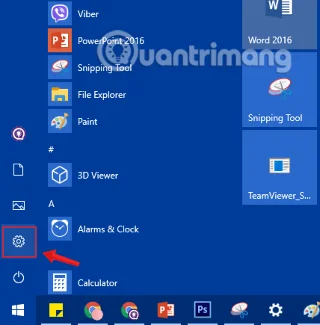
Klikk på Innstillinger-ikonet i Start-menyen
Trinn 2: På Innstillinger-grensesnittet klikker du på Konto (Dine kontoer, e-post, synkronisering, jobb, familie).
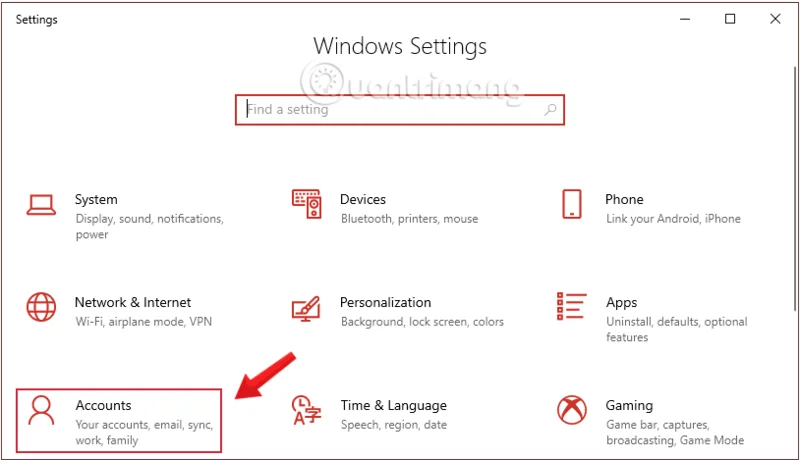
Klikk Konto i Windows-innstillinger
Trinn 3: Klikk Familie og andre brukere , klikk deretter på brukerkontoen du vil slette, og klikk deretter Fjern.
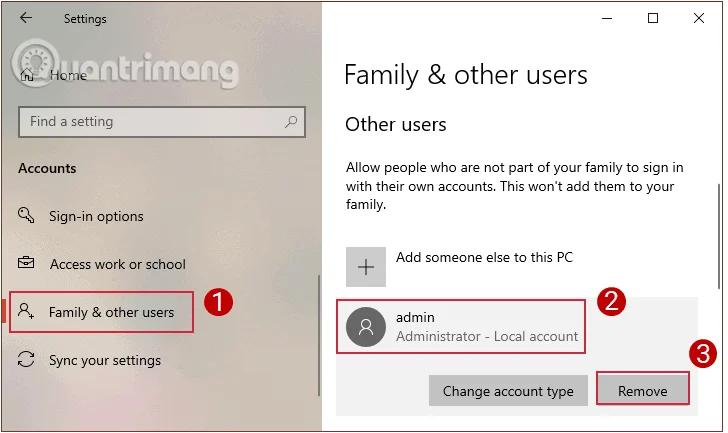
Velg brukerkontoen du vil slette under Familie og andre brukere
Trinn 4: Nå vises en bekreftelsesdialogboks på skjermen, klikk på Slett konto og data for å slette brukerkontoen du vil slette.
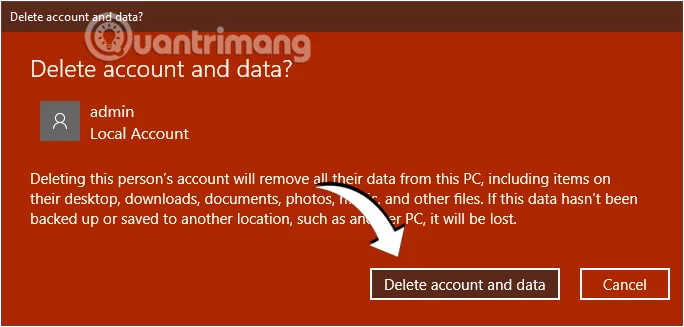
Klikk på Slett konto og data i meldingen som vises for å bekrefte sletting av brukeren
Trinn 1: Åpne Kontrollpanel ved å skrive inn nøkkelordet Kontrollpanel i Søk Start-meny- boksen eller Søk- boksen på oppgavelinjen og trykk deretter Enter.
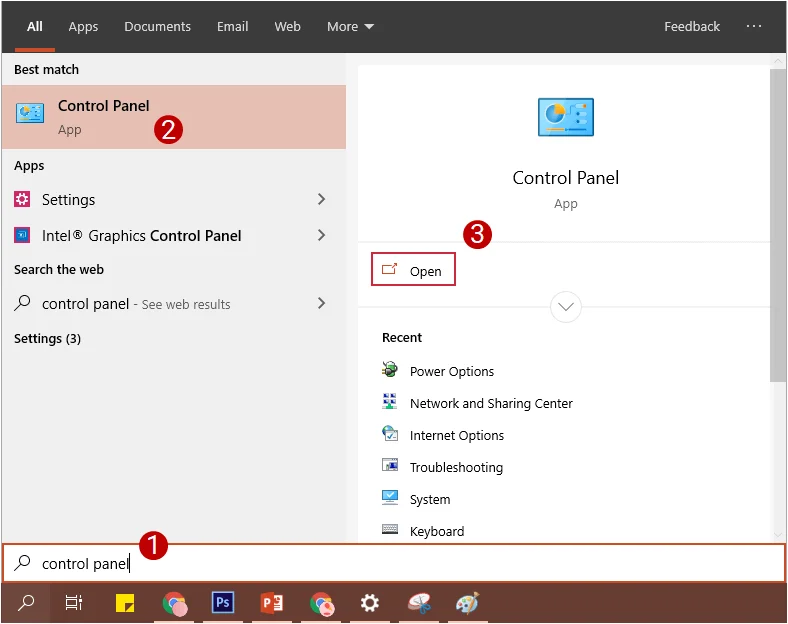
Åpne Kontrollpanel i søkeboksen på oppgavelinjen
Trinn 2: Klikk på Brukerkontoer for å åpne brukerkontovinduet.
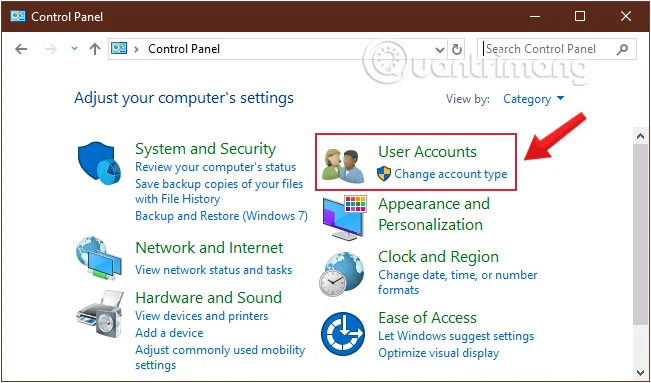
Klikk på Brukerkontoer for å åpne vinduet Brukerkonto
Trinn 3: Velg Brukerkontoer i neste grensesnitt.
Trinn 4: Klikk på koblingen Administrer en annen konto for å se alle brukerkontoene på datamaskinen.
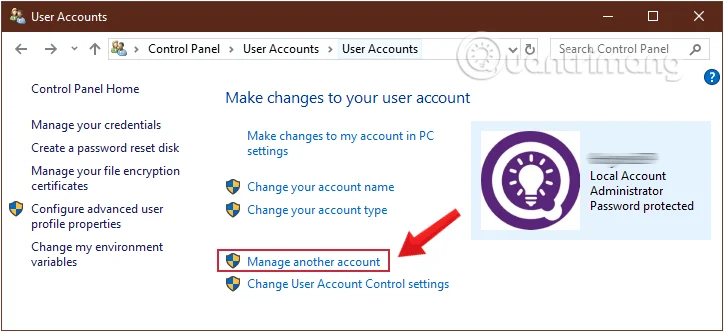
Klikk på koblingen Administrer en annen konto
Trinn 5: Klikk for å velge brukerkontoen du vil slette.
Klikk for å velge brukerkontoen du vil slette
Trinn 6: Her klikker du på lenken Slett kontoen.
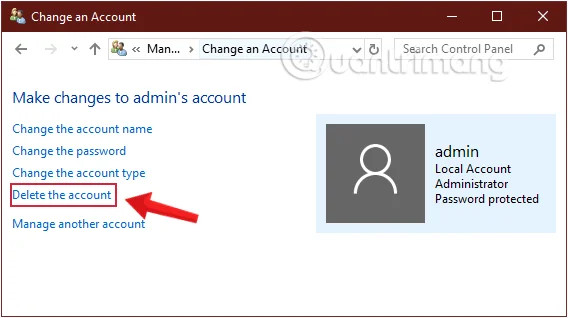
Velg koblingen Slett kontoen
Trinn 7: Meldingen " Vil du beholde brukerens filer? " vises på skjermen .
Hvis du klikker på Behold filer , vil Windows 10 lagre alt på skrivebordet, dokumenter, favoritter, videoer, musikk og bilder i en ny mappe og navngi denne mappen. Tvert imot, hvis du velger Slett filer, vil alt bli fullstendig slettet.
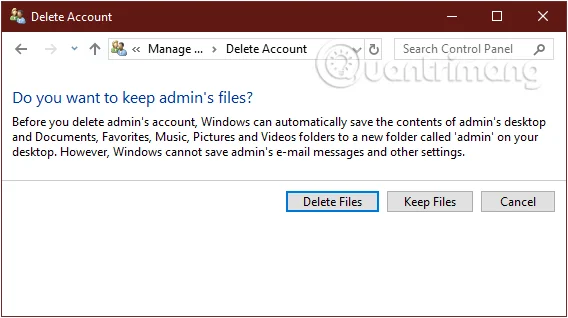
Velg Behold filer eller Slett filer avhengig av dine behov
Trinn 8: Etter å ha klikket på Behold filer for å lagre disse filene, klikk på Slett konto for å slette brukerkontoen du valgte.
Velg Slett konto for å slette brukerkontoen du valgte
Trinn 1: Åpne Ledetekst under Admin, skriv først inn cmdSøk Startmeny-boksen eller på oppgavelinjen, høyreklikk deretter Ledetekst og velg Kjør som administrator.
Eller en annen måte er å høyreklikke på Start-menyen og deretter klikke på Ledetekst (admin) for å åpne Ledetekst under Admin.
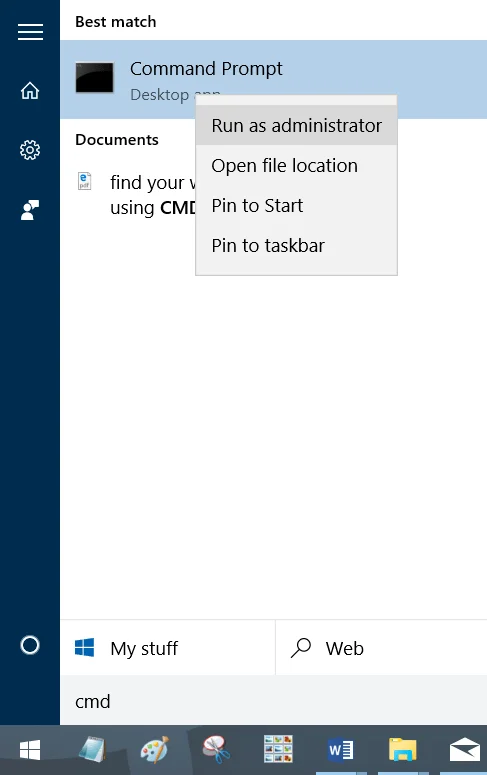
Hvis du bruker Windows 10 med de nyeste versjonene, vil Kjør som administrator- knappen vises så snart du søker etter ledetekst.
Åpne kommandoprompt i den nye Windows 10-versjonen
Klikk Ja hvis meldingen Brukerkontokontroll vises på skjermen.
Trinn 2: I kommandoprompt-vinduet skriver du inn kommandoen nedenfor og trykker Enter for å se alle brukerkontoer på datamaskinen din:
net users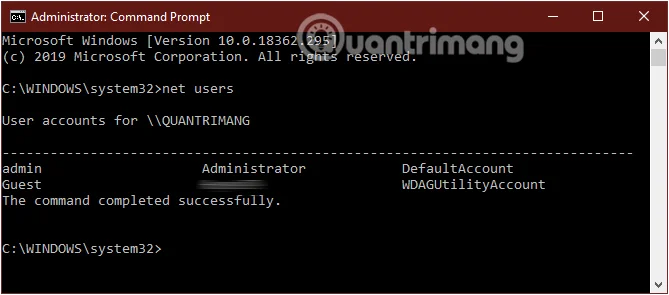
Skriv inn kommandoen i ledetekstvinduet
Trinn 3: Skriv deretter inn kommandoen nedenfor for å slette brukerkontoen, og trykk deretter Enter:
net user UserAccountName /delete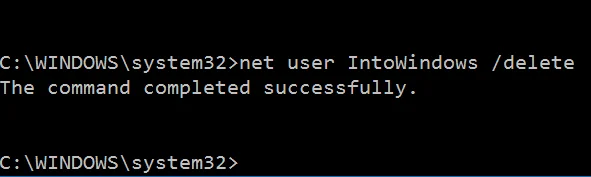
Slett brukerkonto via ledetekst
Merk: I kommandoen ovenfor erstatter du brukernavn med brukerkontonavnet du vil slette som du nettopp fant i trinn 2.
Trinn 1: Trykk på Windows + R -tastekombinasjonen for å åpne Kjør-kommandovinduet .
Trinn 2: Skriv inn følgende kommando i dialogboksen Kjør og trykk Enter:
lusrmgr.msc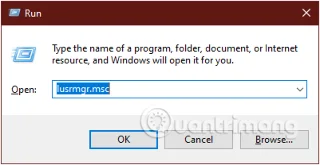
Skriv inn kommandoen lusrmgr.msc for å åpne vinduet Lokale brukere og grupper
Trinn 3: I vinduet Lokale brukere og grupper som vises, klikk på brukermappen i listen til venstre for å åpne brukermappen.
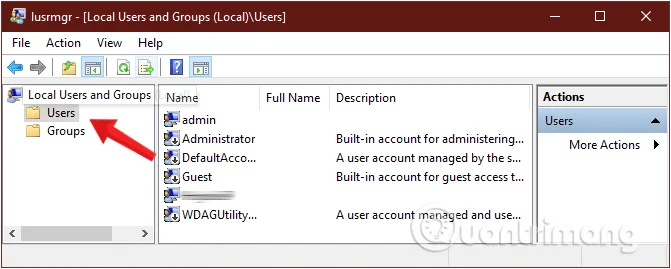
Velg brukermappen i vinduet Lokale brukere og grupper
Trinn 4: Her klikker du på brukerkontoen du vil slette i den midterste rammelisten, klikker deretter på Flere handlinger i handlingsrammen til høyre og klikker deretter Slett .
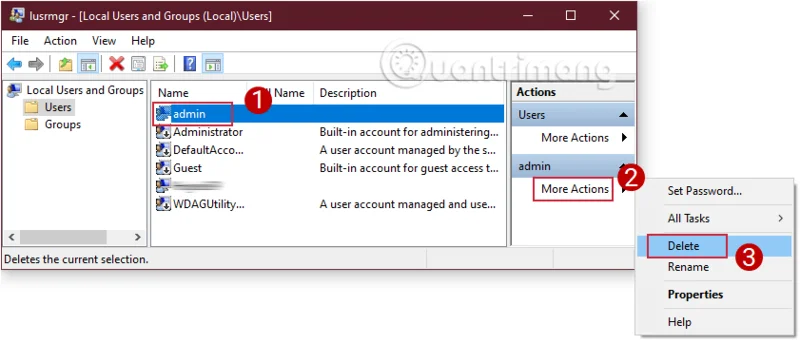
Slett brukerkontoer gjennom lokale brukere og grupper
Trinn 5: På dette tidspunktet vil en bekreftelsesdialogboks vises på skjermen, klikk Ja for å godta å slette brukerkontoen du har valgt.
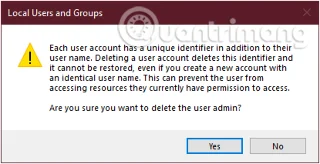
Klikk Ja for å godta å slette brukerkontoen
Trinn 6: Når du er ferdig, lukker du vinduet Lokale brukere og grupper, og du er ferdig.
Trinn 1: Skriv inn netplwizi søkeboksen på startmenyen eller i søkeboksen på oppgavelinjen og trykk på Enter.
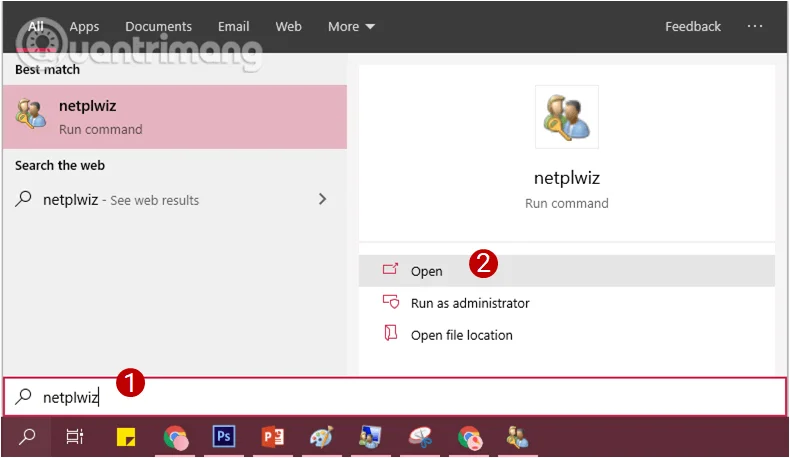
Søk etter Netplwiz på Start-menyen
Trinn 2: Hvis en UAC-melding vises på skjermen, klikk på Ja for å bekrefte.
Trinn 3: Neste i brukerkontovinduet, merk av for Brukere må angi et brukernavn og passord for å bruke denne datamaskinen.
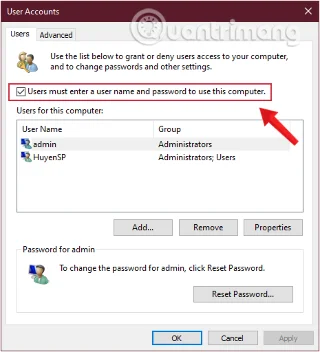
Merk av Brukere må angi et brukernavn og passord for å bruke denne datamaskinen i brukerkontovinduet
Trinn 4: Klikk deretter på brukerkontoen du vil slette, og klikk deretter Fjern .
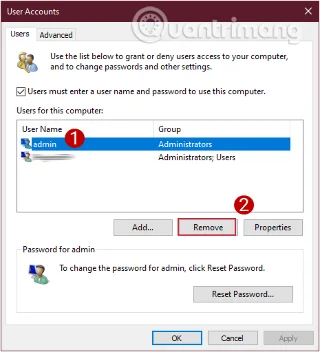
Slett brukerkonto med Netplwiz
Trinn 5: Klikk Ja for å bekrefte sletting.
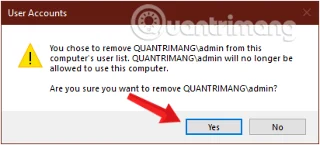
Bekreft sletting av bruker på Windows
Trinn 6: Hvis du stiller inn Windows til å logge på denne brukerkontoen automatisk ved oppstart, må du angi denne funksjonen på nytt.
Trinn 7: Når du er ferdig, lukker du Netplwiz- vinduet og du er ferdig.
Trinn 1: Trykk på Windows+R tastekombinasjonen for å åpne Kjør kommandovinduet .
Trinn 2: Skriv inn følgende kommando i dialogboksen Kjør og trykk Enter:
SystemPropertiesAdvanced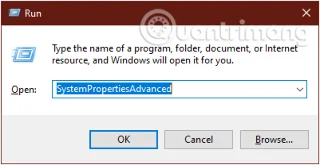
Skriv inn SystemPropertiesAdvanced-kommandoen for å åpne vinduet Systemegenskaper
Trinn 3: I vinduet Systemegenskaper som vises, klikker du på Innstillinger i delen Brukerprofiler.

Velg Innstillinger i delen Brukerprofiler
Trinn 4: I det nye brukerprofilvinduet velger du brukerprofilen du vil slette og klikker på Slett.
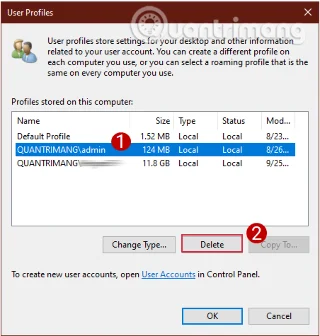
Slett brukere på datamaskinen ved å bruke Systemegenskaper
Trinn 5: Klikk Ja ved ledeteksten som vises for å bekrefte sletting.
Se flere artikler nedenfor:
Lykke til!
Slik ser du om Windows 11 24H2 Home eller Pro på PC-en din mister oppdateringer 13. oktober 2026, og bekrefter resultatet etter oppdatering.
Kioskmodus på Windows 10 er en modus for kun å bruke 1 applikasjon eller tilgang til kun 1 nettside med gjestebrukere.
Denne veiledningen viser deg hvordan du endrer eller gjenoppretter standardplasseringen til kamerarull-mappen i Windows 10.
Redigering av vertsfilen kan føre til at du ikke får tilgang til Internett hvis filen ikke er riktig endret. Følgende artikkel vil guide deg til å redigere vertsfilen i Windows 10.
Å redusere størrelsen og kapasiteten til bilder vil gjøre det enklere for deg å dele eller sende dem til hvem som helst. Spesielt på Windows 10 kan du endre størrelse på bilder med noen få enkle trinn.
Hvis du ikke trenger å vise nylig besøkte elementer og steder av sikkerhets- eller personvernhensyn, kan du enkelt slå det av.
Microsoft har nettopp sluppet Windows 10 Anniversary Update med mange forbedringer og nye funksjoner. I denne nye oppdateringen vil du se mange endringer. Fra støtte for Windows Ink-pennen til støtte for Microsoft Edge-nettleserutvidelser, Start-menyen og Cortana har også blitt betydelig forbedret.
Ett sted for å kontrollere mange operasjoner rett på systemstatusfeltet.
På Windows 10 kan du laste ned og installere gruppepolicymaler for å administrere Microsoft Edge-innstillinger, og denne veiledningen viser deg prosessen.
Dark Mode er et mørk bakgrunnsgrensesnitt på Windows 10, som hjelper datamaskinen med å spare batteristrøm og redusere innvirkningen på brukerens øyne.








