Windows 11 24H2 Home/Pro: Sjekk sluttdatoen for oppdateringer

Slik ser du om Windows 11 24H2 Home eller Pro på PC-en din mister oppdateringer 13. oktober 2026, og bekrefter resultatet etter oppdatering.
Det er mange grunner til at datamaskinens Internett-tilkobling er uvanlig treg: på grunn av maskinvareenheten, på grunn av nettsiden du besøker,... Hvis du en vakker dag føler at Windows 10-datamaskinen din er uvanlig treg, bruk løsningene nedenfor for å fikse det.
1. Hindre at Windows laster ned oppdateringer automatisk
Følg trinnene nedenfor for å forhindre at Windows laster ned oppdateringer automatisk:
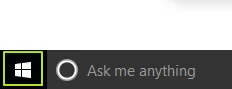
1. Høyreklikk på Windows-ikonet.
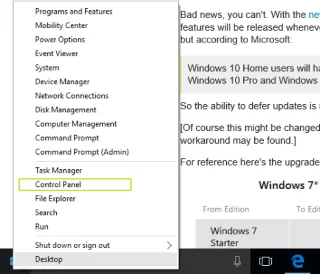
2. Velg Kontrollpanel.
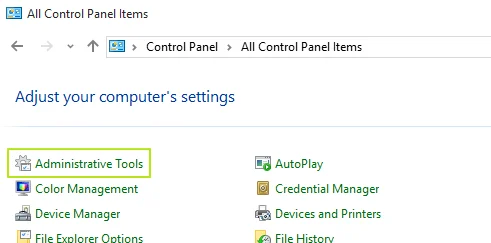
3. På kontrollpanelgrensesnittet velger du Administrative verktøy.
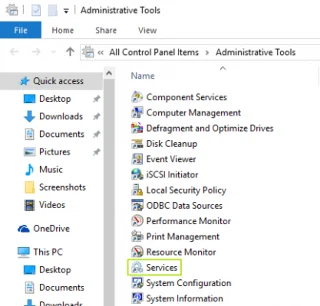
4. Neste trinn dobbeltklikk på Tjenester- alternativet for å åpne Tjenester-menyen.
5. Rull ned under Tjenester-menyen for å finne og dobbeltklikke på alternativet Windows Update.
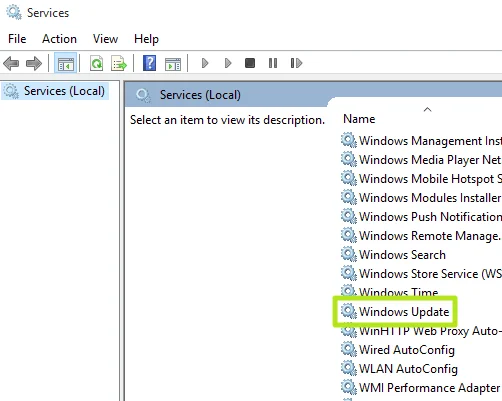
6. I vinduet Windows Update-egenskaper velger du Stopp- knappen under Tjenestestatus: Kjører .
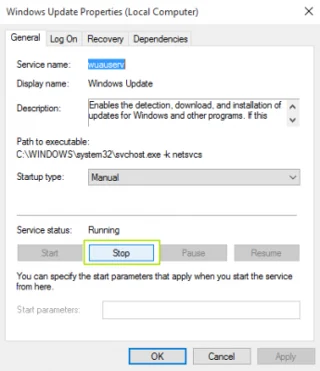
Fra nå av vil Windows ikke lenger automatisk laste ned oppdateringer til enheten din.
2. Hindre Internet Explorer og Edge-nettleseren fra automatisk å laste inn bilder på websider
Følg trinnene nedenfor for å forhindre at Internet Explorer og Edge-nettleseren automatisk laster ned bilder på nettet til datamaskinen din:
1. Dobbeltklikk på Windows-ikonet.
2. Velg Kontrollpanel på menyen for å åpne kontrollpanelvinduet.
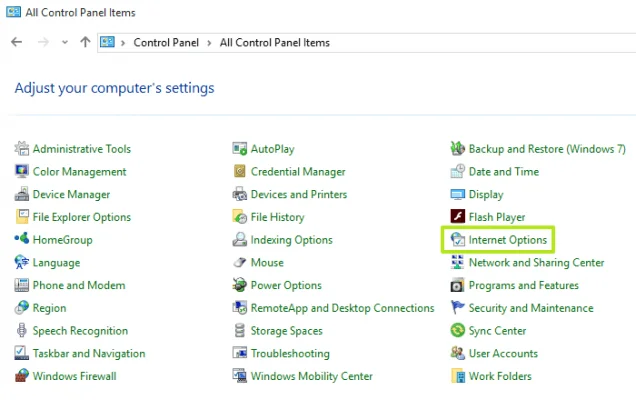
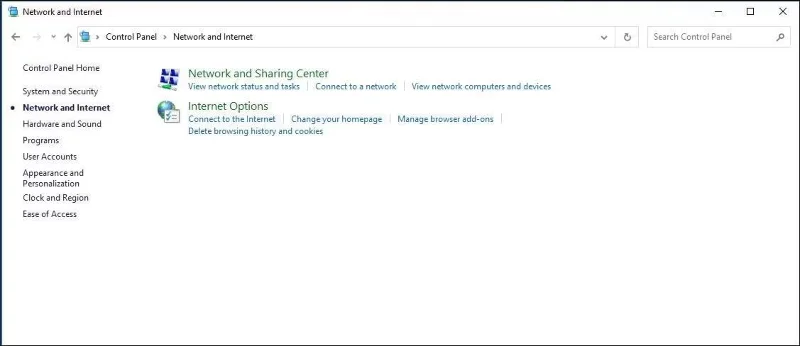
3. I kontrollpanelvinduet velger du alternativet Alternativer for Internett.
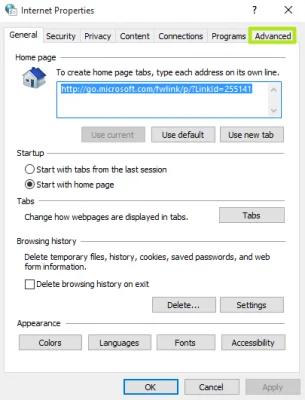
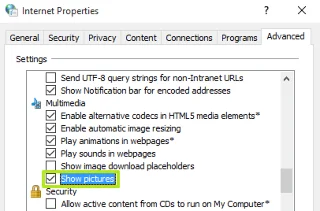
4. Velg deretter kategorien Avansert i vinduet Egenskaper for Internett .
5. Rull ned til Multimedia- delen og fjern merket for Vis bilde- alternativet , og du er ferdig.
3. Hindre at Chrome automatisk laster inn bilder på nettsider
1. Åpne Chrome-nettleseren, og klikk deretter på ikonet med 3 stiplede linjer øverst til høyre på skjermen.
2. Skriv deretter inn "bilde" i søkeinnstillingene.
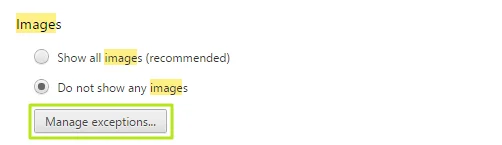
3. Velg Innholdsinnstillinger....
4. Velg til slutt alternativet Ikke vis noen bilder, og du er ferdig.
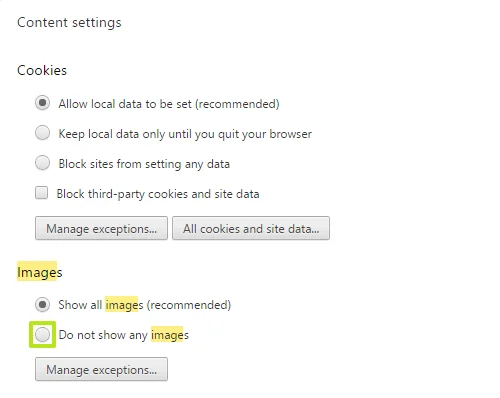
Hvis du vil se et bilde av et bestemt nettsted, velg Administrer unntak og skriv deretter inn det nettstedet i vinduet nedenfor.
4. Aktiver eksperimentell datasparingsmodus i Chrome-nettleseren
1. Åpne chrome://flags/ .
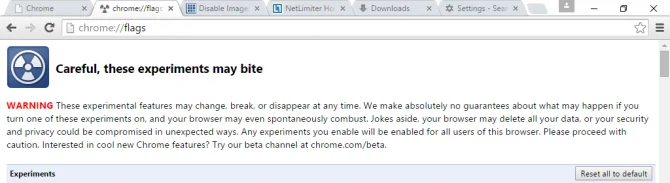
2. Rull deretter ned for å finne alternativet Aktiver datasparer Lo-Fi-modus og klikk deretter Aktiver for å aktivere alternativet, og du er ferdig.
5. Deaktiver unødvendige funksjoner i Microsoft Edge-nettleseren
1. Åpne Microsoft Edge-nettleseren på datamaskinen din, og klikk deretter på ikonet med 3 prikker ...(Flere handlinger) øverst til høyre.
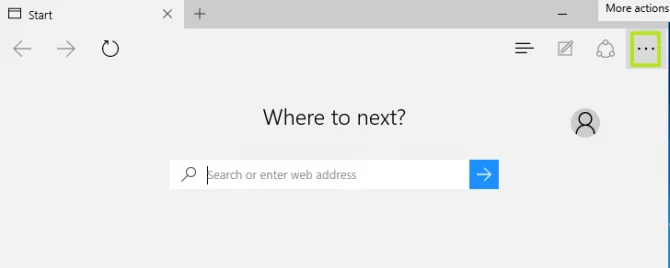
2. Velg Innstillinger.
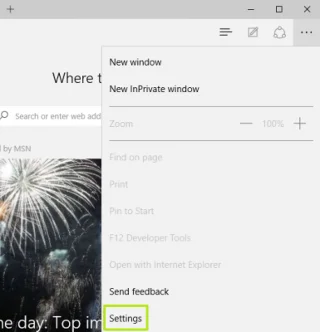
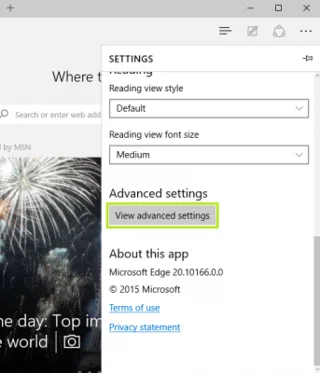
3. Rull deretter nedover for å finne og velge alternativet Vis avanserte innstillinger.
4. Slå alternativet Bruk Adobe Flash Player fra PÅ til AV.
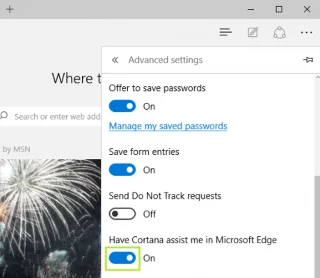
5. Slå Cortana assistansestatus til AV.
6. Bytt status for Vis søkeforslag og Bruk sideforslagsalternativer fra PÅ til AV .
6. Deaktiver varsler på Windows 10
For å deaktivere varsler på Windows 10, følg trinnene nedenfor:
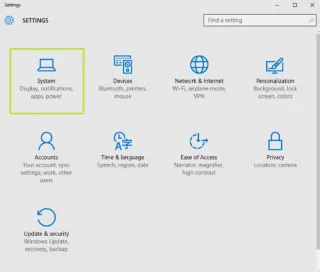
1. Trykk på Windows + I- tastekombinasjonen for å åpne Innstillinger-panelet. Her klikker du på System-ikonet.
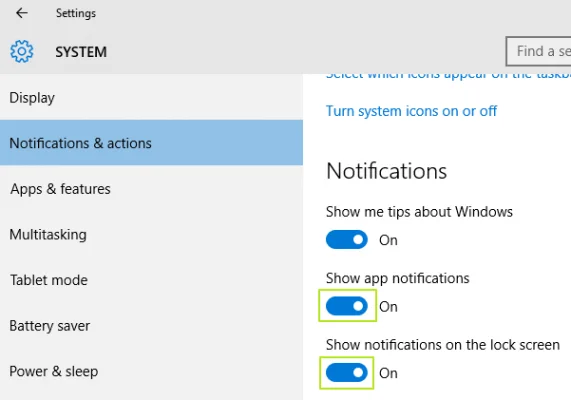
2. Velg deretter Varsler og handlinger i listen over alternativer i venstre rute.
3. Sett statusen for Vis appvarsler og Vis varsler på låseskjermalternativene til AV.
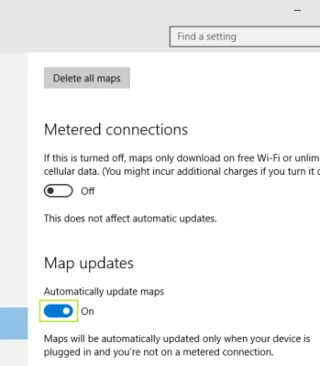
7. Hindre Windows 10 fra å laste inn kart i bakgrunnen
1. Trykk på Windows + I- tastekombinasjonen for å åpne Innstillinger-panelet. Her klikker du på System.
2. Klikk deretter på alternativet Frakoblede kart i listen over alternativer for venstre ramme .
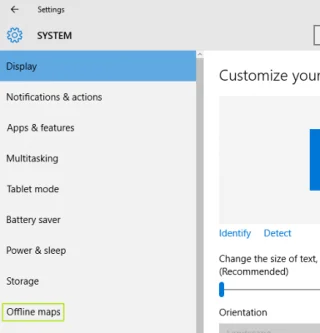
3. Sett statusinnstillingen for Automatisk oppdatering av kart til AV.
8. Bruk tredjepartsprogramvare til å angi hastighetsgrense for datanedlasting
1. Last ned NetLimiter til datamaskinen din og installer. NetLimiter lar deg angi nedlastingshastigheten for et spesifikt program.
Last ned NetLimiter til datamaskinen din og installer den her.
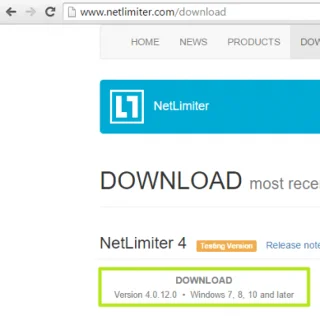
2. Følg instruksjonene for å installere NetLimiter.
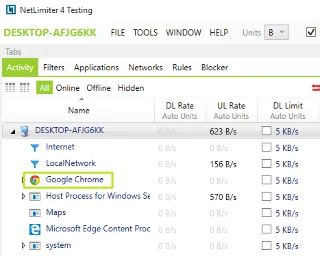
Etter å ha fullført installasjonsprosessen, åpne applikasjonen og velg et program du vil angi en hastighetsgrense for datanedlasting.
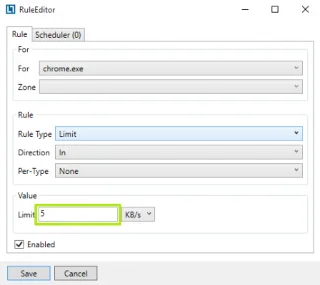
3. Endre verdien i Limit- boksen for å angi datanedlastingshastigheten til programmet du velger, og du er ferdig.
Se flere artikler nedenfor:
Lykke til!
Slik ser du om Windows 11 24H2 Home eller Pro på PC-en din mister oppdateringer 13. oktober 2026, og bekrefter resultatet etter oppdatering.
Kioskmodus på Windows 10 er en modus for kun å bruke 1 applikasjon eller tilgang til kun 1 nettside med gjestebrukere.
Denne veiledningen viser deg hvordan du endrer eller gjenoppretter standardplasseringen til kamerarull-mappen i Windows 10.
Redigering av vertsfilen kan føre til at du ikke får tilgang til Internett hvis filen ikke er riktig endret. Følgende artikkel vil guide deg til å redigere vertsfilen i Windows 10.
Å redusere størrelsen og kapasiteten til bilder vil gjøre det enklere for deg å dele eller sende dem til hvem som helst. Spesielt på Windows 10 kan du endre størrelse på bilder med noen få enkle trinn.
Hvis du ikke trenger å vise nylig besøkte elementer og steder av sikkerhets- eller personvernhensyn, kan du enkelt slå det av.
Microsoft har nettopp sluppet Windows 10 Anniversary Update med mange forbedringer og nye funksjoner. I denne nye oppdateringen vil du se mange endringer. Fra støtte for Windows Ink-pennen til støtte for Microsoft Edge-nettleserutvidelser, Start-menyen og Cortana har også blitt betydelig forbedret.
Ett sted for å kontrollere mange operasjoner rett på systemstatusfeltet.
På Windows 10 kan du laste ned og installere gruppepolicymaler for å administrere Microsoft Edge-innstillinger, og denne veiledningen viser deg prosessen.
Dark Mode er et mørk bakgrunnsgrensesnitt på Windows 10, som hjelper datamaskinen med å spare batteristrøm og redusere innvirkningen på brukerens øyne.








