Windows 11 24H2 Home/Pro: Sjekk sluttdatoen for oppdateringer

Slik ser du om Windows 11 24H2 Home eller Pro på PC-en din mister oppdateringer 13. oktober 2026, og bekrefter resultatet etter oppdatering.
Når du har flere harddisker på datamaskinen, er det ekstremt vanskelig å administrere datafiler, samt å finne filer. Men i likhet med tidligere versjoner har Windows 10 også en integrert funksjon som du kan aktivere for å kombinere alle driverne på datamaskinen din til ett volum.
Disse to funksjonene er Spannet Volume og Striped Volumes. Begge disse funksjonene har samme funksjon, den eneste forskjellen mellom disse to funksjonene er hvordan du skriver data på harddisken.
Hvis du bruker Spannet Volume, kan du kombinere 2 eller flere harddisker i forskjellige størrelser for å lage ett stort Volum. På Spanned er stasjoner ordnet og brukt i rekkefølge, noe som betyr at etter å ha skrevet data på den første stasjonen, kan data skrives på den andre stasjonen.
Tvert imot, hvis du bruker Stripped kan du kombinere 2 eller flere harddisker for å danne ett stort volum. Men hvis du vil bruke all tilgjengelig plass, må du bruke harddisker av samme størrelse. På Stripped skrives data på alle deltakende stasjoner, med høyere ytelse sammenlignet med Spanned.
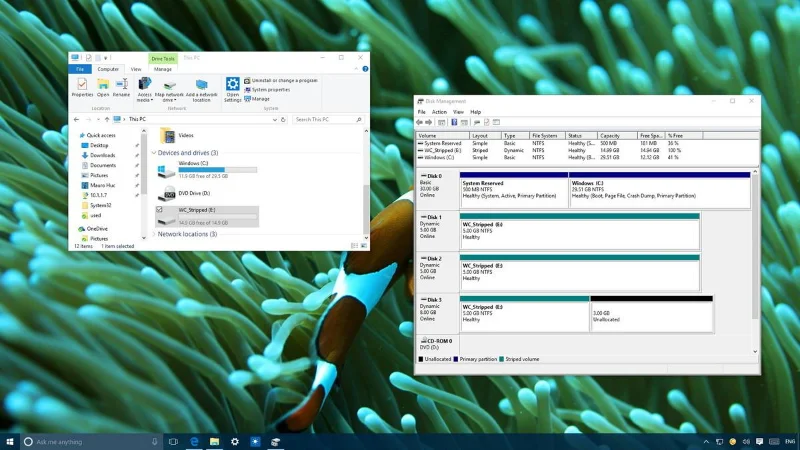
Kombiner flere harddisker til ett stort volum:
Det er viktig å merke seg at alt innholdet ditt blir slettet når du blir med i et Spannet Volume eller Striped Volume, så det er en god idé å sikkerhetskopiere dataene dine før du gjør det.
1. Trykk på Windows + X -tastekombinasjonen for å åpne Power User Menu. Her klikker du på Diskbehandling .
2. Høyreklikk Volum og velg Slett volum .
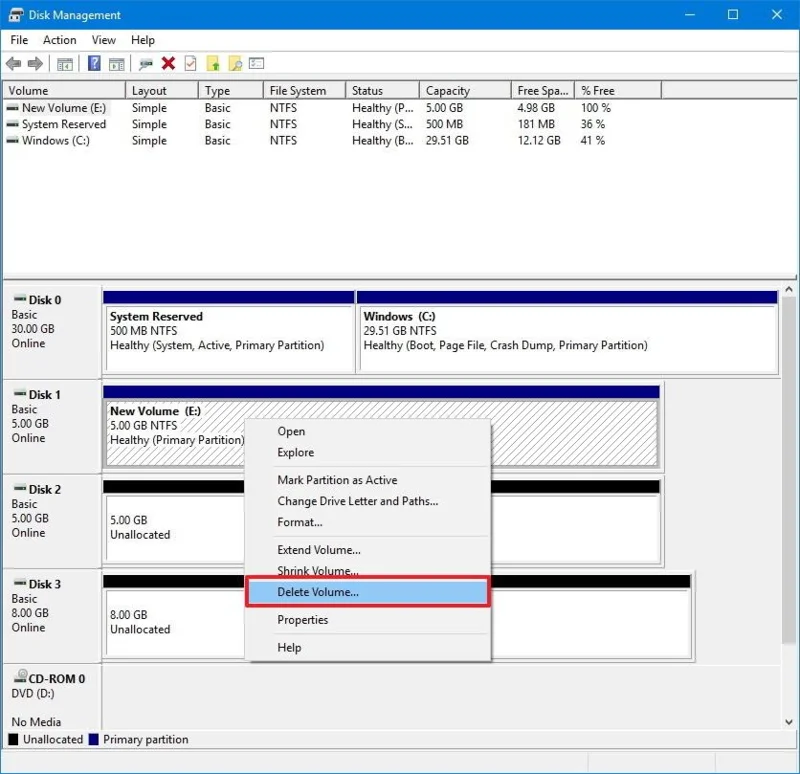
3. Klikk Ja for å bekrefte sletting av gjeldende volum og alle data i volumet.
4. Gjør det samme som trinn 2 og 3 på harddisken du vil kombinere.
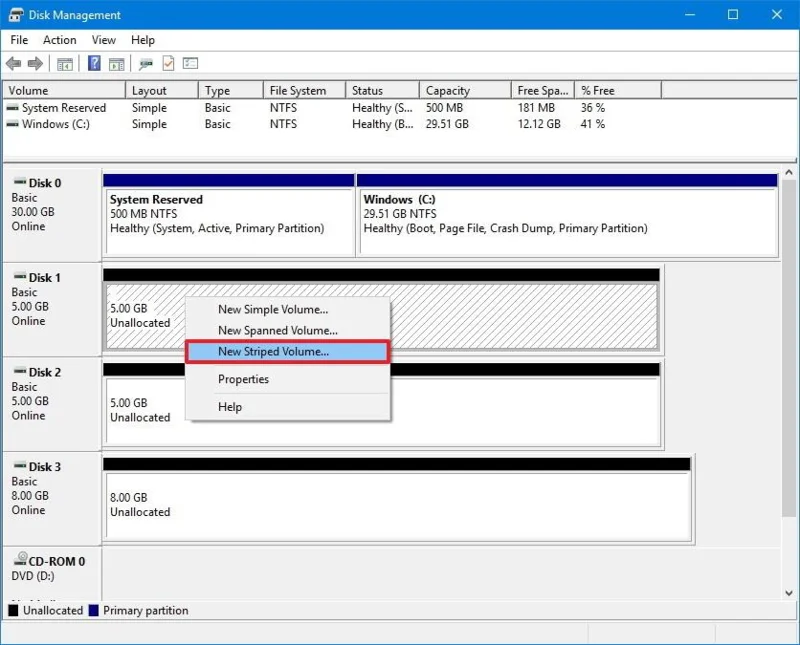
5. Høyreklikk et sted på stasjonen og velg New Striped Volume (eller New Spanned Volume).
6. Klikk Neste .
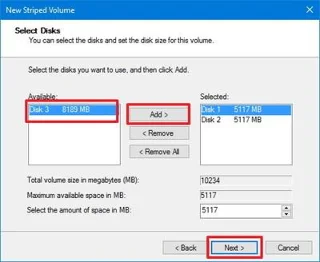
7. Velg stasjonen du vil legge til, velg hver stasjon en etter en, og klikk deretter på Legg til .
8. Klikk Neste .
9. Forlat standardstasjonen, og klikk deretter på Neste.
10. Pass på at Filsystem- delen er satt til NTFS- format , delen Tildelingsenhetsstørrelse er satt til Standard og velg en volumetikett.
11. Merk av for Utfør et hurtigformateringsalternativ .
12. Klikk på Neste .
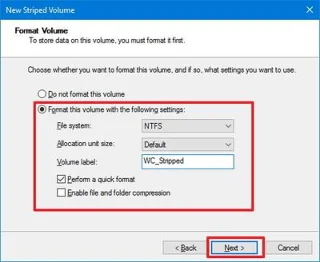
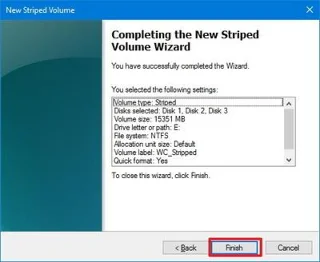
13. Klikk Fullfør .
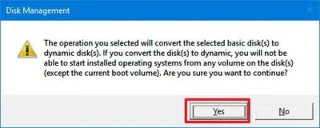
14. Nå på skjermen vil du bli bedt om å konvertere harddisken fra Basic til Dynamic, klikk Ja for å fullføre prosessen.
Se flere artikler nedenfor:
Lykke til!
Slik ser du om Windows 11 24H2 Home eller Pro på PC-en din mister oppdateringer 13. oktober 2026, og bekrefter resultatet etter oppdatering.
Kioskmodus på Windows 10 er en modus for kun å bruke 1 applikasjon eller tilgang til kun 1 nettside med gjestebrukere.
Denne veiledningen viser deg hvordan du endrer eller gjenoppretter standardplasseringen til kamerarull-mappen i Windows 10.
Redigering av vertsfilen kan føre til at du ikke får tilgang til Internett hvis filen ikke er riktig endret. Følgende artikkel vil guide deg til å redigere vertsfilen i Windows 10.
Å redusere størrelsen og kapasiteten til bilder vil gjøre det enklere for deg å dele eller sende dem til hvem som helst. Spesielt på Windows 10 kan du endre størrelse på bilder med noen få enkle trinn.
Hvis du ikke trenger å vise nylig besøkte elementer og steder av sikkerhets- eller personvernhensyn, kan du enkelt slå det av.
Microsoft har nettopp sluppet Windows 10 Anniversary Update med mange forbedringer og nye funksjoner. I denne nye oppdateringen vil du se mange endringer. Fra støtte for Windows Ink-pennen til støtte for Microsoft Edge-nettleserutvidelser, Start-menyen og Cortana har også blitt betydelig forbedret.
Ett sted for å kontrollere mange operasjoner rett på systemstatusfeltet.
På Windows 10 kan du laste ned og installere gruppepolicymaler for å administrere Microsoft Edge-innstillinger, og denne veiledningen viser deg prosessen.
Dark Mode er et mørk bakgrunnsgrensesnitt på Windows 10, som hjelper datamaskinen med å spare batteristrøm og redusere innvirkningen på brukerens øyne.








