Windows 11 24H2 Home/Pro: Sjekk sluttdatoen for oppdateringer

Slik ser du om Windows 11 24H2 Home eller Pro på PC-en din mister oppdateringer 13. oktober 2026, og bekrefter resultatet etter oppdatering.
Enkel tilgang-knappen på Windows 10-påloggingsskjermen er utformet for å støtte og gi brukere tilgang til funksjoner som kan få tilgang til Forteller, Forstørrelsesglass, Høykontrast-modus, Skjermtastatur, Sticky Keys... .når et problem oppstår.
Du kan også kjøre et hvilket som helst program på din Windows 10-datamaskin fra Ease of Access-knappen på påloggingsskjermen. For å gjøre dette, se artikkelen nedenfor fra Tips.BlogCafeIT.
For å kjøre et hvilket som helst program fra Ease of Access-knappen på Windows 10-påloggingsskjermen, følg trinnene nedenfor:
1. Åpne Registerredigering
Åpne Registerredigering ved å trykke på Windows + X -tastekombinasjonen for å åpne Power User Menu, der du velger Kjør for å åpne Kjør-kommandovinduet.
Neste på Kjør kommandovinduet, skriv inn regedit der og klikk deretter OK for å åpne Registerredigering.
2. På Registerredigeringsgrensesnittet, naviger til nøkkelen:
HKEY_LOCAL_MACHINE\SOFTWARE\Microsoft\Windows NT\CurrentVersion\Image File Execution Options
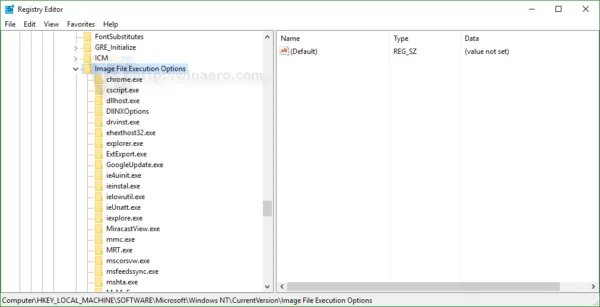
3. Her oppretter du en ny undernøkkel og navngir denne undernøkkelen utilman.exe .
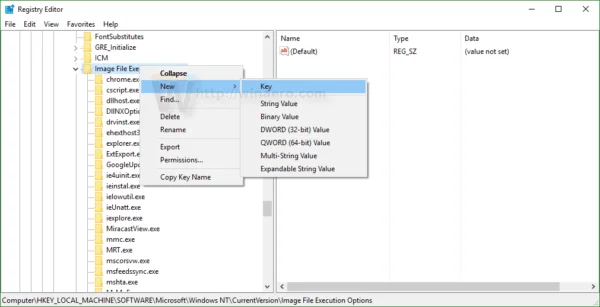
4. Opprett en ny verdistreng i undernøkkeldelen utilman.exe, navngi denne verdistrengen Debugger .
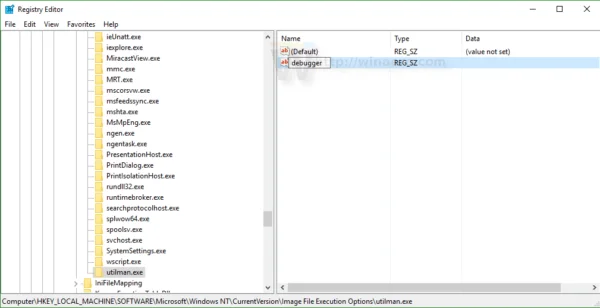
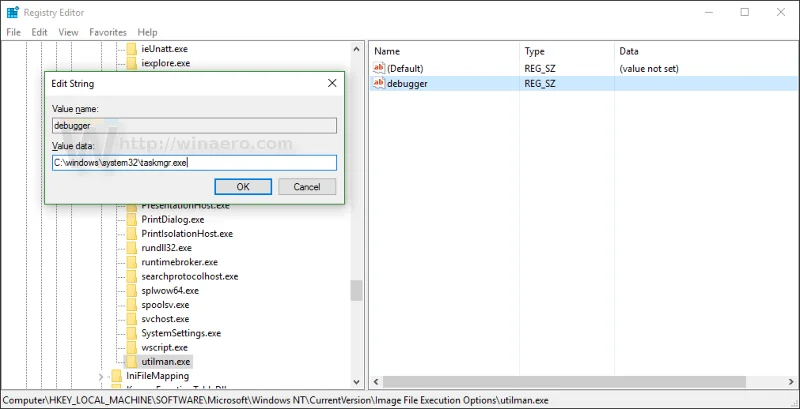
5. For å starte Oppgavebehandling når du klikker på Ease of Access-knappen fra Windows 10-påloggingsskjermen, sett verdien i Verdidata-rammen til:
C:\Windows\System32\takmgr.exe
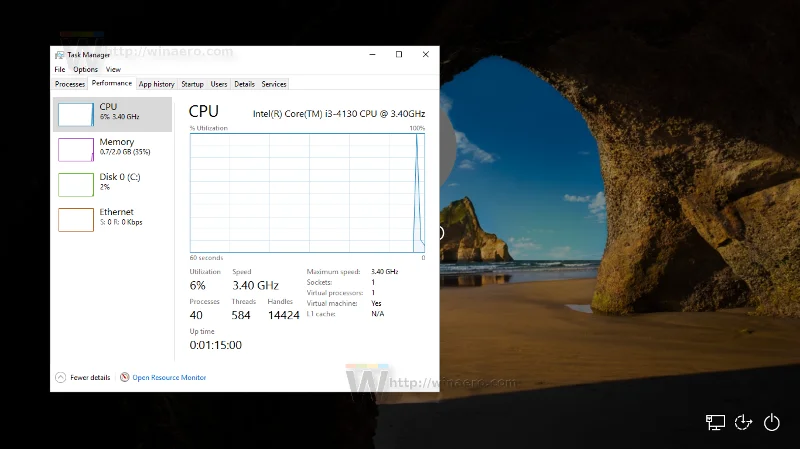
Skjermen vil nå vise resultatene som vist nedenfor:
6. For å åpne ledeteksten med Ease of Access-knappen på Windows 10-påloggingsskjermen, sett Feilsøkingsverdien til verdien:
C:\windows\system32\cmd.exe
Skjermen vil nå vise resultatene som vist nedenfor:
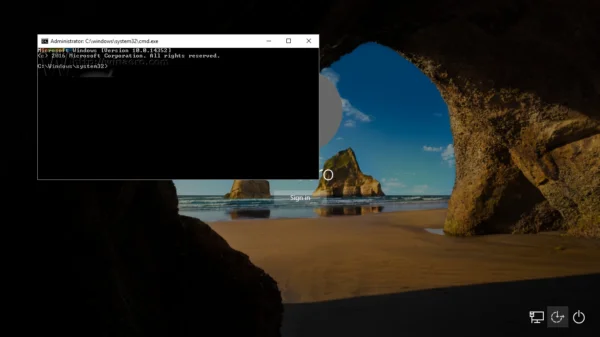
Fra nå av kan du åpne et hvilket som helst program fra Windows 10-påloggingsskjermen.
I tillegg kan du se videoinstruksjonene på trinnene for å kjøre et program fra Ease of Access-knappen på Windows 10-påloggingsskjermen nedenfor:
Se flere artikler nedenfor:
Lykke til!
Slik ser du om Windows 11 24H2 Home eller Pro på PC-en din mister oppdateringer 13. oktober 2026, og bekrefter resultatet etter oppdatering.
Kioskmodus på Windows 10 er en modus for kun å bruke 1 applikasjon eller tilgang til kun 1 nettside med gjestebrukere.
Denne veiledningen viser deg hvordan du endrer eller gjenoppretter standardplasseringen til kamerarull-mappen i Windows 10.
Redigering av vertsfilen kan føre til at du ikke får tilgang til Internett hvis filen ikke er riktig endret. Følgende artikkel vil guide deg til å redigere vertsfilen i Windows 10.
Å redusere størrelsen og kapasiteten til bilder vil gjøre det enklere for deg å dele eller sende dem til hvem som helst. Spesielt på Windows 10 kan du endre størrelse på bilder med noen få enkle trinn.
Hvis du ikke trenger å vise nylig besøkte elementer og steder av sikkerhets- eller personvernhensyn, kan du enkelt slå det av.
Microsoft har nettopp sluppet Windows 10 Anniversary Update med mange forbedringer og nye funksjoner. I denne nye oppdateringen vil du se mange endringer. Fra støtte for Windows Ink-pennen til støtte for Microsoft Edge-nettleserutvidelser, Start-menyen og Cortana har også blitt betydelig forbedret.
Ett sted for å kontrollere mange operasjoner rett på systemstatusfeltet.
På Windows 10 kan du laste ned og installere gruppepolicymaler for å administrere Microsoft Edge-innstillinger, og denne veiledningen viser deg prosessen.
Dark Mode er et mørk bakgrunnsgrensesnitt på Windows 10, som hjelper datamaskinen med å spare batteristrøm og redusere innvirkningen på brukerens øyne.








