Windows 11 24H2 Home/Pro: Sjekk sluttdatoen for oppdateringer

Slik ser du om Windows 11 24H2 Home eller Pro på PC-en din mister oppdateringer 13. oktober 2026, og bekrefter resultatet etter oppdatering.
Lanseringen av Windows 10 gir mange nye funksjoner for brukerne, og grafikkkvaliteten er også forbedret bedre enn tidligere Windows-versjoner. Men jo flere grafiske effekter du legger til, vil operasjonene som utføres på Windows 10 noen ganger være tregere, spesielt for de som installerer mye programvare eller verktøy på datamaskinen.
Sakte visning av høyreklikkmenyen for Windows 10-datamaskiner er ikke uvanlig. Når vi bruker høyreklikkmenyen på oppgavelinjen, vil det være 2-3 sekunder langsommere enn normalt. Dette forårsaker en følelse av misnøye for brukerne, selv om den lave hastigheten ikke er betydelig. I denne artikkelen vil Tips.BlogCafeIT vise deg hvordan du håndterer langsom høyreklikkmenyvisning på Windows 10-datamaskinen.
Trinn 1:
Trykk på Win + R- tastkombinasjonen for å få opp Kjør- dialogboksen . Deretter skriver du regedit og klikker OK for å få tilgang.
Steg 2:
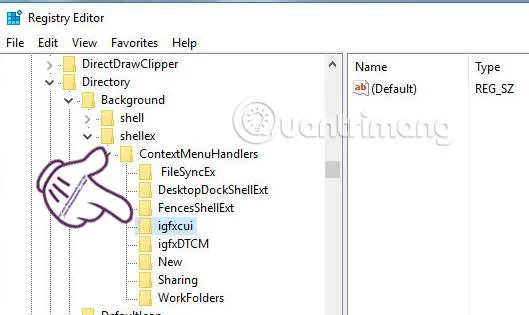
Registerredigeringsvinduet vises . Du følger følgende katalogbane:
HKEY_CLASSES_ROOT > Katalog > Bakgrunn > shellex > ContextMenuHandlers
Trinn 3:
Klikk på ContextMenuHandlers- mappen og mange andre undermapper vises. Den vil inneholde 1 av følgende 3 viktige filer:
Trinn 4:
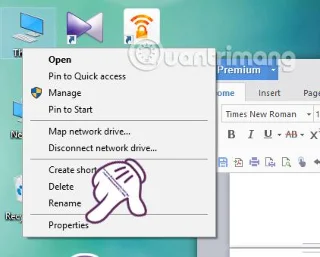
Deretter fortsetter vi med å sjekke grafikkdriveren på systemet ved å høyreklikke på Denne PC-en og velge Egenskaper .
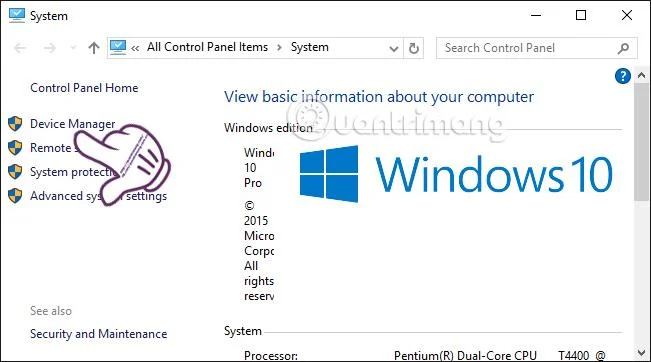
Systemvinduet vises , klikk på Enhetsbehandling .
Trinn 5:
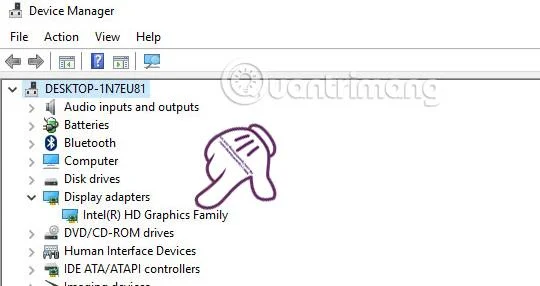
I Enhetsbehandling- grensesnittet går du til delen Skjermadaptere for å sjekke grafikkortet på systemet.
Trinn 6:
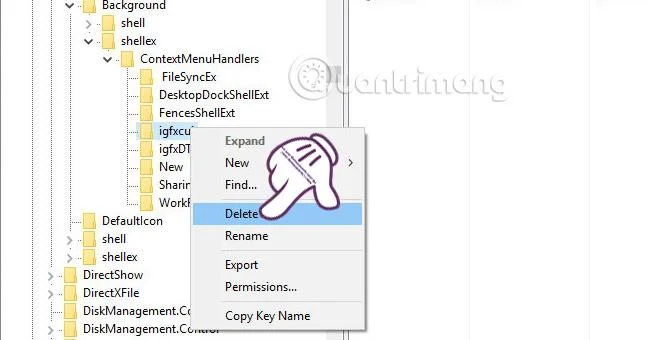
Når vi går tilbake til grensesnittet for Registerredigering , sletter vi filen som tilsvarer grafikkdriveren på vårt datasystem. Høyreklikk og velg Slett og du er ferdig.
Til slutt går du tilbake til dataskjermen og utfører operasjoner med høyreklikkmenyen for å sjekke resultatene. Hvis du ikke ser noen endringer, slår du av datamaskinen og starter den på nytt. Før vi gjør dette, bør vi også sikkerhetskopiere registeret for å unngå å miste viktige mapper.
Se følgende artikler for mer informasjon:
Ønsker deg suksess!
Slik ser du om Windows 11 24H2 Home eller Pro på PC-en din mister oppdateringer 13. oktober 2026, og bekrefter resultatet etter oppdatering.
Kioskmodus på Windows 10 er en modus for kun å bruke 1 applikasjon eller tilgang til kun 1 nettside med gjestebrukere.
Denne veiledningen viser deg hvordan du endrer eller gjenoppretter standardplasseringen til kamerarull-mappen i Windows 10.
Redigering av vertsfilen kan føre til at du ikke får tilgang til Internett hvis filen ikke er riktig endret. Følgende artikkel vil guide deg til å redigere vertsfilen i Windows 10.
Å redusere størrelsen og kapasiteten til bilder vil gjøre det enklere for deg å dele eller sende dem til hvem som helst. Spesielt på Windows 10 kan du endre størrelse på bilder med noen få enkle trinn.
Hvis du ikke trenger å vise nylig besøkte elementer og steder av sikkerhets- eller personvernhensyn, kan du enkelt slå det av.
Microsoft har nettopp sluppet Windows 10 Anniversary Update med mange forbedringer og nye funksjoner. I denne nye oppdateringen vil du se mange endringer. Fra støtte for Windows Ink-pennen til støtte for Microsoft Edge-nettleserutvidelser, Start-menyen og Cortana har også blitt betydelig forbedret.
Ett sted for å kontrollere mange operasjoner rett på systemstatusfeltet.
På Windows 10 kan du laste ned og installere gruppepolicymaler for å administrere Microsoft Edge-innstillinger, og denne veiledningen viser deg prosessen.
Dark Mode er et mørk bakgrunnsgrensesnitt på Windows 10, som hjelper datamaskinen med å spare batteristrøm og redusere innvirkningen på brukerens øyne.








