Windows 11 24H2 Home/Pro: Sjekk sluttdatoen for oppdateringer

Slik ser du om Windows 11 24H2 Home eller Pro på PC-en din mister oppdateringer 13. oktober 2026, og bekrefter resultatet etter oppdatering.
Windows 10-operativsystemet har en funksjon for pålogging eller kontopassord for å beskytte viktige brukerdata. Begrensningen til disse funksjonene er imidlertid at de enkelt kan "omgås" uten å måtte stole på støtte fra en tredjeparts applikasjon eller verktøy.
Med andre ord, et påloggingspassord eller kontopassord kan ikke beskytte data som er lagret på din Windows 10-datamaskin trygt, den beste måten du kan søke på er å angi et BIOS-passord eller et UEFI-passord.
Så hvordan du setter opp et BIOS-passord eller et UEFI-passord på din Windows 10-datamaskin, se artikkelen nedenfor fra Tips.BlogCafeIT.
1. Hva er BIOS-passord og UEFI-passord?
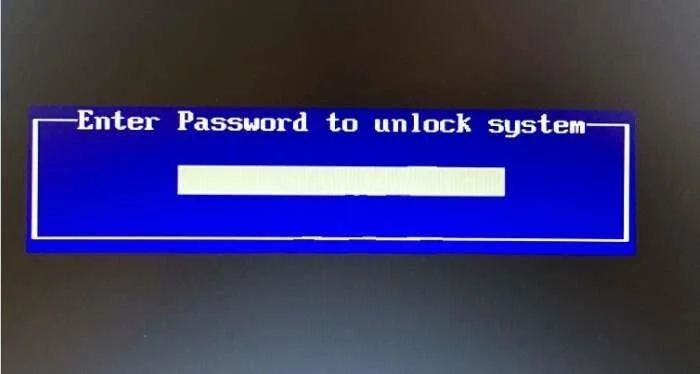
BIOS-passordet eller UEFI-passordet vil hindre datamaskinen i å starte hvis riktig passord ikke er angitt. Hvis datamaskinen ikke har et BIOS/UEFI-passord, i tilfelle du glemmer datamaskinpassordet , eller ikke kjenner passordet, kan noen ganske enkelt bruke USB-oppstart , CD-oppstart eller en lignende metode for å starte datamaskinen. Du kan ganske enkelt forstå at et datamaskinpåloggingspassord eller Microsoft-kontopassord ikke er nok til å beskytte datamaskinen.
UEFI passord eller BIOS passord?
Hvis du kjøper en datamaskin med Windows 8, Windows 8.1 eller Windows 10 forhåndsinstallert, støtter datamaskinen din mest sannsynlig UEFI, da må du sette opp et UEFI-passord. Og hvis datamaskinen din ikke støtter UEFI, må du definitivt sette opp et BIOS-passord for datamaskinen. For å sjekke om datamaskinen din støtter UEFI, se trinnene her .
På forskjellige datamaskinmodeller vil prosessen med å sette opp et BIOS-passord eller UEFI-passord være annerledes. Denne prosessen avhenger av produsenten av datamaskinmodellen du bruker, men vil i utgangspunktet være som følger.
2. Angi BIOS-passord på Windows 10-datamaskinen
Følg disse trinnene for å sette opp et BIOS-passord på din Windows 10-datamaskin:
Trinn 1: Åpne datamaskinen og trykk Del, F2, Esc, F10 eller F12 -tasten for å få tilgang til BIOS . På forskjellige datamaskinmodeller vil BIOS-tilgangsnøkkelen være forskjellig.
Trinn 2: Etter å ha tilgang til BIOS, naviger til delen Sikkerhet eller Passord ved å bruke piltastene for å navigere mellom elementene.
Trinn 3: Under Sikkerhetsdelen eller Passord- delen ser du etter delen som heter Angi administratorpassord, Brukerpassord, Systempassord eller andre lignende alternativer. Etter å ha valgt riktig alternativ, fortsett med å sette opp et "sterkt" passord .
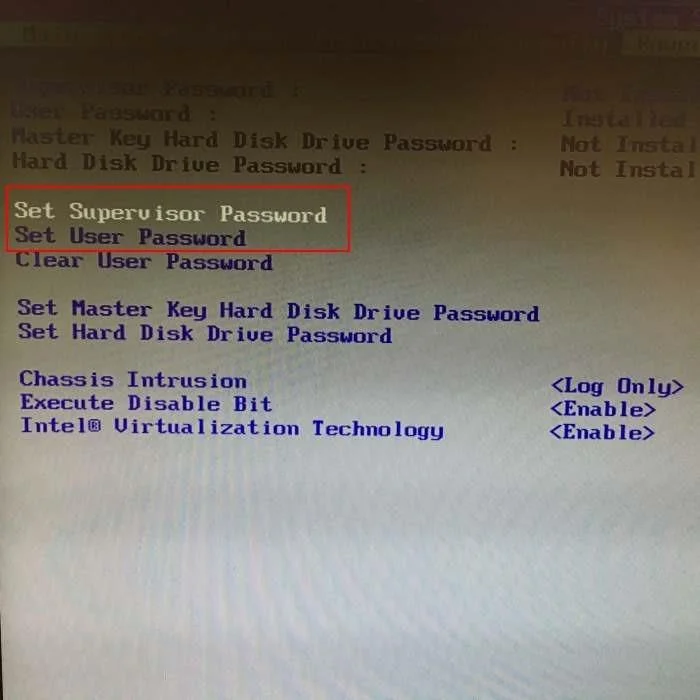
Merk:
- Noen produsenter kan integrere ekstra sikkerhetsalternativer, som du kan se som vist i illustrasjonen nedenfor. Hvis datamaskinen din har disse alternativene tilgjengelig, må du kontrollere at de er riktig konfigurert for maksimal sikkerhet.
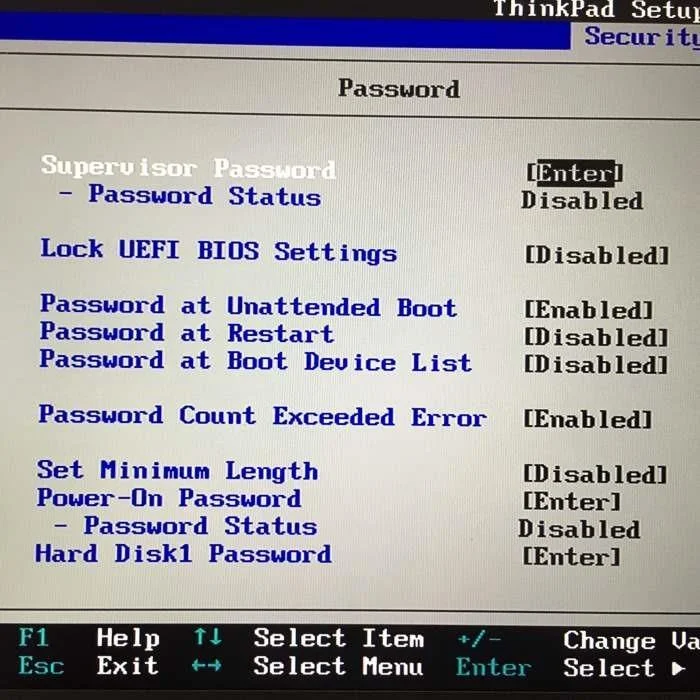
Trinn 4: Til slutt, ikke glem å lagre endringene i BIOS-innstillingene. På de fleste datamaskiner kan du trykke på F10-tasten for å lagre innstillingene. Sjekk BIOS-skjermen for banen eller nøkkelen for å lagre innstillingene.
Trinn 5: Start datamaskinen på nytt for å se BIOS-passordmeldingen.
3. Angi UEFI-passord på Windows 10-datamaskinen
4. Hva skjer etter å ha angitt et BIOS-passord?
Når datamaskinen er slått på, vises et varselvindu på skjermen for å angi BIOS-passordet eller UEFI-passordet. Hvis riktig BIOS-passord eller UEFI-passord ikke angis, kan ikke brukeren få tilgang til BIOS-innstillingene eller UEFI-innstillingene.
Hvis du for eksempel setter opp et BIOS-passord eller UEFI-passord, trenger du ikke bruke noen tredjepartsapplikasjoner eller verktøy for opplåsing av passord for påloggingsskjermen for å få tilgang til datamaskinen din.
Faktisk, når BIOS-passordet og UEFI-passordet er angitt, kan ikke brukere installere noe operativsystem på datamaskinen.
Og selvfølgelig hvis noen får tilgang til datamaskinen din ved å bruke BIOS-passordet eller UEFI-passordet, kan de få tilgang til alle dataene på datamaskinen din ved å fjerne harddisken eller SSD-en, så kobler det datamaskinen til en annen datamaskin.
I tillegg er det mulig å tilbakestille BIOS-passordet eller UEFI-passordet hvis noen har fysisk tilgang til datamaskinen din. Denne prosessen er imidlertid ikke lett, spesielt med bærbare datamaskiner eller nettbrett.
Dette betyr at et BIOS-passord eller UEFI-passord vil bidra til å legge til et ekstra lag med sikkerhet til dataene dine, men er ikke en helt sikker løsning for databeskyttelse.
Se flere artikler nedenfor:
Slik ser du om Windows 11 24H2 Home eller Pro på PC-en din mister oppdateringer 13. oktober 2026, og bekrefter resultatet etter oppdatering.
Kioskmodus på Windows 10 er en modus for kun å bruke 1 applikasjon eller tilgang til kun 1 nettside med gjestebrukere.
Denne veiledningen viser deg hvordan du endrer eller gjenoppretter standardplasseringen til kamerarull-mappen i Windows 10.
Redigering av vertsfilen kan føre til at du ikke får tilgang til Internett hvis filen ikke er riktig endret. Følgende artikkel vil guide deg til å redigere vertsfilen i Windows 10.
Å redusere størrelsen og kapasiteten til bilder vil gjøre det enklere for deg å dele eller sende dem til hvem som helst. Spesielt på Windows 10 kan du endre størrelse på bilder med noen få enkle trinn.
Hvis du ikke trenger å vise nylig besøkte elementer og steder av sikkerhets- eller personvernhensyn, kan du enkelt slå det av.
Microsoft har nettopp sluppet Windows 10 Anniversary Update med mange forbedringer og nye funksjoner. I denne nye oppdateringen vil du se mange endringer. Fra støtte for Windows Ink-pennen til støtte for Microsoft Edge-nettleserutvidelser, Start-menyen og Cortana har også blitt betydelig forbedret.
Ett sted for å kontrollere mange operasjoner rett på systemstatusfeltet.
På Windows 10 kan du laste ned og installere gruppepolicymaler for å administrere Microsoft Edge-innstillinger, og denne veiledningen viser deg prosessen.
Dark Mode er et mørk bakgrunnsgrensesnitt på Windows 10, som hjelper datamaskinen med å spare batteristrøm og redusere innvirkningen på brukerens øyne.








