Windows 11 24H2 Home/Pro: Sjekk sluttdatoen for oppdateringer

Slik ser du om Windows 11 24H2 Home eller Pro på PC-en din mister oppdateringer 13. oktober 2026, og bekrefter resultatet etter oppdatering.
Med et stort antall mapper på datamaskinen din, vil det være mye mer mulig å bruke søkefunksjonen enn å åpne hver mappe og søke etter filer. Spesielt for de som ikke kan huske hvor de er på datamaskinen, vil søkemotoren bli en god assistent for deg. I denne artikkelen vil vi introdusere deg tips når du arbeider med søkemotoren på Windows 10, og hjelper brukerne å dra full nytte av dette verktøyets funksjonalitet.
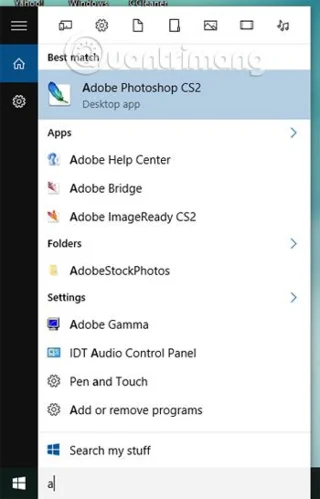
1. Bruk den første bokstaven for å søke:
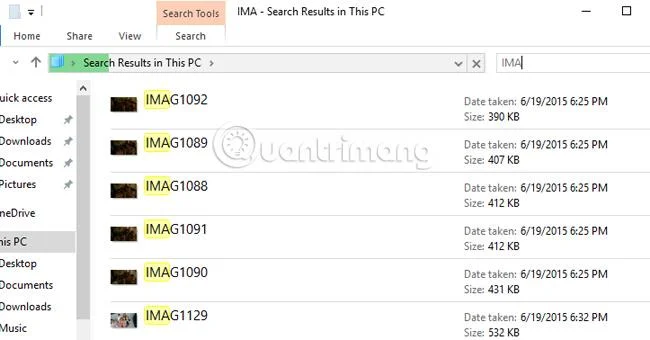
Denne funksjonen er ganske nyttig når vi vil finne en mappe, fil fra tekst, video eller til og med et program som kjører på datamaskinen. For navn som er for lange og du ikke kan huske alle, husk bare den første bokstaven i et program eller en fil, og skriv den inn i datamaskinens søkefelt. Resultater som inneholder bokstaver vil vises etter hverandre i søkeresultatene.
Hvis navnet består av 2 eller flere ord, må du skrive inn starttegnene med et mellomrom. Hvis du skriver det umiddelbart, vil datamaskinen automatisk vurdere det som et søkeord.
2. Legg til søkefeltet på oppgavelinjen:
I tilfelle datamaskinen ikke viser søkefeltet på oppgavelinjen, kan vi følge disse trinnene:
Trinn 1:
Høyreklikk på en tom plass på oppgavelinjen.
Steg 2:
Deretter velger du Søk eller Cortana, hvis ikke funnet.
Trinn 3:
Klikk til slutt på Vis søkeboks .
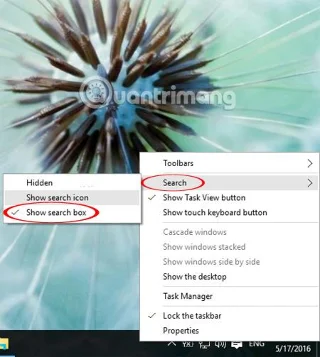
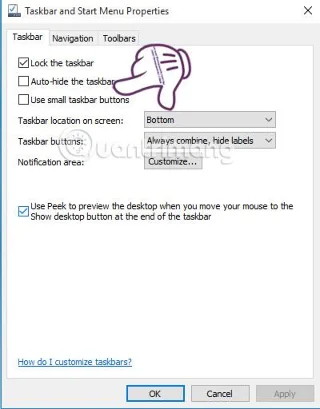
Hvis du ikke finner elementet Vis søkeboks, må du justere oppgavelinjen til en større størrelse. Vi høyreklikker på oppgavelinjen, velger Egenskaper og fjerner merket for Bruk små knapper på oppgavelinjen . Klikk OK for å lagre.
3. Bruk filtre for å begrense søket:
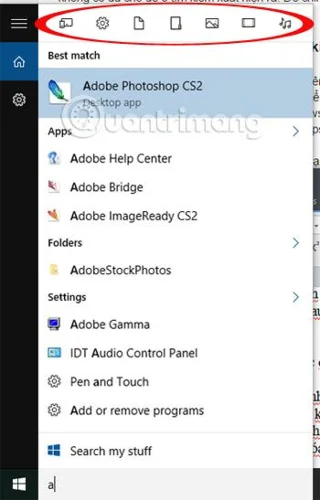
Windows har en søke- og klassifiseringsfunksjon basert på ikonet brukeren leter etter. Hvis du for eksempel bare vil finne nøkkelord relatert til bilder, når du klikker på bildeikonet, vil resultatene vise et bilde som samsvarer med søkeordet du søker etter.
I tillegg kan brukere skrive inn filtertypen før søkeordet ditt i henhold til filternavnet >: path . Eller vi klikker på ikonet for hvert filter og skriver inn nøkkelordet. Filtre inkluderer apper, innstillinger, filer, mapper, bilder, videoer.
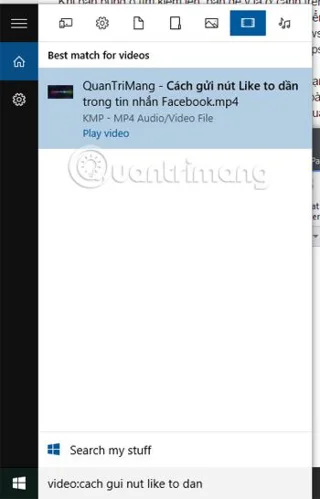
For eksempel, hvis jeg vil finne en video som heter Hvordan sende en større Like-knapp i en Facebook-melding, skriver jeg inn videoen i søkeboksen: hvordan sende liker-knappen til større i Facebook for å søke. Resultatet vil vises som vist nedenfor.
4. Tilpass Windows-søkeplasseringen:
Brukere kan fullstendig kontrollere søkemappen på Windows ved å fjerne den mappen fra søkelisten. Dette vil hjelpe søket til å fungere raskere, med fokus på de riktige mappene å søke uten å kaste bort tid på unødvendige steder. Vi vil følge disse trinnene:
Trinn 1:
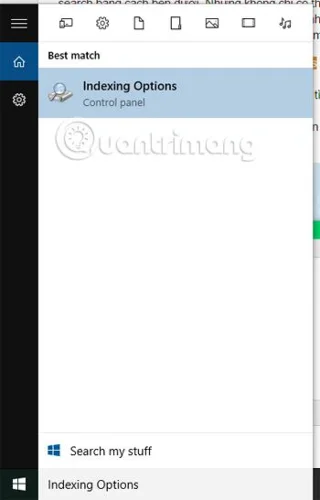
I søkeboksen skriver du inn ordet Indekseringsalternativer og klikker på resultatet som ble funnet.
Steg 2:
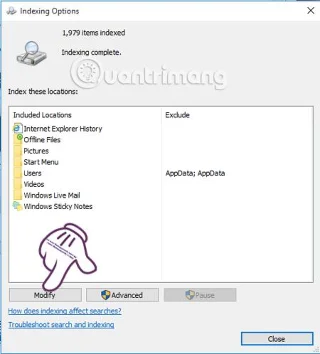
I det nye vindusgrensesnittet vil du se en liste over søkeplasseringer indeksert av Windows. Vi klikker på Endre .
Trinn 3:
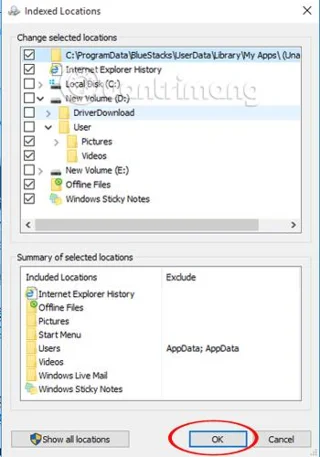
Et nytt grensesnitt vises, her vil du fjerne merket for mappene du ikke vil at datamaskinen skal finne . Klikk til slutt OK for å fullføre.
5. Søk i filutforsker:
Når vi søker i File Explorer, vil søkehastigheten være mye høyere enn vanlig søking. Så snart du skriver inn et søkeord i søkefanen i Filutforsker, vil resultatene vises ganske raskt for brukerne.
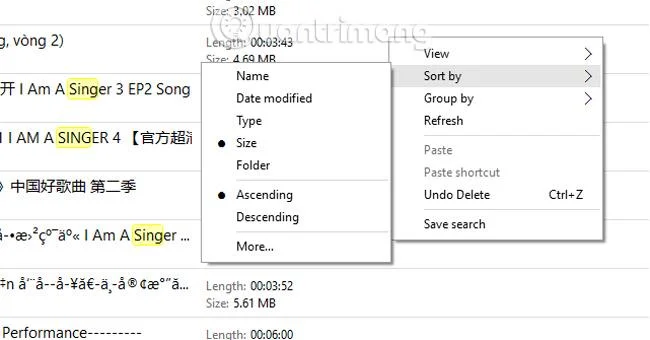
I tillegg kan vi også valgfritt søke etter dato, størrelse, fil, filtype når du høyreklikker for å vise innstillingspanelet, velger Sorter etter og vi kan velge å sortere resultatene etter opprettelsesdato, størrelse, filtype,...
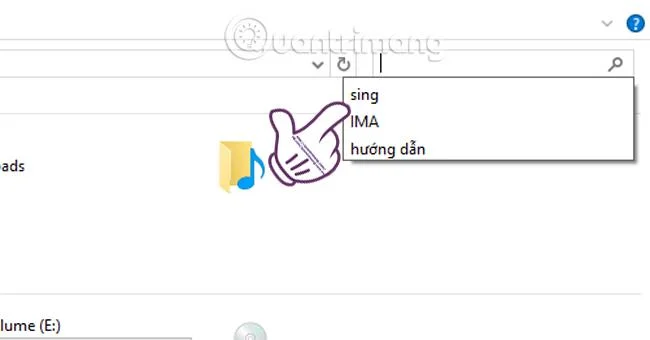
Nøkkelordene vi brukte til å søke blir også lagret, og skaper en liste. Og hvis du vil bruke det igjen, klikker du bare på det søkeordet.
6. Søk etter setninger: AND, OR, NOT,....
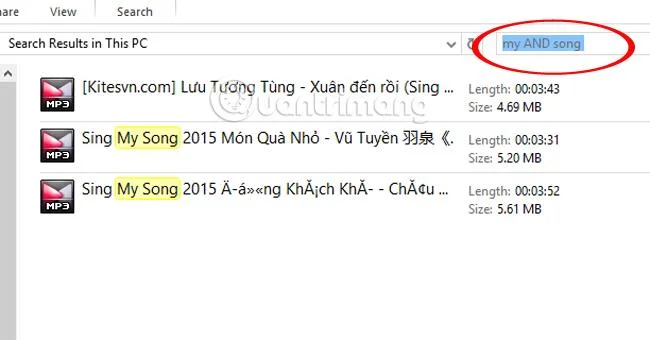
Når vi utfører et søk i en filmappe, kan vi bruke flere setninger eller aksenter for å gjøre søkeresultatene mer nøyaktige. For eksempel betyr " OG " " og ", " ELLER " betyr " eller ", " IKKE " betyr " nei ", anførselstegn indikerer at du finner det riktige ordet du skriver.
min OG sang : finn filer som inneholder disse to nøkkelordene i hvilken som helst mappe på datamaskinen din.
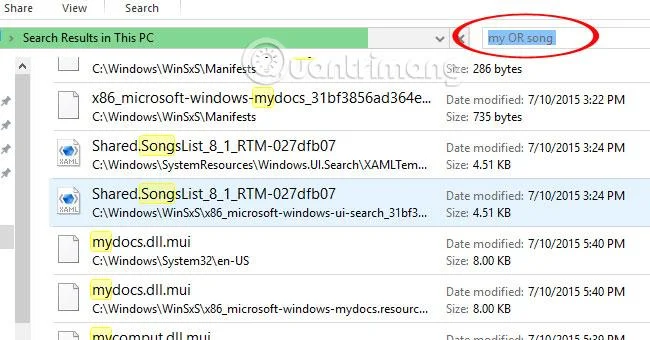
min OR-sang : finn filer som inneholder søkeordene min eller sang. Alle filer som inneholder dette nøkkelordet vises.
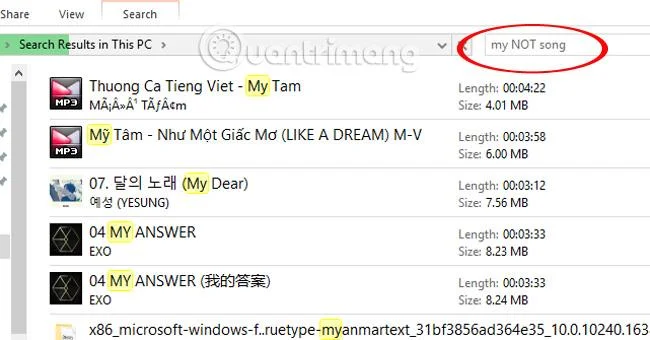
min NOT-sang : finner filer med søkeordet min, men inneholder ikke sang.
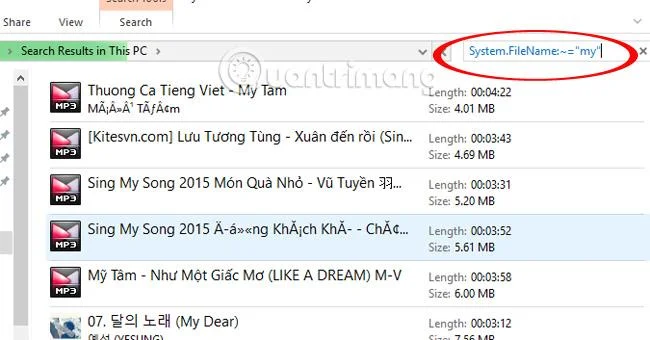
System.FileName:~="my" : finn filer som inneholder min. System.FileName betyr søk i filnavn, ikke innhold. ~=-tegnet betyr inneholder, og anførselstegn betyr å finne denne eksakte frasen.
Se følgende artikler for mer informasjon:
Ønsker deg suksess!
Slik ser du om Windows 11 24H2 Home eller Pro på PC-en din mister oppdateringer 13. oktober 2026, og bekrefter resultatet etter oppdatering.
Kioskmodus på Windows 10 er en modus for kun å bruke 1 applikasjon eller tilgang til kun 1 nettside med gjestebrukere.
Denne veiledningen viser deg hvordan du endrer eller gjenoppretter standardplasseringen til kamerarull-mappen i Windows 10.
Redigering av vertsfilen kan føre til at du ikke får tilgang til Internett hvis filen ikke er riktig endret. Følgende artikkel vil guide deg til å redigere vertsfilen i Windows 10.
Å redusere størrelsen og kapasiteten til bilder vil gjøre det enklere for deg å dele eller sende dem til hvem som helst. Spesielt på Windows 10 kan du endre størrelse på bilder med noen få enkle trinn.
Hvis du ikke trenger å vise nylig besøkte elementer og steder av sikkerhets- eller personvernhensyn, kan du enkelt slå det av.
Microsoft har nettopp sluppet Windows 10 Anniversary Update med mange forbedringer og nye funksjoner. I denne nye oppdateringen vil du se mange endringer. Fra støtte for Windows Ink-pennen til støtte for Microsoft Edge-nettleserutvidelser, Start-menyen og Cortana har også blitt betydelig forbedret.
Ett sted for å kontrollere mange operasjoner rett på systemstatusfeltet.
På Windows 10 kan du laste ned og installere gruppepolicymaler for å administrere Microsoft Edge-innstillinger, og denne veiledningen viser deg prosessen.
Dark Mode er et mørk bakgrunnsgrensesnitt på Windows 10, som hjelper datamaskinen med å spare batteristrøm og redusere innvirkningen på brukerens øyne.








