Windows 11 24H2 Home/Pro: Sjekk sluttdatoen for oppdateringer

Slik ser du om Windows 11 24H2 Home eller Pro på PC-en din mister oppdateringer 13. oktober 2026, og bekrefter resultatet etter oppdatering.
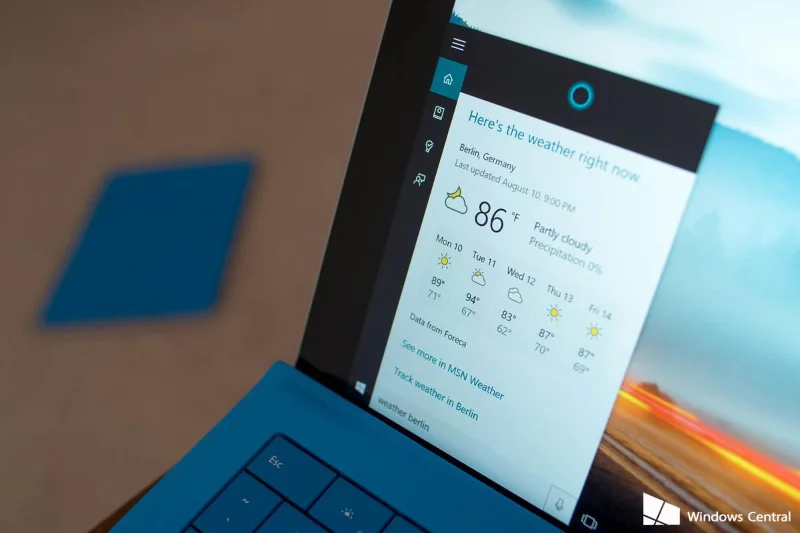
En av de nye funksjonene integrert i Windows 10 er den virtuelle assistenten Cortana. Cortana vises rett på oppgavelinjen og brukere kan bruke denne virtuelle assistenten til å stille spørsmål eller gi kontrollkommandoer, Cortana vil svare på spørsmål eller følge talekommandoene dine.
I artikkelen nedenfor vil Tips.BlogCafeIT introdusere og veilede deg om den mest optimale måten å sette opp Cortana til å bruke Cortana effektivt på Windows 10.
1. Hvordan få tilgang til Cortana-innstillinger på Windows 10?
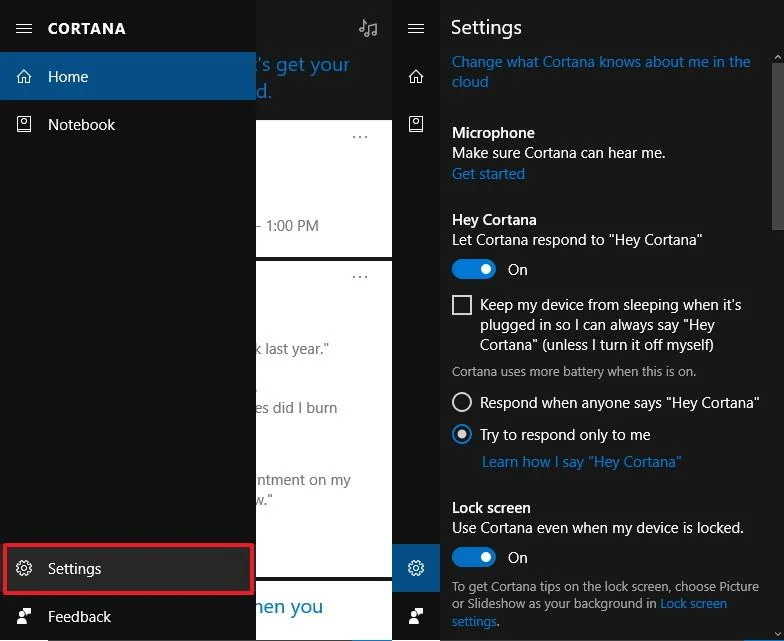
Når du bruker datamaskiner eller mobile enheter, kan du få tilgang til Cortana-innstillingene på samme måte:
1. Åpne Cortana-applikasjonen.
2. Klikk på Meny-knappen (ikonet med tre prikker på rad øverst til venstre på skjermen).
3. Klikk deretter på Innstillinger nederst til venstre på listen.
2. Instruksjoner for konfigurering av Cortana-innstillinger på Windows 10
2.1. Hvordan endre det Cortana vet om deg?
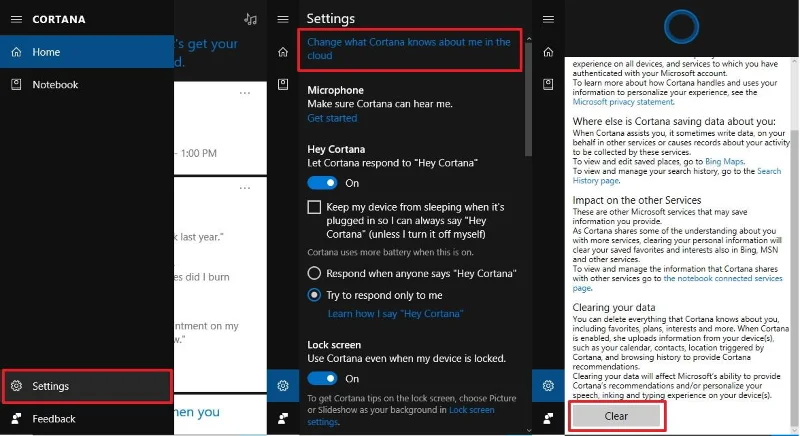
På innstillingssiden for Cortana, øverst i hjørnet vil du se alternativet Endre hva Cortana vet om meg i skyen. Ved å klikke på dette alternativet åpnes siden "Personlig informasjon", som lar deg slette alt Cortana vet om deg.
Dette alternativet gir verdifull informasjon som du kan forstå hvordan Cortana samler inn og bruker informasjon fra.
Hvis du ønsker å slette informasjonen som Cortana vet om deg lagret i skytjenesten, følg trinnene nedenfor:
1. Åpne Cortana.
2. Klikk på Meny-knappen (ikonet med 3 stiplede linjer øverst til venstre).
3. Klikk på Innstillinger i nederste hjørne av listen.
4. Klikk på koblingen Endre hva Cortana vet om meg i skyen.
5. Rull nedover siden, finn og klikk på Fjern- knappen .
2.2. Hvordan aktiverer jeg mikrofon?
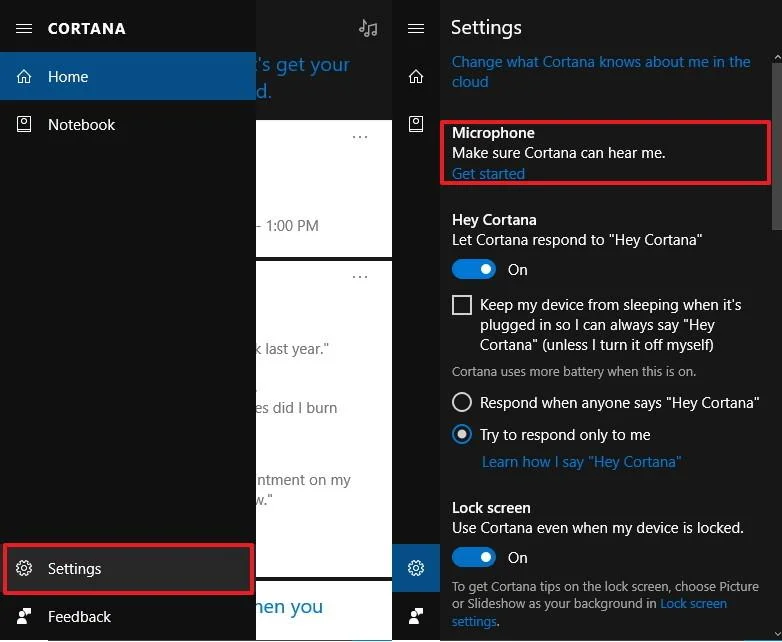
Hvis Cortana ikke kan høre hva du sier, eller hvis du aktiverer Cortana for første gang, følger du disse trinnene under Mikrofoninnstillinger:
1. Åpne Cortana.
2. Klikk på Meny-knappen (ikonet med 3 stiplede linjer øverst til venstre).
3. Klikk på Innstillinger i nederste hjørne av listen.
4. Klikk på Kom i gang-koblingen for å åpne taleveiviseren .
5. Klikk for å velge alternativet Sett opp mikrofonen .
6. Klikk på Neste.
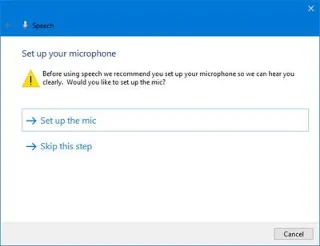
7. Følg instruksjonene på skjermen for å konfigurere mikrofonen.
2.3. Aktiver Hey Cortana
For å aktivere Hey Cortana, følg trinnene nedenfor:
1. Åpne Cortana.
2. Klikk på Meny-knappen (ikonet med 3 stiplede linjer øverst til venstre).
3. Klikk på Innstillinger i nederste hjørne av listen.
4. Slå Hey Cortana- alternativstatusen til PÅ.
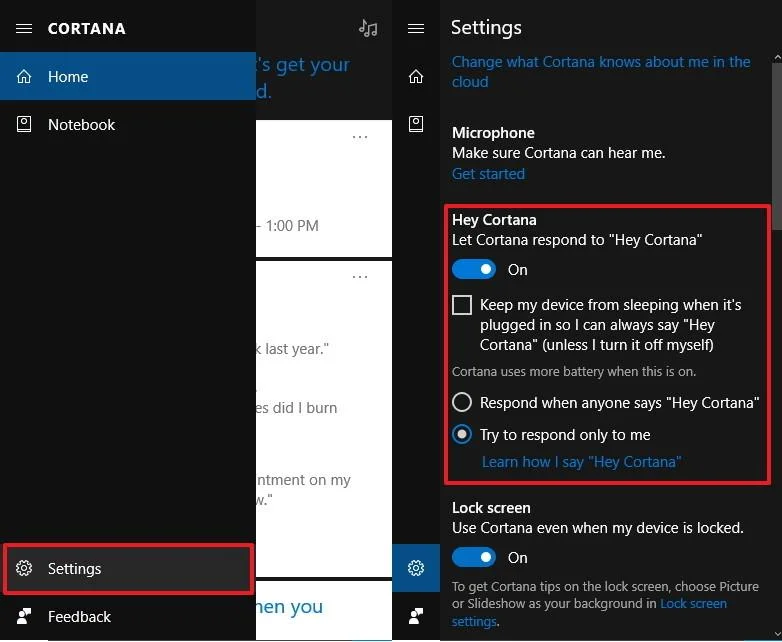
Etter aktivering vil du se 2 tilgjengelige alternativer:
Hvis du vil aktivere Hey Cortana til å svare på en hvilken som helst bruker, sørg for at alternativet Svar når noen sier «Hei Cortana» er valgt.
Hvis du vil at Cortana bare skal svare deg, velger du alternativet Prøv å svare bare til meg . Du må imidlertid ta noen flere skritt for å gjenkjenne stemmen din.
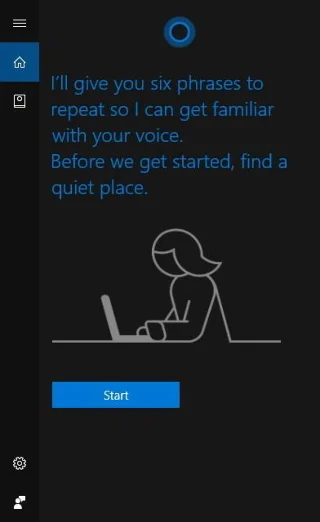
For å få Cortana til å gjenkjenne stemmen din, følg trinnene nedenfor:
1. Klikk på lenken Lær hvordan jeg sier «Hei Cortana» .
2. Klikk på Start-knappen.
3. Følg instruksjonene på skjermen for å fullføre prosessen.
Merk at denne funksjonen bruker mye batteri på mobile enheter, så som standard er den deaktivert.
På Windows 10 for datamaskiner kan Cortana fortsatt høre kommandoene dine når enheten er i hvilemodus. For å aktivere, merk av for Hold enheten min i dvale når den er koblet til, slik at jeg alltid kan si "Hei Cortana".
2.4. Aktiver Hey Cortana på låseskjermen på låseskjermen
På versjon 1607 kan du bruke Cortana på låseskjermen. Når datamaskinen er låst, kan du si Hei Cortana og spørre om været, musikkspiller, lage påminnelser osv.
Som standard er Cortana på låseskjermen på låseskjermen aktivert, men hvis du vil kan du fortsatt deaktivere denne funksjonen.
1. Åpne Cortana.
2. Klikk på Meny-knappen (ikonet med 3 stiplede linjer øverst til venstre).
3. Klikk på Innstillinger i nederste hjørne av listen.
4. Sett Låseskjerm -alternativet til PÅ.
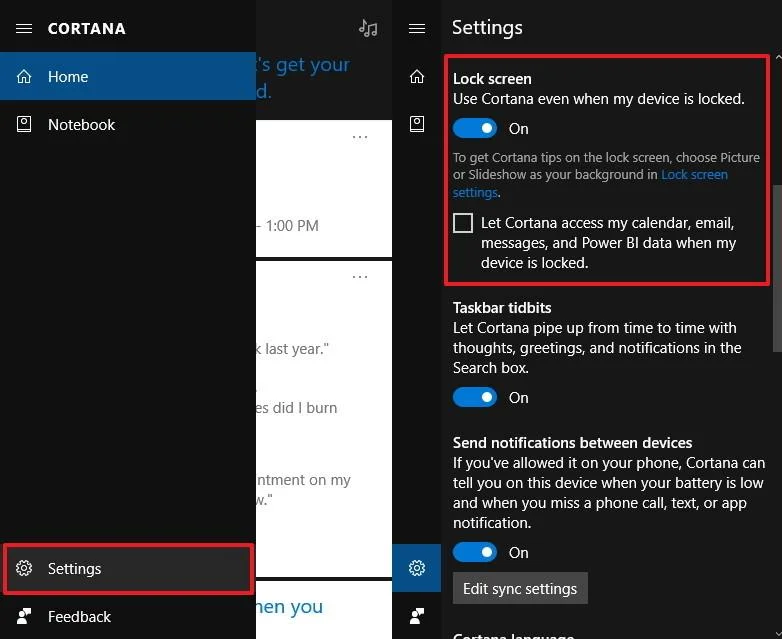
Det skal bemerkes at avhengig av personverninnstillingene dine, vil Cortana ha forskjellige autoritetsnivåer. Hvis du vil at Cortana skal ha tilgang til mer informasjon på låseskjermen, velger du alternativet "Gi Cortana tilgang til kalenderen, e-posten, meldingene og Power BI-dataene mine når enheten min er låst" .
Merk at for enkelte oppgaver må du fortsatt være pålogget for å bruke Cortana.
I tillegg kan du også åpne Cortana på låseskjermen på låseskjermen med mus eller berøring, men du må klikke på koblingen for låseskjerminnstillinger på låseskjermen på låseskjermen. Ved å klikke på denne koblingen åpnes innstillingssiden for låseskjerm i Innstillinger-appen, her åpner du alternativet Få morsomme fakta, tips og mer fra Windows og Cortana på låseskjermen .
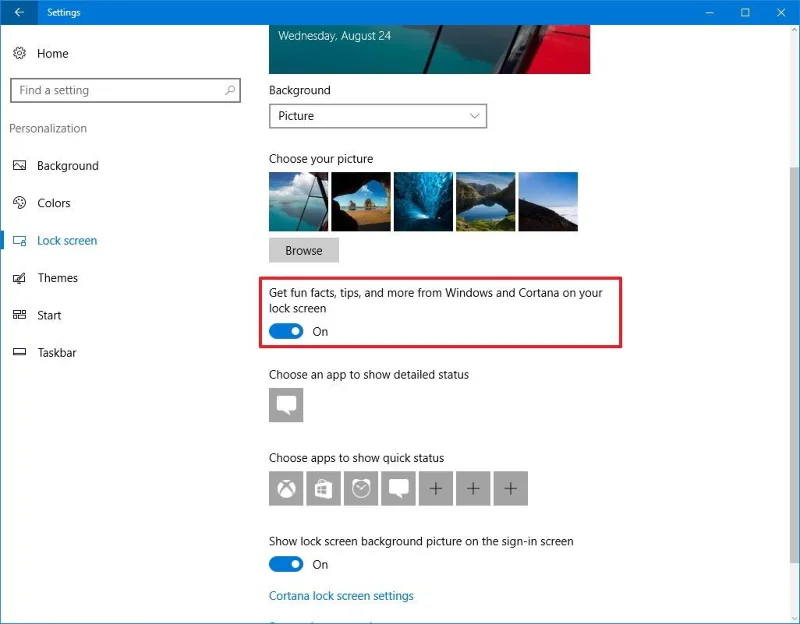
Av en eller annen grunn lar Microsoft deg bare bruke denne funksjonen når du velger et bilde eller en lysbildefremvisning som bakgrunn for låseskjermen.
2.5. Hvordan aktiverer jeg Cortana Tidbits på oppgavelinjen?
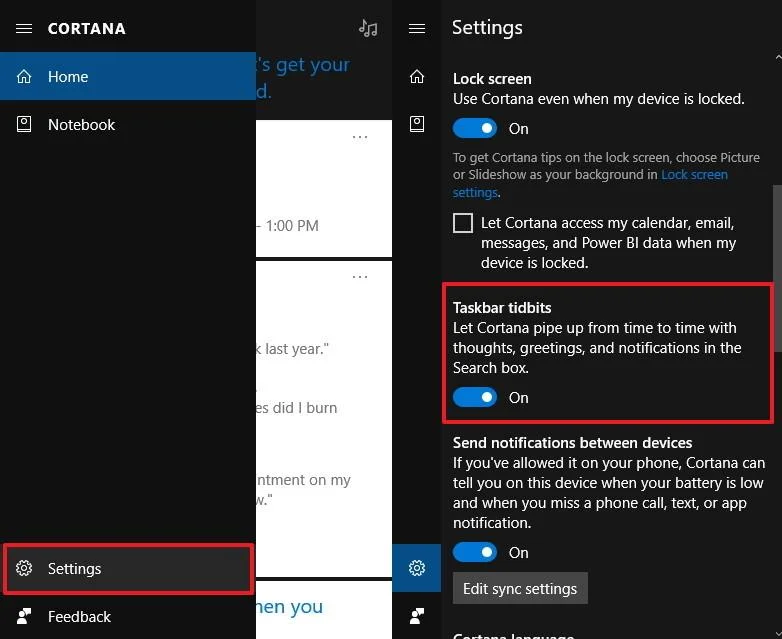
Godbiter er deler av informasjon, som varsler, hilsener, tanker osv. som Cortana ofte viser i søkeboksen under oppgavelinjen.
Hvis du ikke vil vise denne informasjonen i søkeboksen, følger du trinnene nedenfor:
1. Åpne Cortana.
2. Klikk på Meny-knappen (ikonet med 3 stiplede linjer øverst til venstre).
3. Klikk på Innstillinger i nederste hjørne av listen.
4. Slå av statusen til oppgavelinjens godbiter- alternativet .
Se flere artikler nedenfor:
Lykke til!
Slik ser du om Windows 11 24H2 Home eller Pro på PC-en din mister oppdateringer 13. oktober 2026, og bekrefter resultatet etter oppdatering.
Kioskmodus på Windows 10 er en modus for kun å bruke 1 applikasjon eller tilgang til kun 1 nettside med gjestebrukere.
Denne veiledningen viser deg hvordan du endrer eller gjenoppretter standardplasseringen til kamerarull-mappen i Windows 10.
Redigering av vertsfilen kan føre til at du ikke får tilgang til Internett hvis filen ikke er riktig endret. Følgende artikkel vil guide deg til å redigere vertsfilen i Windows 10.
Å redusere størrelsen og kapasiteten til bilder vil gjøre det enklere for deg å dele eller sende dem til hvem som helst. Spesielt på Windows 10 kan du endre størrelse på bilder med noen få enkle trinn.
Hvis du ikke trenger å vise nylig besøkte elementer og steder av sikkerhets- eller personvernhensyn, kan du enkelt slå det av.
Microsoft har nettopp sluppet Windows 10 Anniversary Update med mange forbedringer og nye funksjoner. I denne nye oppdateringen vil du se mange endringer. Fra støtte for Windows Ink-pennen til støtte for Microsoft Edge-nettleserutvidelser, Start-menyen og Cortana har også blitt betydelig forbedret.
Ett sted for å kontrollere mange operasjoner rett på systemstatusfeltet.
På Windows 10 kan du laste ned og installere gruppepolicymaler for å administrere Microsoft Edge-innstillinger, og denne veiledningen viser deg prosessen.
Dark Mode er et mørk bakgrunnsgrensesnitt på Windows 10, som hjelper datamaskinen med å spare batteristrøm og redusere innvirkningen på brukerens øyne.








