Windows 11 24H2 Home/Pro: Sjekk sluttdatoen for oppdateringer

Slik ser du om Windows 11 24H2 Home eller Pro på PC-en din mister oppdateringer 13. oktober 2026, og bekrefter resultatet etter oppdatering.
Det er ganske mange mennesker som foretrekker å bruke en Touchpad i stedet for en mus, spesielt med Windows 10-operativsystemet, er Touchpad utstyrt med mange nye funksjoner. Dette har hjulpet brukere med å utføre mange operasjoner mer praktisk, samt oppleve mange interessante endringer.
Og hvis du ofte bruker styreflaten, vil det absolutt ikke være rart å rulle sider og vinduer på Windows 10. Som standard vil vi flytte fingeren fra topp til bunn på styreflaten for å endre rulleretningen. Men hvis vi ønsker å endre den for å passe vår bruk, kan vi endre den enkelt, rett på selve Windows 10-innstillingene.
Metoden vi instruerer nedenfor gjelder imidlertid kun modeller utstyrt med Touchpads fra produsenten Synaptics, andre typer Touchpads vil ikke kunne brukes.
Metode 1: Endre styreflate på musegenskaper
Trinn 1:
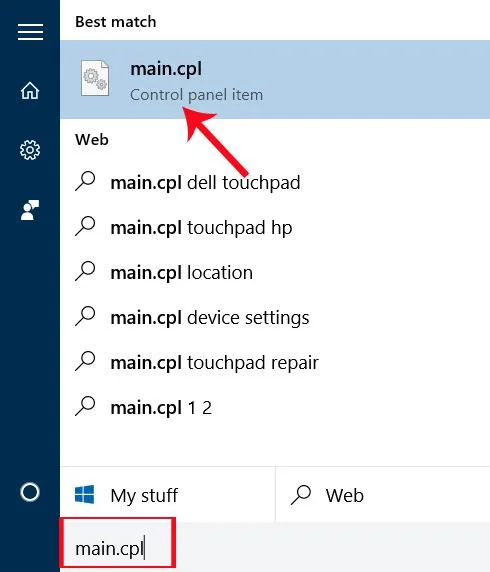
I søkefeltet eller Kjør-vinduet i Windows skriver vi inn nøkkelordet Main.cpl og trykker på Enter for å åpne Egenskaper for mus.
Steg 2:
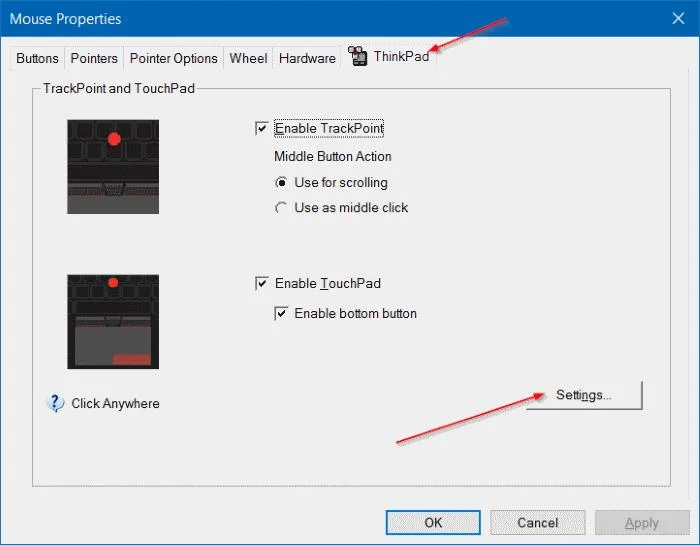
I Mouse Properties- grensesnittet velger vi den ytterste ThinkPad- fanen . Avhengig av datamaskinmodellen velger vi å klikke på den siste fanen i dette grensesnittet som kan være Enhetsinnstillinger, Touchpad-innstillinger, Touchpad.
Klikk deretter på Innstillinger-knappen nedenfor. I noen andre bærbare modeller må brukere velge styreputeinngangen fra listen over enheter for å aktivere Innstillinger-knappen.
Trinn 3:
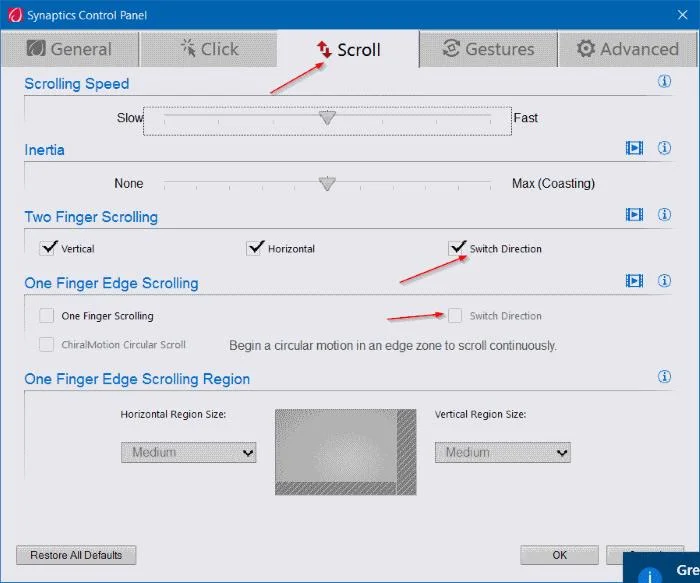
Deretter, i Synaptics Control Panel Touchpad-innstillinger- vinduet , klikker vi på Rulle-fanen .
Når vi ser ned på grensesnittet nedenfor, finner vi innstillingen Bytt retning , Reversert retning eller Reversert rulleretning, og klikk eller fjern merket for å endre retningen for musens rulleretning .
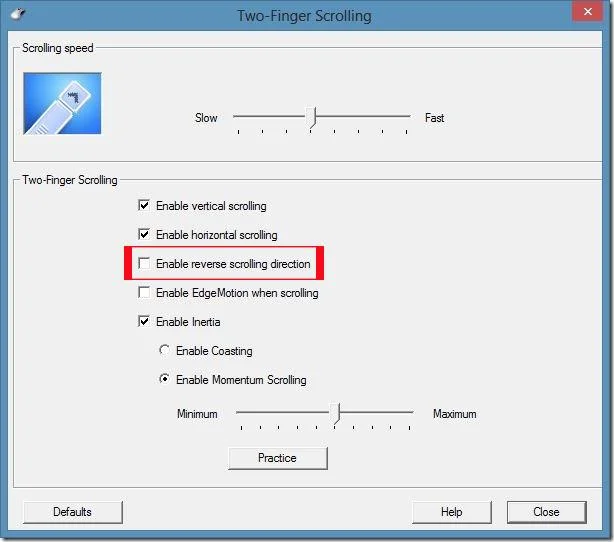
Med gamle Touchpad-versjoner klikker du på MultiFinger Gestures i Egenskaper for Synaptics TouchPad- grensesnittet . Når du ruller med to fingre rett nedenfor, klikker du på tannhjulikonet ved siden av det alternativet.
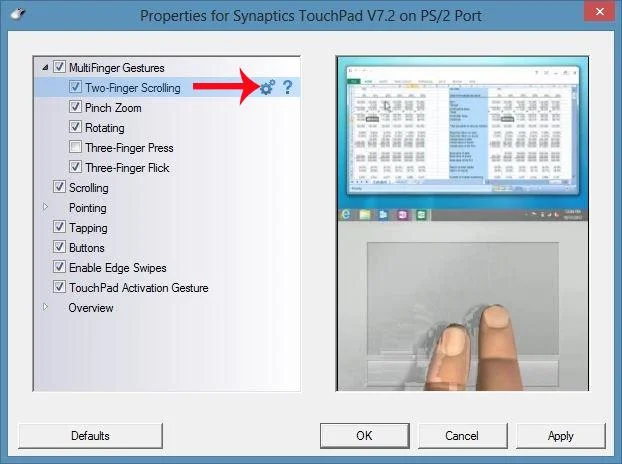
Etter det finner vi delen Aktiver omvendt rulleretning og merker av eller fjerner merket for alternativet.
Metode 2: Endre rulleretning for Windows 10 Touchpad ved å bruke Innstillinger
Trinn 1:
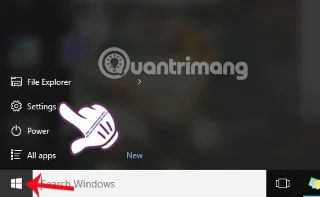
Klikk på Start-menyen og velg Innstillinger-ikonet , eller trykk på Windows + I-tastekombinasjonen.
Steg 2:
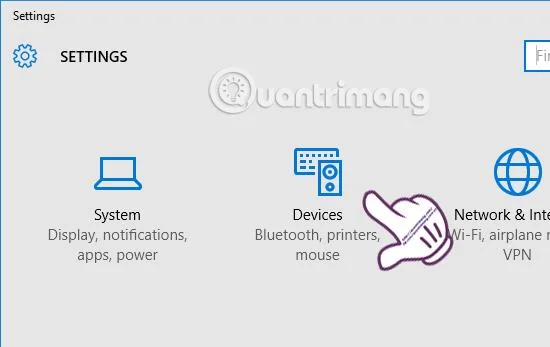
I Innstillinger-grensesnittet vil vi velge Enheter .
Trinn 3:
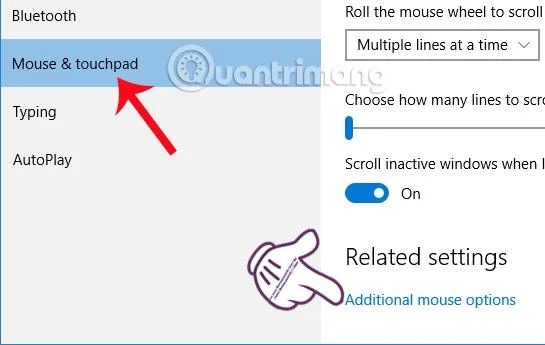
I det nye grensesnittet, i den venstre menylinjen finner vi alternativet Mus og pekeplate . Se til høyre, finn delen Relaterte innstillinger og klikk på koblingen Ekstra musealternativer .
Trinn 4:
I Mouse Properties-grensesnittet endrer vi også alternativinnstillingene for styreplaten på samme måte som trinnene med metode 1 ovenfor.
Faktisk, enten vi gjør metode 1 eller metode 2, vil vi flytte til Mouse Properties-grensesnittet, hvorfra vi vilkårlig kan endre og tilpasse alle tilgjengelige innstillinger på Windows 10 Touchpad, hvis brukeren trenger det. Velg en enkel og praktisk måte å endre rulleretningen så vel som mange andre innstillinger med Windows 10 Touchpad.
Se følgende artikler for mer informasjon:
Ønsker deg suksess!
Slik ser du om Windows 11 24H2 Home eller Pro på PC-en din mister oppdateringer 13. oktober 2026, og bekrefter resultatet etter oppdatering.
Kioskmodus på Windows 10 er en modus for kun å bruke 1 applikasjon eller tilgang til kun 1 nettside med gjestebrukere.
Denne veiledningen viser deg hvordan du endrer eller gjenoppretter standardplasseringen til kamerarull-mappen i Windows 10.
Redigering av vertsfilen kan føre til at du ikke får tilgang til Internett hvis filen ikke er riktig endret. Følgende artikkel vil guide deg til å redigere vertsfilen i Windows 10.
Å redusere størrelsen og kapasiteten til bilder vil gjøre det enklere for deg å dele eller sende dem til hvem som helst. Spesielt på Windows 10 kan du endre størrelse på bilder med noen få enkle trinn.
Hvis du ikke trenger å vise nylig besøkte elementer og steder av sikkerhets- eller personvernhensyn, kan du enkelt slå det av.
Microsoft har nettopp sluppet Windows 10 Anniversary Update med mange forbedringer og nye funksjoner. I denne nye oppdateringen vil du se mange endringer. Fra støtte for Windows Ink-pennen til støtte for Microsoft Edge-nettleserutvidelser, Start-menyen og Cortana har også blitt betydelig forbedret.
Ett sted for å kontrollere mange operasjoner rett på systemstatusfeltet.
På Windows 10 kan du laste ned og installere gruppepolicymaler for å administrere Microsoft Edge-innstillinger, og denne veiledningen viser deg prosessen.
Dark Mode er et mørk bakgrunnsgrensesnitt på Windows 10, som hjelper datamaskinen med å spare batteristrøm og redusere innvirkningen på brukerens øyne.








