Windows 11 24H2 Home/Pro: Sjekk sluttdatoen for oppdateringer

Slik ser du om Windows 11 24H2 Home eller Pro på PC-en din mister oppdateringer 13. oktober 2026, og bekrefter resultatet etter oppdatering.
På Windows 10-versjonen har Microsoft gitt brukere mange flere påloggingsalternativer som tradisjonelle påloggingsalternativer – ved hjelp av passord, PIN-kode, ansiktsgjenkjenning, ved hjelp av fingeravtrykk.
Hvis du bruker den nyeste versjonen av Windows 10-operativsystemet, kan du sette opp en PIN-kode for å logge på. Å logge på med en PIN-kode er en av de mest nyttige sikkerhetsløsningene på Windows 10.
Og du kan bruke en PIN-kode for å logge på Windows 10-datamaskinen din hvis du bruker en Microsoft-konto. Merk at PIN-kode ikke fungerer på lokale kontoer.
1. Legg til PIN-kode for påloggingsalternativer på Windows 10
Følg trinnene nedenfor for å legge til en PIN-kode for påloggingsalternativer på Windows 10:
1. Klikk på Start- knappen og deretter på Innstillinger- ikonet for å åpne Innstillinger-programmet.
Eller den raskeste måten er å trykke på Windows + I- tastekombinasjonen .

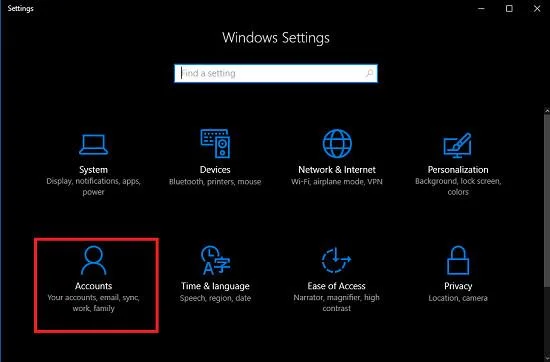
2. I Innstillinger-vinduet finner du og klikker Kontoinnstillinger (dine kontoer, e-post, synkronisering, jobb, familie).
3. I delen Kontoinnstillinger finner du og klikker på Påloggingsalternativer i venstre rute . Klikk på Legg til -knappen under PIN-delen.
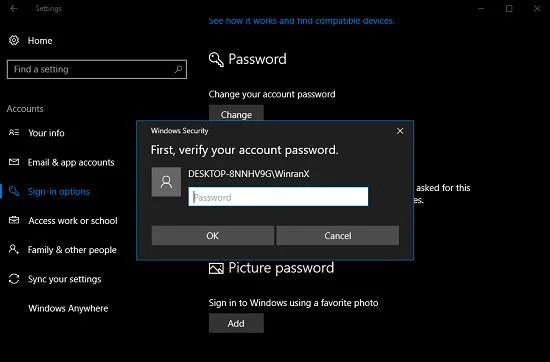
4. Når du er ferdig, vil du bli bedt om å bekrefte ditt nåværende kontopassord . I popup-vinduet skriver du inn ditt nåværende kontopassord i boksen og klikker deretter OK .
5. Når det er fullført, vil vinduet Sett opp en PIN-kode vises på skjermen , og varsler deg om å opprette en PIN-kode for å logge på Windows-datamaskinen. I delen Ny PIN-kode skriver du inn PIN-koden du vil sette opp (minstekravet er 4 tegn).
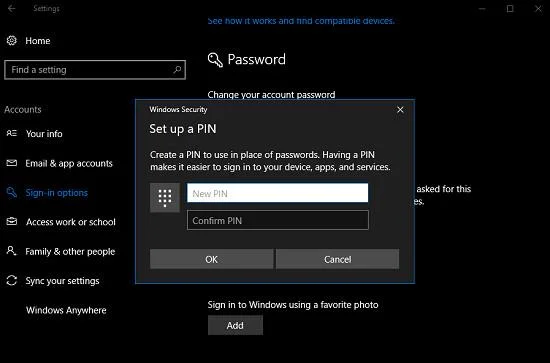
Skriv inn PIN-koden igjen i boksen Bekreft PIN-kode , og klikk deretter OK .
Systemet vil ta noen sekunder å sette opp en PIN-kode for din Windows 10-datamaskin eller bærbare datamaskin.
For å konfigurere en mer "hjerneskadende" PIN-kode slik at andre ikke kan gjette og bruke den PIN-koden for å logge på Windows-datamaskinen din, kan du se trinnene for å konfigurere en "hjerneskadende" PIN-kode for å logge på Windows. 10 her .
2. Hvordan fjerne PIN-kode ved pålogging?
1. Klikk på Start- knappen , og klikk deretter på Innstillinger .
2. I Innstillinger-vinduet finner du og klikker Kontoalternativ , og nå vises Kontoer-vinduet på skjermen.
3. Finn deretter og klikk på Logg inn-alternativet .
4. Klikk nå på Fjern for å fjerne PIN-koden.
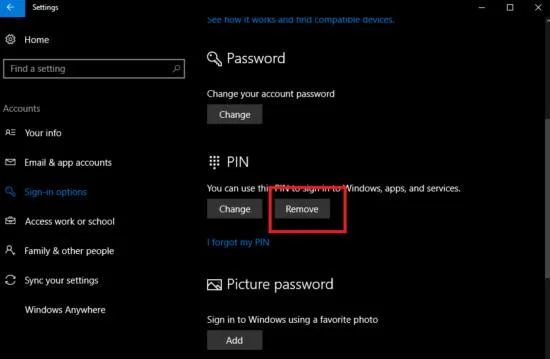
5. Når du klikker Fjern, vises et bekreftelsesvindu på skjermen. Din oppgave er å klikke på Fjern-knappen igjen.
6. Et vindu vises som ber om å angi gjeldende kontopassord. Du trenger bare å skrive inn passordet og deretter klikke OK .
Se flere artikler nedenfor:
Lykke til!
Slik ser du om Windows 11 24H2 Home eller Pro på PC-en din mister oppdateringer 13. oktober 2026, og bekrefter resultatet etter oppdatering.
Kioskmodus på Windows 10 er en modus for kun å bruke 1 applikasjon eller tilgang til kun 1 nettside med gjestebrukere.
Denne veiledningen viser deg hvordan du endrer eller gjenoppretter standardplasseringen til kamerarull-mappen i Windows 10.
Redigering av vertsfilen kan føre til at du ikke får tilgang til Internett hvis filen ikke er riktig endret. Følgende artikkel vil guide deg til å redigere vertsfilen i Windows 10.
Å redusere størrelsen og kapasiteten til bilder vil gjøre det enklere for deg å dele eller sende dem til hvem som helst. Spesielt på Windows 10 kan du endre størrelse på bilder med noen få enkle trinn.
Hvis du ikke trenger å vise nylig besøkte elementer og steder av sikkerhets- eller personvernhensyn, kan du enkelt slå det av.
Microsoft har nettopp sluppet Windows 10 Anniversary Update med mange forbedringer og nye funksjoner. I denne nye oppdateringen vil du se mange endringer. Fra støtte for Windows Ink-pennen til støtte for Microsoft Edge-nettleserutvidelser, Start-menyen og Cortana har også blitt betydelig forbedret.
Ett sted for å kontrollere mange operasjoner rett på systemstatusfeltet.
På Windows 10 kan du laste ned og installere gruppepolicymaler for å administrere Microsoft Edge-innstillinger, og denne veiledningen viser deg prosessen.
Dark Mode er et mørk bakgrunnsgrensesnitt på Windows 10, som hjelper datamaskinen med å spare batteristrøm og redusere innvirkningen på brukerens øyne.







