Windows 11 24H2 Home/Pro: Sjekk sluttdatoen for oppdateringer

Slik ser du om Windows 11 24H2 Home eller Pro på PC-en din mister oppdateringer 13. oktober 2026, og bekrefter resultatet etter oppdatering.
Hvis du har ytelsesproblemer med Windows 10-datamaskinen, kjører datamaskinen sakte. Rådene til deg er å rengjøre søppelfiler regelmessig og tømme papirkurven. Faktisk rydder mange brukere ofte opp søppelfiler på datamaskinene sine på denne måten.
På Windows 10 har Microsoft integrert et alternativ for automatisk å slette midlertidige filer og innhold i papirkurven etter 30 dager, og dette alternativet er integrert i Innstillinger-applikasjonen. Og når du bruker dette alternativet, trenger ikke brukere å slette søppelfiler manuelt på systemet lenger.
Hvis du ikke vil bruke midlertidige filer som har eksistert på operativsystemet de siste 30 dagene, kan du angi lagringsalternativer for å permanent slette disse filene fra datamaskinen. Når du bruker denne metoden, kan du imidlertid ikke gjenopprette filene dine fra papirkurven, og disse filene vil automatisk bli slettet etter 30 dager. Som standard er innstillingen Storage sense deaktivert, så hvis du vil bruke den, må du aktivere alternativet.
Denne lagringsinnstillingen er ikke ny og har blitt integrert av Microsoft i tidligere versjoner.
Merk: Storage sense -funksjonen er en funksjon tilgjengelig på Windows 10 Creators Updates- versjonen som vil bli utgitt i april 2017.
Frigjør ledig plass på Windows 10 automatisk
Følg trinnene nedenfor for å frigjøre ledig plass på Windows 10 automatisk:
Trinn 1:
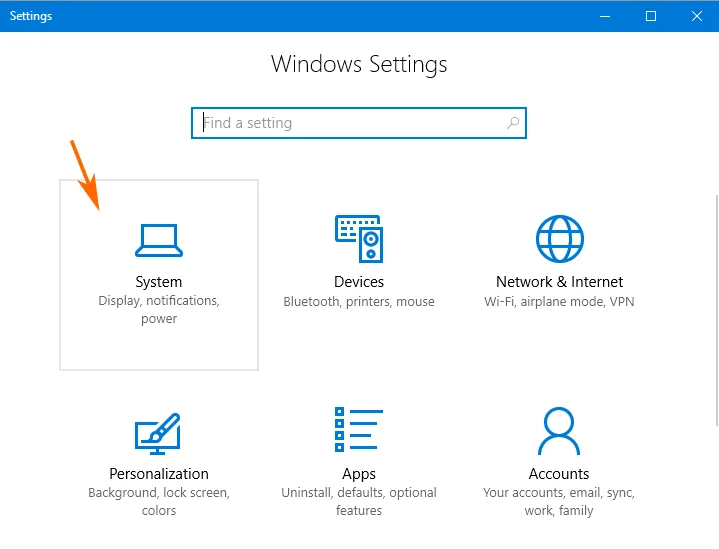
Trykk først på Windows + I- tastekombinasjonen for å åpne Innstillinger-vinduet. Finn og velg System i Innstillinger-vinduet .
Steg 2:
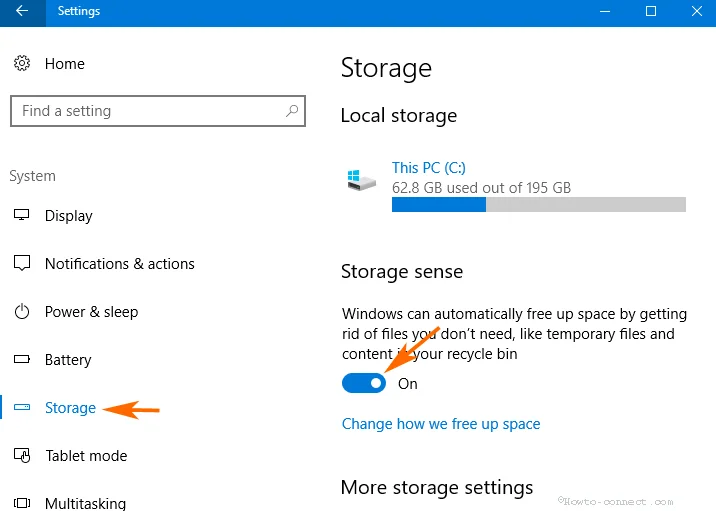
Klikk Lagring i venstre rute i vinduet Systeminnstillinger.
Trinn 3:
Se i høyre rute, finn elementet som heter Storage sense . Din oppgave er å slå lagringssensortilstanden til PÅ . Etter å ha aktivert dette alternativet, vil din Windows 10-datamaskin automatisk frigjøre ledig plass etter 30 dager.
Trinn 4:
Klikk Endre hvordan vi frigjør plass under Lagringsfølelse .
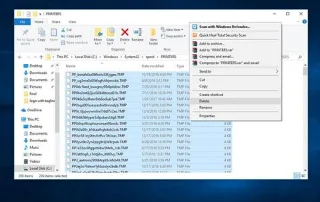
Slett filer fra Temp og papirkurven
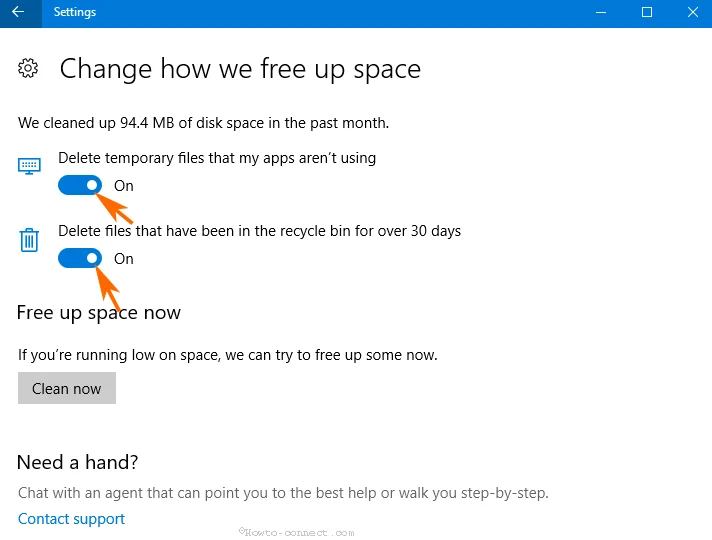
I vinduet Endre hvordan vi frigjør plass vil du se to innstillinger, og du kan aktivere eller deaktivere sletting av midlertidige filer og innhold i papirkurven.
Trinn 5:
Innstilling 1 heter: Slett midlertidige filer som appen min ikke bruker . Din oppgave er å slå alternativstatusen til PÅ for å aktivere.
Trinn 6:
Innstilling 2 kalles Slett filer som har vært i resirkuleringen i over 30 dager , og du bytter også innstillingsstatusen til PÅ for å aktivere.
Rydd opp Windows-datamaskinen din umiddelbart
Trinn 7:
Hvis du vil rydde opp i Windows 10-datamaskinen din umiddelbart, klikker du ganske enkelt Clean Now .
Og datamaskinen din blir ryddet opp. Prosessen vil ta ca. 4-5 minutter og vil vise mengden slettede data på skjermen.
Se flere artikler nedenfor:
Lykke til!
Slik ser du om Windows 11 24H2 Home eller Pro på PC-en din mister oppdateringer 13. oktober 2026, og bekrefter resultatet etter oppdatering.
Kioskmodus på Windows 10 er en modus for kun å bruke 1 applikasjon eller tilgang til kun 1 nettside med gjestebrukere.
Denne veiledningen viser deg hvordan du endrer eller gjenoppretter standardplasseringen til kamerarull-mappen i Windows 10.
Redigering av vertsfilen kan føre til at du ikke får tilgang til Internett hvis filen ikke er riktig endret. Følgende artikkel vil guide deg til å redigere vertsfilen i Windows 10.
Å redusere størrelsen og kapasiteten til bilder vil gjøre det enklere for deg å dele eller sende dem til hvem som helst. Spesielt på Windows 10 kan du endre størrelse på bilder med noen få enkle trinn.
Hvis du ikke trenger å vise nylig besøkte elementer og steder av sikkerhets- eller personvernhensyn, kan du enkelt slå det av.
Microsoft har nettopp sluppet Windows 10 Anniversary Update med mange forbedringer og nye funksjoner. I denne nye oppdateringen vil du se mange endringer. Fra støtte for Windows Ink-pennen til støtte for Microsoft Edge-nettleserutvidelser, Start-menyen og Cortana har også blitt betydelig forbedret.
Ett sted for å kontrollere mange operasjoner rett på systemstatusfeltet.
På Windows 10 kan du laste ned og installere gruppepolicymaler for å administrere Microsoft Edge-innstillinger, og denne veiledningen viser deg prosessen.
Dark Mode er et mørk bakgrunnsgrensesnitt på Windows 10, som hjelper datamaskinen med å spare batteristrøm og redusere innvirkningen på brukerens øyne.








