Windows 11 24H2 Home/Pro: Sjekk sluttdatoen for oppdateringer
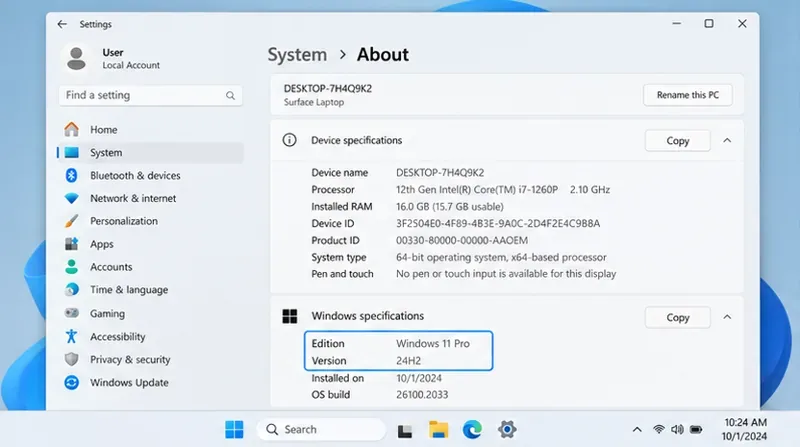
Slik ser du om Windows 11 24H2 Home eller Pro på PC-en din mister oppdateringer 13. oktober 2026, og bekrefter resultatet etter oppdatering.
Windows 10 Creators Update lanserer den offisielle versjonen med mange attraktive og nyttige forbedringer for brukere. Vi kan nevne noen funksjoner som å endre listen over innstillingsalternativer på Innstillinger, Nattlys bidrar til å redusere blått lys for å unngå å påvirke brukerens øyne, Spillmodus støtter jevnere spilling på datamaskinen. ,...
Blant dem kontrollerer og låser Dynamic Lock-funksjonen Windows 10 PC-enheter via mobile enheter. Når brukere kobler smarttelefonen til datamaskinen via Bluetooth, vil funksjonen automatisk låse datamaskinen når den ikke er i bruk. Innen 30 sekunder, hvis smarttelefonen og telefonen ikke er innenfor tilkoblingsrekkevidden, vil Windows slå av skjermen og låse datamaskinen. Hvis du fortsatt ikke forstår hvordan du bruker Dynamic Lock i Windows 10 Creators Update, følg veiledningen nedenfor.
1. Koble datamaskinen til telefonen via Bluetooth:
Først av alt, for å kunne bruke Dynamic Lock-funksjonen på Windows 10 Creators Update, må du endre noen innstillinger på telefonen. Dynamic Lock støtter alle enheter med Bluetooth-tilkobling. I artikkelen under vil det gjøres med Windows Phone, andre operativsystemer gjør det samme.
Trinn 1:
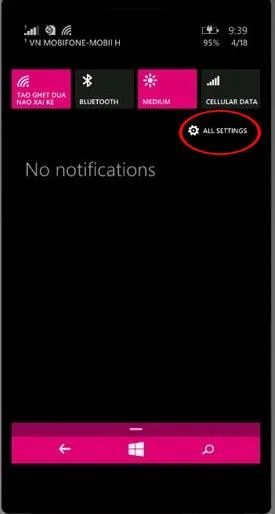
I Windows Phone-enhetsgrensesnittet sveiper vi skjermen fra topp til bunn og velger Alle innstillinger .
Steg 2:
I listen over innstillinger på enheten finner vi Bluetooth- delen .
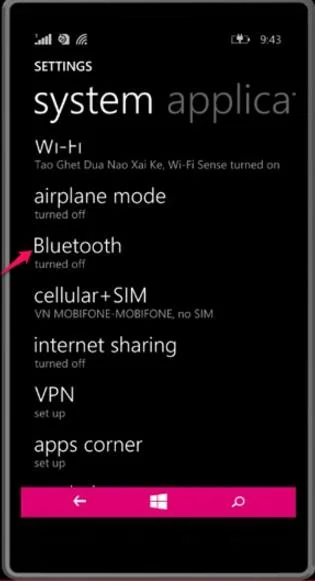
Du må aktivere Bluetooth-tilkobling på enheten for å koble til datamaskinen.
Trinn 3:
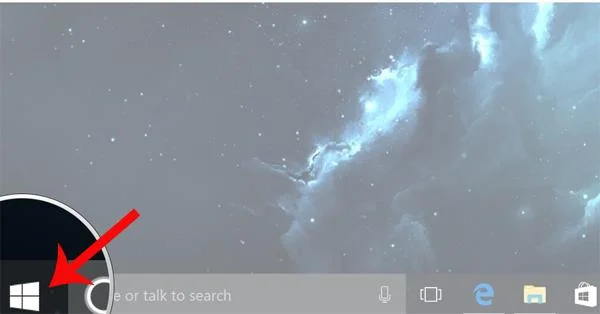
Ved grensesnittet på Windows 10 Creators Update-datamaskinen høyreklikker vi på Start-knappen på skjermgrensesnittet.
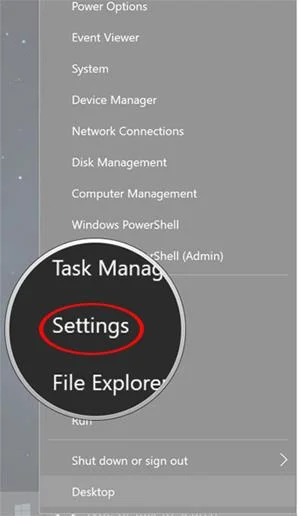
Klikk deretter på Innstillinger .
Trinn 4:
I listen over Innstillinger, klikk på Enheter .
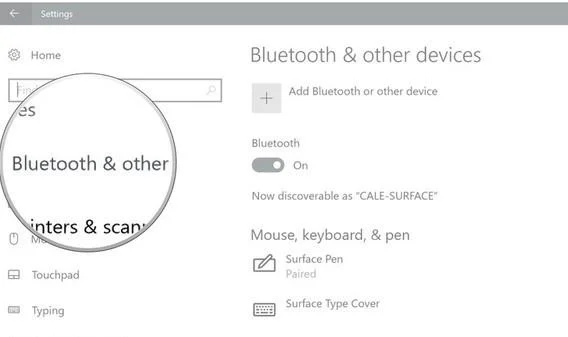
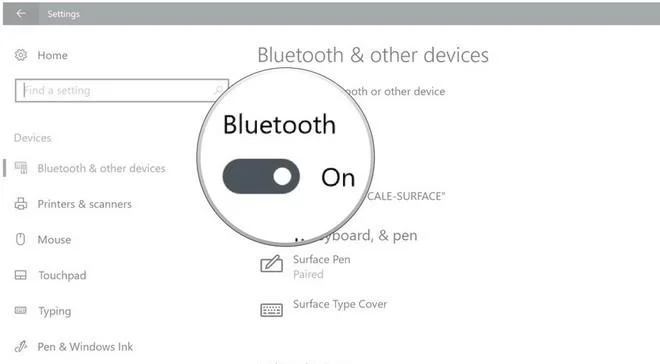
Bytt til det nye grensesnittet. Her vil brukeren se ned på alternativlisten helt til venstre i grensesnittet og velge Bluetooth og andre enheter .
Trinn 5:
Ser vi til høyre på Bluetooth- delen , vil vi bytte til På-modus .
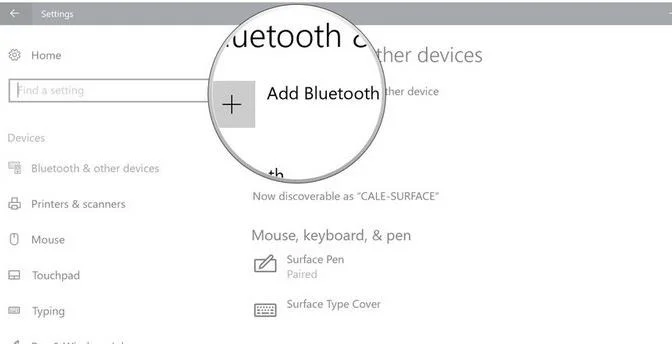
Klikk deretter på alternativet Legg til Bluetooth eller annen enhet ovenfor.
Trinn 6:
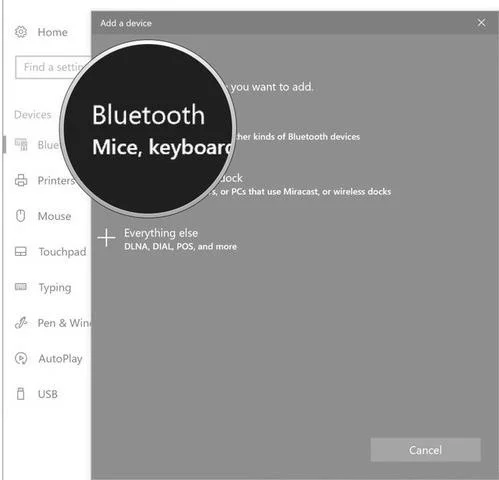
Brukere velger Bluetooth-metoden for å koble til mellom telefon og datamaskin. Pass alltid på at Bluetooth på telefonen ikke blir avbrutt midtveis under tilkoblingsprosessen.
Trinn 7:
Når datamaskinen finner smarttelefonen, vil tilkoblingsprosessen bli utført. Vi klikker på Windows Phone . Samtidig vises telefonens enhetsgrensesnitt også navnet på datamaskinen som kobles til via Bluetooth.
Trinn 8:
På dette tidspunktet må du trykke på Koble til for å godta at datamaskinen skal koble til smarttelefonenheten.
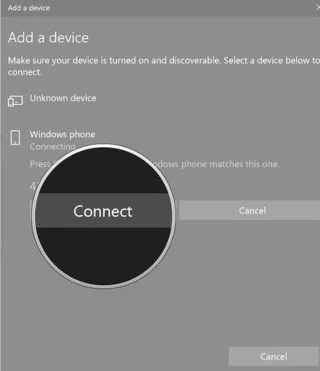
Når tilkoblingsprosessen er vellykket, vil du motta meldingen Din enhet er klar til bruk . Klikk på Ferdig for å lukke tilkoblingsvinduet på datamaskinen.
2. Slik aktiverer du Dynamic Lock på Windows 10 Creators Update:
Etter at vi har fullført prosessen med å koble datamaskinen til telefonen via Bluetooth, vil du fortsette å utføre trinnene for å aktivere denne funksjonen.
Trinn 1:
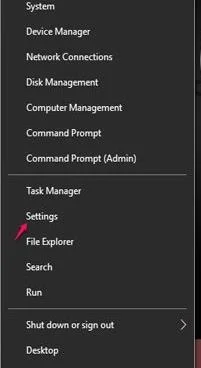
Klikk først på Start-ikonet og klikk deretter Innstillinger .
Steg 2:
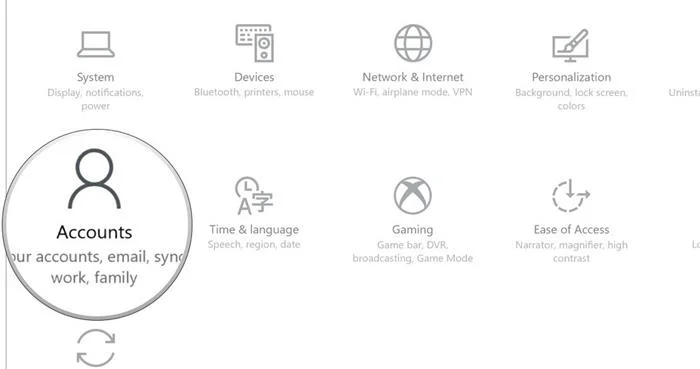
Deretter velger vi Kontoer- delen .
Trinn 3:
Gå til kontogrensesnittet, du vil klikke på påloggingsalternativer i listen over alternativer til venstre for grensesnittet. Ser vi til høyre for Dynamic Lock- delen , må vi merke av for Tillat Windows å oppdage når du er borte og automatisk låse enheten , slik at enheten låses automatisk når du ikke er i nærheten.
Så du har aktivert Dynamic Lock-funksjonen på Windows 10 Creators Update. Hvis brukeren forlater tilkoblingsområdet, vil datamaskinen være i normal modus i 30 sekunder og deretter gå inn i en låst tilstand. For å bruke den igjen, må vi logge inn på datamaskinen igjen. Med denne funksjonen vil datamaskinens enhetssikkerhet bli forbedret, spesielt i tilfelle du glemmer å slå av datamaskinen.
Se følgende artikler for mer informasjon:
Slik ser du om Windows 11 24H2 Home eller Pro på PC-en din mister oppdateringer 13. oktober 2026, og bekrefter resultatet etter oppdatering.
Kioskmodus på Windows 10 er en modus for kun å bruke 1 applikasjon eller tilgang til kun 1 nettside med gjestebrukere.
Denne veiledningen viser deg hvordan du endrer eller gjenoppretter standardplasseringen til kamerarull-mappen i Windows 10.
Redigering av vertsfilen kan føre til at du ikke får tilgang til Internett hvis filen ikke er riktig endret. Følgende artikkel vil guide deg til å redigere vertsfilen i Windows 10.
Å redusere størrelsen og kapasiteten til bilder vil gjøre det enklere for deg å dele eller sende dem til hvem som helst. Spesielt på Windows 10 kan du endre størrelse på bilder med noen få enkle trinn.
Hvis du ikke trenger å vise nylig besøkte elementer og steder av sikkerhets- eller personvernhensyn, kan du enkelt slå det av.
Microsoft har nettopp sluppet Windows 10 Anniversary Update med mange forbedringer og nye funksjoner. I denne nye oppdateringen vil du se mange endringer. Fra støtte for Windows Ink-pennen til støtte for Microsoft Edge-nettleserutvidelser, Start-menyen og Cortana har også blitt betydelig forbedret.
Ett sted for å kontrollere mange operasjoner rett på systemstatusfeltet.
På Windows 10 kan du laste ned og installere gruppepolicymaler for å administrere Microsoft Edge-innstillinger, og denne veiledningen viser deg prosessen.
Dark Mode er et mørk bakgrunnsgrensesnitt på Windows 10, som hjelper datamaskinen med å spare batteristrøm og redusere innvirkningen på brukerens øyne.








