Windows 11 24H2 Home/Pro: Sjekk sluttdatoen for oppdateringer

Slik ser du om Windows 11 24H2 Home eller Pro på PC-en din mister oppdateringer 13. oktober 2026, og bekrefter resultatet etter oppdatering.
Windows 10 Fall Creators Update er den neste store oppdateringen for Microsofts operativsystem. Denne oppdateringen vil bringe mange nye funksjoner som tidslinje – slik at du kan se en liste over applikasjoner eller nettsteder du besøker på en tidslinje, Cloud Clipboard – muligheten til å kopiere tekst på én enhet og lime den inn på en annen enhet, andre enheter eller forbedre Power Strupende batterisparende teknologi.
Nylig ga selskapet ut den første testbyggingen for Windows 10 Fall Creators Update. Insider Fast Ring- brukere - de som fikk de tidligste forhåndsvisningsversjonene da Microsoft ga dem ut - kan nå bruke Windows 10 Fall Creators Update.
Build 16193 er den nyeste betaversjonen og også den første versjonen siden Microsoft bekreftet at det offisielle navnet på Redstone 3 vil bli utgitt i september.Denne betaversjonen har imidlertid ikke mange attraktive funksjoner som ble introdusert på Build 2017-konferansen forrige uke.
Tidslinjen viser tidligere økter over tid
Det er for øyeblikket ingen tidslinje, Cloud Clipboard eller OneDrive Files On-Demand-funksjon, men brukere kan allerede se den nye utformingen av Task Manager, inkludert nye Power Throttling-innstillinger for bedre batteriadministrasjon.
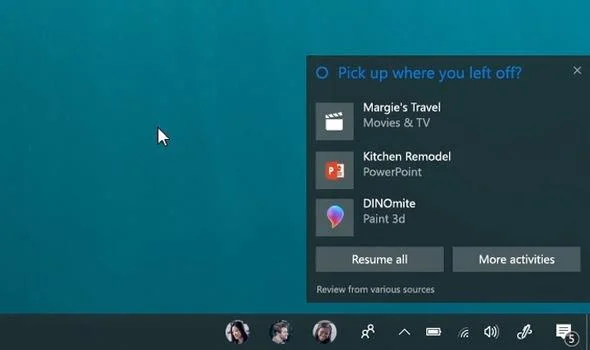
Fortsett å jobbe med applikasjoner og nettsteder etter at du har logget ut av kontoen din på PC-en
Selskapet avslørte at Story Remix, et nytt skritt fremover for Photos- appen, også vil være tilgjengelig i denne betaversjonen. Story Remix ligner noe på Microsoft Sway, slik at brukere kan se og redigere bilder og videoer.
Hvis du ikke har noe imot noen feil, kan du nå registrere deg for å bli med i Windows Insider for å laste ned og installere oppdateringer. Microsoft stiller ikke spesifikke krav til deltakerne. Selv om det anbefales å ikke kjøre beta på viktige datamaskiner fordi den kan inneholde feil, kan du forlate programmet når som helst.
Før du begynner, sørg for at du har konfigurert en Microsoft-konto på datamaskinen (med en Microsoft-e-post). Følg disse trinnene for å bli med i Windows Insider og prøve Windows 10 Fall Creators Update.
Trinn 1: Gå til Innstillinger på Windows 10 > Oppdatering og sikkerhet > Windows Insider-program > Kom i gang.
Windows vil automatisk ta deg gjennom trinnene og et varsel om betaversjonen.
Popup-varsler under Insider-registrering
Windows vil be om å starte på nytt, og deretter begynner enheten å delta i Insider Preview, selv om det vil ta en stund.
Trinn 2: Fortsett å velge Innstillinger > Oppdatering og sikkerhet > Windows Insider-program og velg Insider-nivå. Det er her du forteller Microsoft hvor raskt du vil ha Build på enheten din.
Slik ser du om Windows 11 24H2 Home eller Pro på PC-en din mister oppdateringer 13. oktober 2026, og bekrefter resultatet etter oppdatering.
Kioskmodus på Windows 10 er en modus for kun å bruke 1 applikasjon eller tilgang til kun 1 nettside med gjestebrukere.
Denne veiledningen viser deg hvordan du endrer eller gjenoppretter standardplasseringen til kamerarull-mappen i Windows 10.
Redigering av vertsfilen kan føre til at du ikke får tilgang til Internett hvis filen ikke er riktig endret. Følgende artikkel vil guide deg til å redigere vertsfilen i Windows 10.
Å redusere størrelsen og kapasiteten til bilder vil gjøre det enklere for deg å dele eller sende dem til hvem som helst. Spesielt på Windows 10 kan du endre størrelse på bilder med noen få enkle trinn.
Hvis du ikke trenger å vise nylig besøkte elementer og steder av sikkerhets- eller personvernhensyn, kan du enkelt slå det av.
Microsoft har nettopp sluppet Windows 10 Anniversary Update med mange forbedringer og nye funksjoner. I denne nye oppdateringen vil du se mange endringer. Fra støtte for Windows Ink-pennen til støtte for Microsoft Edge-nettleserutvidelser, Start-menyen og Cortana har også blitt betydelig forbedret.
Ett sted for å kontrollere mange operasjoner rett på systemstatusfeltet.
På Windows 10 kan du laste ned og installere gruppepolicymaler for å administrere Microsoft Edge-innstillinger, og denne veiledningen viser deg prosessen.
Dark Mode er et mørk bakgrunnsgrensesnitt på Windows 10, som hjelper datamaskinen med å spare batteristrøm og redusere innvirkningen på brukerens øyne.








