Windows 11 24H2 Home/Pro: Sjekk sluttdatoen for oppdateringer
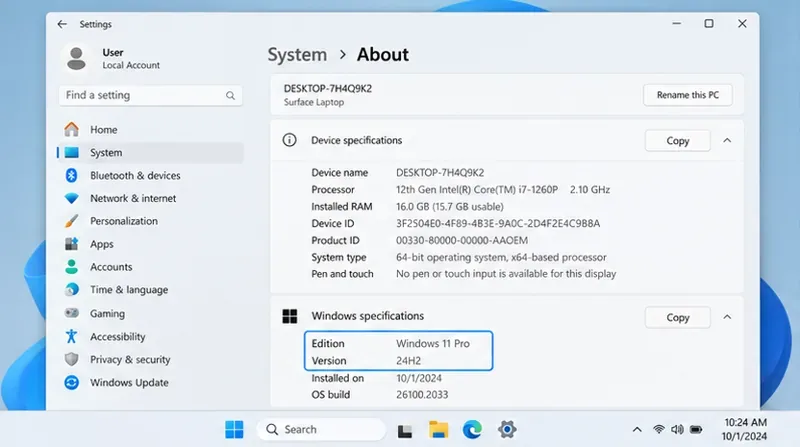
Slik ser du om Windows 11 24H2 Home eller Pro på PC-en din mister oppdateringer 13. oktober 2026, og bekrefter resultatet etter oppdatering.
Smarttelefoner i dag har mange nye funksjoner og regnes som miniatyrdatamaskiner, men ikke alt kan gjøres på denne enheten. Noen ganger, med komplekse oppgaver, må du fullføre arbeidsflyten på PC-en. Microsoft forstår dette, så med den kommende Fall Creators Update vil selskapet introdusere en ny telefon-til-PC- koblingsfunksjon som lar brukere jobbe på telefonen og deretter overføre den til Windows 10-systemet.
I denne artikkelen vil Tips.BlogCafeIT vise deg hvordan du bruker Continue på PC for å koble Android-telefonen din til Windows 10. Merk at for å gjøre dette, må du bruke et system som kjører Build 16251 eller høyere.
Koble Android-telefon til Windows 10
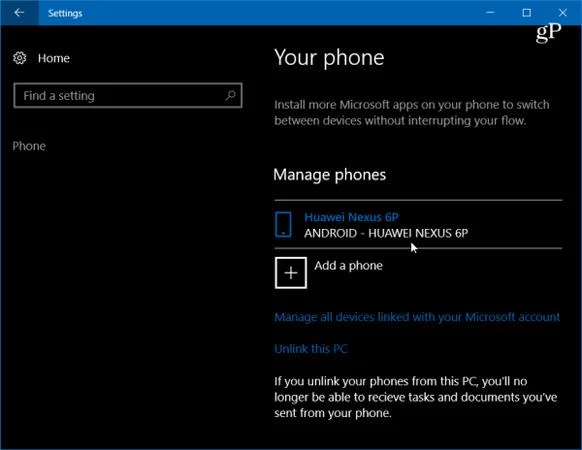
For å komme i gang må du pare Android-telefonen din med Windows 10. Først må du gå til Innstillinger > Telefon , og deretter klikke på Legg til en telefon .
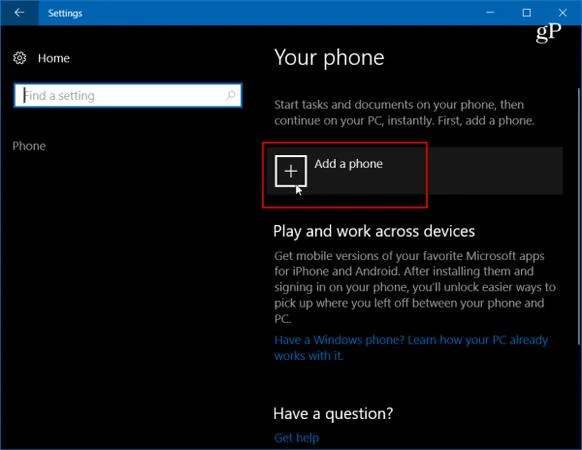
Deretter må du angi mobilnummeret ditt for å motta SMS-meldinger.
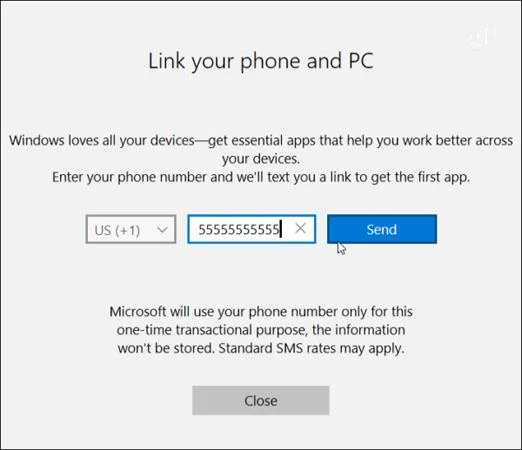
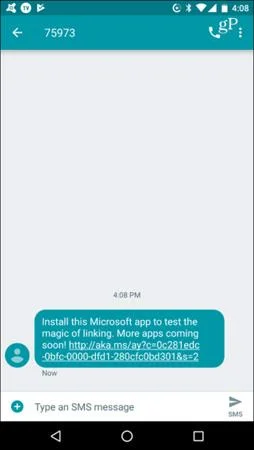
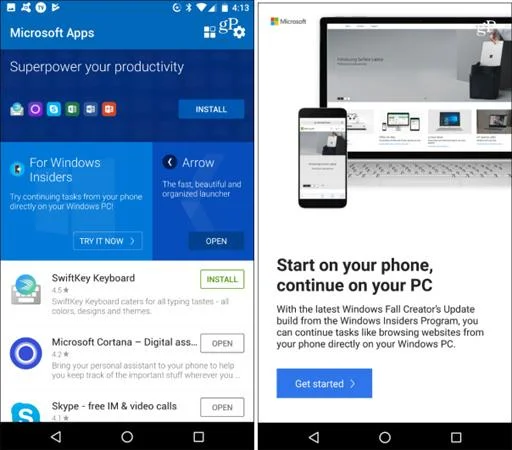
Meldingen sendes til Android-telefonen din med en lenke til Microsoft Apps i Google Play. Klikk på lenken for å installere den.
Se deretter på Windows 10-systemet ditt under Innstillinger > Telefon , og du vil se telefonen din sammenkoblet med Windows 10 og oppført som en enhet du kan administrere.
Gå tilbake til telefonen din, åpne appen og i Windows Insiders-delen klikker du på Prøv det nå , så får du en kort veiledning, etterfulgt av en introduksjon - klikk på Kom i gang .
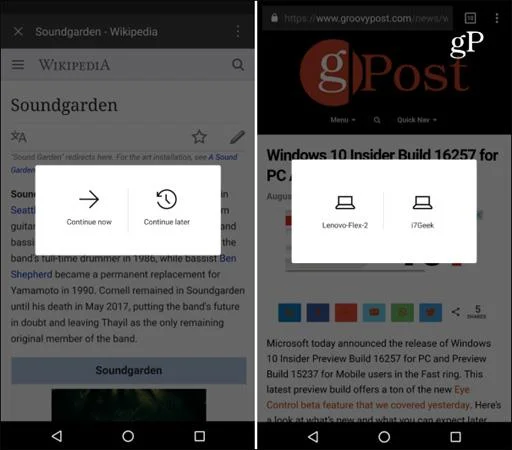
For å sjekke om det fungerer, bla til et nettsted du vil dele med Windows 10, klikk på Alternativer- knappen og velg deretter Del. Dette åpner en meny med delingsalternativer på telefonen - velg Fortsett på PC .
Hvis dette er første gang du deler et element, må du logge på Microsoft-kontoen din og godta å koble til via Microsoft Authenticator.
Et trinn til i prosessen er når du klikker på Fortsett på PC-knappen, vil du få muligheten til å sende nå eller sende senere. Telefonen din vil skanne nettverket for enheter som er i stand til å motta den mappen. I eksemplet under har jeg 2 forskjellige systemer å velge mellom.
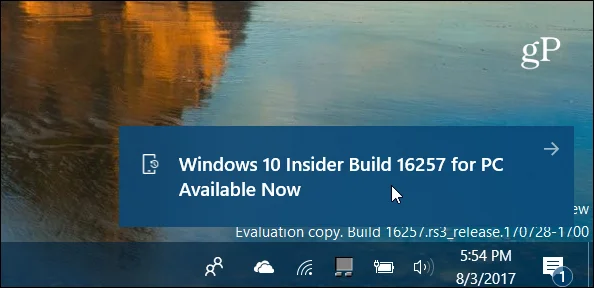
Når du sender et element via PC, vil du motta et varsel i Action Center om at et element ble sendt fra Android-telefonen din til PC-en. Her legger jeg for eksempel ut en lenke til en av artiklene mine.
Tror du funksjonen Fortsett på PC vil være nyttig og forbedre produktiviteten din? Prøv denne funksjonen for å føle den!
Slik ser du om Windows 11 24H2 Home eller Pro på PC-en din mister oppdateringer 13. oktober 2026, og bekrefter resultatet etter oppdatering.
Kioskmodus på Windows 10 er en modus for kun å bruke 1 applikasjon eller tilgang til kun 1 nettside med gjestebrukere.
Denne veiledningen viser deg hvordan du endrer eller gjenoppretter standardplasseringen til kamerarull-mappen i Windows 10.
Redigering av vertsfilen kan føre til at du ikke får tilgang til Internett hvis filen ikke er riktig endret. Følgende artikkel vil guide deg til å redigere vertsfilen i Windows 10.
Å redusere størrelsen og kapasiteten til bilder vil gjøre det enklere for deg å dele eller sende dem til hvem som helst. Spesielt på Windows 10 kan du endre størrelse på bilder med noen få enkle trinn.
Hvis du ikke trenger å vise nylig besøkte elementer og steder av sikkerhets- eller personvernhensyn, kan du enkelt slå det av.
Microsoft har nettopp sluppet Windows 10 Anniversary Update med mange forbedringer og nye funksjoner. I denne nye oppdateringen vil du se mange endringer. Fra støtte for Windows Ink-pennen til støtte for Microsoft Edge-nettleserutvidelser, Start-menyen og Cortana har også blitt betydelig forbedret.
Ett sted for å kontrollere mange operasjoner rett på systemstatusfeltet.
På Windows 10 kan du laste ned og installere gruppepolicymaler for å administrere Microsoft Edge-innstillinger, og denne veiledningen viser deg prosessen.
Dark Mode er et mørk bakgrunnsgrensesnitt på Windows 10, som hjelper datamaskinen med å spare batteristrøm og redusere innvirkningen på brukerens øyne.








