Windows 11 24H2 Home/Pro: Sjekk sluttdatoen for oppdateringer

Slik ser du om Windows 11 24H2 Home eller Pro på PC-en din mister oppdateringer 13. oktober 2026, og bekrefter resultatet etter oppdatering.
Microsoft går over til å tilby Windows som en tjeneste (WaaS), noe som betyr at det ikke kommer noen større utgivelser hvert tredje år, nye funksjoner og endringer vil bli rullet ut så snart de er klare.
Den nye Windows-bygningsmodellen unngår også å bruke versjonsnumre som vi ofte så tidligere (f.eks. Windows XP, Windows Vista, Windows 7, Windows 8, osv.). Dette gjør det litt vanskelig å spore versjonen som kjører på enheten.
I denne veiledningen lærer du flere måter å sjekke og finne ut hvilken versjon av Windows 10 som er installert på datamaskinen din.
Hvordan sjekke versjonen av Windows 10 på enheten din?
Slik sjekker du Windows 10-versjonen ved hjelp av Innstillinger-appen
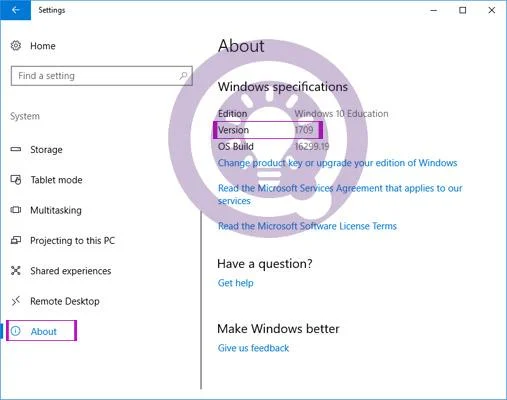
Åpne Innstillinger > System > Om . Her vil du se typen Win 10 (Home, Pro, Enterprise, Education), versjonsnummer (hva du skal se på) og OS Build (bryr meg egentlig ikke).
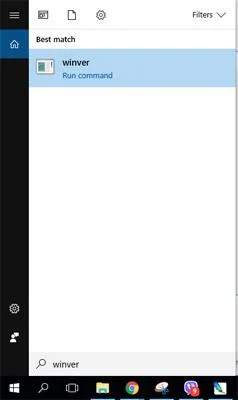
En annen måte er å skrive inn winver i søkefeltet på Windows 10, trykk Enter . Eller åpne cmd, skriv inn winver .
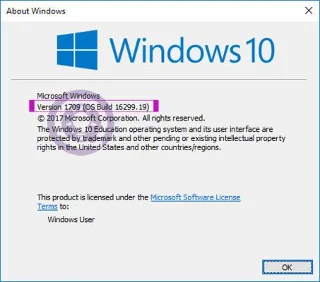
Deretter åpnes et lite vindu som lar deg se den samme informasjonen som ovenfor.
Hvis datamaskinen din kjører på en gammel versjon, kan du oppdatere til den nyeste versjonen ved å følge instruksjonene: Slik oppdaterer du Windows 10 til Windows 10 2004 .
Hvis du støter på en feil under oppdateringsprosessen, kan du se hvordan du fikser den her: Slik løser du noen feil når du oppdaterer Windows 10 .
Slik sjekker du Windows 10-versjonen ved hjelp av systeminformasjon
Følg disse trinnene for å sjekke din gjeldende Windows 10-versjon ved hjelp av systeminformasjon:
1. Åpne Start.
2. Søk etter systeminformasjon og klikk på det øverste resultatet for å åpne appen.
3. Velg Systemsammendrag på venstre panel, informasjonen vil bli oppført i Versjon-feltet.
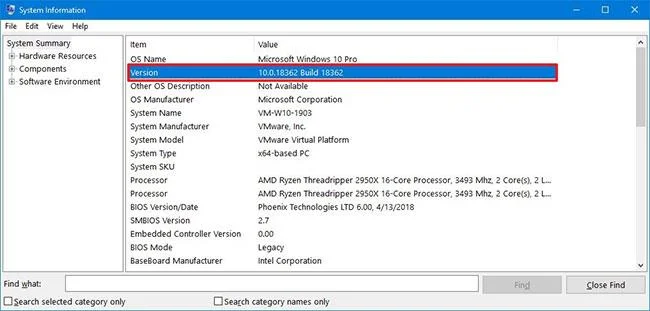
Velg Systemsammendrag på venstre panel
Versjonsnummeret som er tilgjengelig med systeminformasjon, viser bare byggenummeret. Hvis du vil vite det faktiske versjonsnummeret til Windows 10, må du dekode informasjonen:
Slik sjekker du Windows 10-versjonen ved å bruke kommandoprompt
Følg disse trinnene for å finne din Windows 10-versjon ved å bruke ledetekst:
1. Åpne Start.
3. Skriv inn følgende kommando for å se den fullstendige versjonen av Windows 10 og trykk Enter:
ver4. Skriv inn følgende kommando for å se navnet og versjonen av Windows 10 og trykk Enter:
systeminfo | findstr /B /C:"OS Name" /C:"OS Version"5. Skriv inn følgende kommando for å få Windows 10 versjonsinformasjon og trykk Enter:
wmic os get version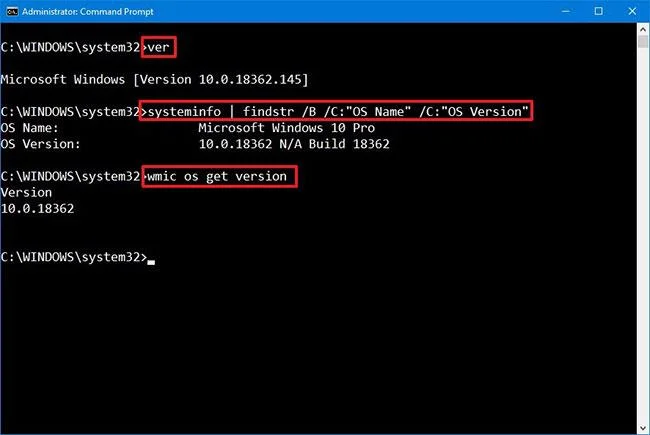
Skriv inn kommandoen ovenfor for å få Windows 10-versjonsinformasjon
6. Kommandoen ovenfor vil spørre etter navnet og versjonen av operativsystemet.
Når du har fullført trinnene, må du bruke byggenummeret for å finne den faktiske versjonen av Windows 10.
Slik ser du om Windows 11 24H2 Home eller Pro på PC-en din mister oppdateringer 13. oktober 2026, og bekrefter resultatet etter oppdatering.
Kioskmodus på Windows 10 er en modus for kun å bruke 1 applikasjon eller tilgang til kun 1 nettside med gjestebrukere.
Denne veiledningen viser deg hvordan du endrer eller gjenoppretter standardplasseringen til kamerarull-mappen i Windows 10.
Redigering av vertsfilen kan føre til at du ikke får tilgang til Internett hvis filen ikke er riktig endret. Følgende artikkel vil guide deg til å redigere vertsfilen i Windows 10.
Å redusere størrelsen og kapasiteten til bilder vil gjøre det enklere for deg å dele eller sende dem til hvem som helst. Spesielt på Windows 10 kan du endre størrelse på bilder med noen få enkle trinn.
Hvis du ikke trenger å vise nylig besøkte elementer og steder av sikkerhets- eller personvernhensyn, kan du enkelt slå det av.
Microsoft har nettopp sluppet Windows 10 Anniversary Update med mange forbedringer og nye funksjoner. I denne nye oppdateringen vil du se mange endringer. Fra støtte for Windows Ink-pennen til støtte for Microsoft Edge-nettleserutvidelser, Start-menyen og Cortana har også blitt betydelig forbedret.
Ett sted for å kontrollere mange operasjoner rett på systemstatusfeltet.
På Windows 10 kan du laste ned og installere gruppepolicymaler for å administrere Microsoft Edge-innstillinger, og denne veiledningen viser deg prosessen.
Dark Mode er et mørk bakgrunnsgrensesnitt på Windows 10, som hjelper datamaskinen med å spare batteristrøm og redusere innvirkningen på brukerens øyne.








