Windows 11 24H2 Home/Pro: Sjekk sluttdatoen for oppdateringer

Slik ser du om Windows 11 24H2 Home eller Pro på PC-en din mister oppdateringer 13. oktober 2026, og bekrefter resultatet etter oppdatering.
Ulike programvare- og maskinvarerelaterte problemer kan oppstå etter oppgradering til Windows 10. Ett av disse problemene er problemer med Wifi. Spesielt rapporterer noen brukere at datamaskinen deres ikke en gang kan finne Wifi-adapteren, selv om den fortsatt fungerer bra i Windows 8 eller Windows 7.
Mange brukere har rapportert at det er mange oppgraderingsfeil i Windows 10, for eksempel ingen lyd , svart skjerm , blå skjerm , ingen Internett-tilgang, etc. Nylig har mange brukere støtt på problemet med ingen Wifi etter oppdatering av Windows 10. Windows 10 Wifi-problemer inkluderer: ingen Wifi etter oppdatering av Windows 10 fra Windows 8.1, 8 eller 7, ingen tilkobling Hvilken Wifi er tilgjengelig etter Windows 10-oppdatering (Creators Update eller Fall) Creators Update) eller Wifi-adapter vises ikke i systemet.
Denne artikkelen vil introdusere løsninger for å fikse problemet med at Wifi ikke fungerer etter oppdatering av Windows 10 Fall Creators/Creators Update/Jubileumsoppdatering, og forhåpentligvis vil minst en av dem hjelpe deg.
Men først, her er noen lignende problemer du kan løse med løsningene som presenteres nedenfor:
Hvordan fikse Wifi ikke funnet feil etter oppdatering av Windows 10
Hva får Windows 10 til å ikke koble til Wifi? Det er to hovedgrunner til at Wifi ikke er tilgjengelig etter oppgradering til Windows 10.
Microsoft forklarte: "Dette problemet kan oppstå hvis eldre VPN-programvare er installert på Windows 8.1. Eldre programvareversjoner inneholder en filterdriver (Enhanced Deterministic Network Enhancer) som ikke er riktig oppgradert og forårsaker problemer". Brukere kan avinstallere VPN-programvare for å ikke fikse noe Wifi-problem på Windows 10.
En kablet Ethernet-tilkobling fungerer kanskje heller ikke som den skal, hvis den innebygde Ethernet-adapteren eller USB Ethernet-adapteren brukes. Disse tilkoblede enhetene kan være årsaken til Wifi-tilkoblingsproblemer.
Merk : Følg trinnene nedenfor nøye. Alvorlige problemer kan oppstå hvis registret redigeres feil. Før du redigerer, må du sikkerhetskopiere registret for gjenoppretting i tilfelle problemer oppstår.
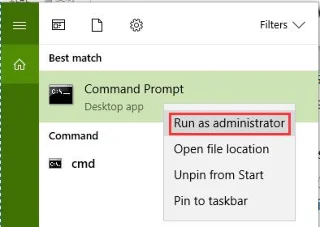
Trinn 1. Skriv inn cmd i søkeboksen på oppgavelinjen og høyreklikk på Ledetekst > Kjør som administrator for å kjøre som admin.
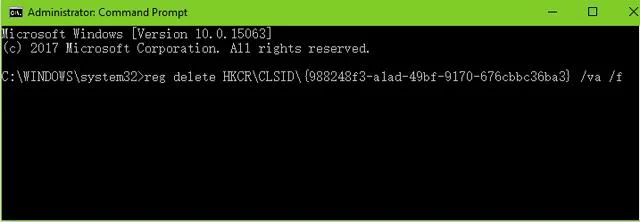
Trinn 2. Skriv inn følgende kommando og trykk Enter- tasten :
reg slett HKCR\CLSID\{988248f3-a1ad-49bf-9170-676cbbc36ba3} /va /f
Trinn 3. Skriv inn kommandoen nedenfor i kommandoprompt- dialogboksen og trykk Enter :
netcfg -v -u dni_dne
Trinn 4. Start datamaskinen på nytt og sjekk Wifi-innstillingene. Det vil nå være en liste over alle tilgjengelige nettverk innen rekkevidde.
Merk : Hvis du har en Cisco VPN-klient, Sonic Global-klient eller annen VPN-programvare som kjører på datamaskinen din og har tenkt å oppgradere til Windows 10, avinstaller VPN-en før du fortsetter.
I noen tilfeller er ikke drivere i tidligere versjoner av Windows 8,1 eller 7 kompatible med oppdateringen. Windows 10 kan fjerne den under oppdateringsprosessen. I noen andre tilfeller kan datamaskinen ha en driver for trådløs adapter installert , men den fungerer ikke som den skal på datamaskinen. I disse tilfellene kan brukere fikse Wifi-driverproblemer med Driver Talent (tidligere kjent som DriveTheLife).
Driver Talent kan hjelpe med å sjekke Wifi-driveren for feil og deretter oppdatere den gamle driveren ved å reparere eller laste ned den nyeste driveren for å matche den trådløse adapteren for Windows 10.
Trinn 1. Kjør Driver Talent og klikk på Skann- knappen for å skanne datamaskinen, den kan sjekke alle problemer med drivere generelt og nettverksdrivere spesielt.
Trinn 2. Klikk på Oppdater eller Reparer- knappen for å fikse Wifi-driverproblemet.
Trinn 3. Start datamaskinen på nytt.
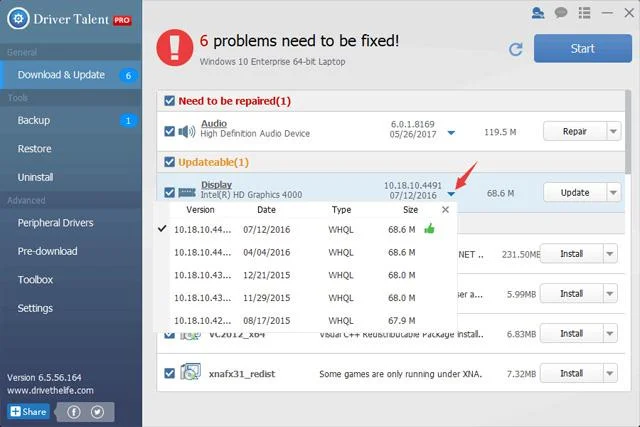
Merk: Brukere kan også prøve Driver Talent for Network Card-nettverksversjonen. Denne versjonen kan hjelpe med å fikse driverproblemer uten Internett-tilkobling.
Hvis datamaskinen din ikke kan fange opp Wifi eller ikke finner Wifi, endre strøminnstillingene for den trådløse adapteren for best Wifi-ytelse. Standardalternativet er " Strømsparingsmodus ", som vil føre til Windows Wifi-problemer når du kobler til eksterne WAP-er. Følg disse trinnene for å fikse Wifi-problemer.
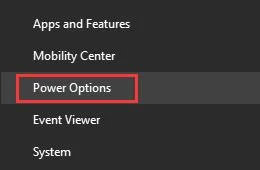
Trinn 1. Bruk Windows + X -snarveien eller høyreklikk på Start- menyen , velg Strømalternativer .
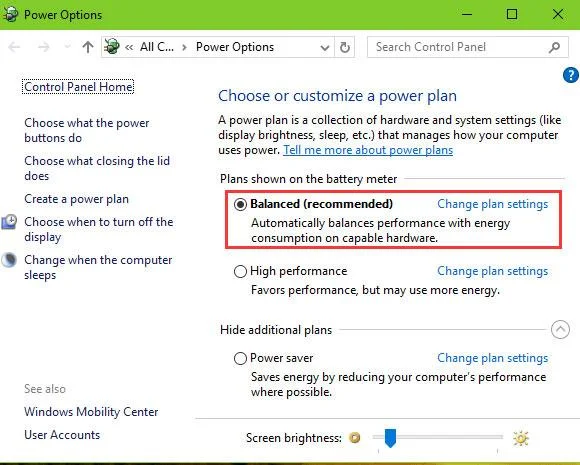
Trinn 2. Rull ned og klikk på Ytterligere strøminnstillinger (Dette alternativet er tilgjengelig for brukere av Windows 10 Fall Creators Update/Creators Update. For tidligere versjoner, gå direkte til trinn 3 ).

Trinn 3. Klikk Endre planinnstillinger .
Trinn 4. Klikk Endre avanserte strøminnstillinger .
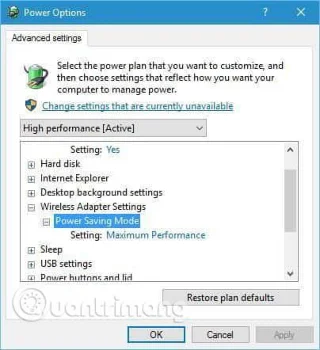
Trinn 5. Velg Maksimal ytelse under Innstillinger for trådløs adapter .
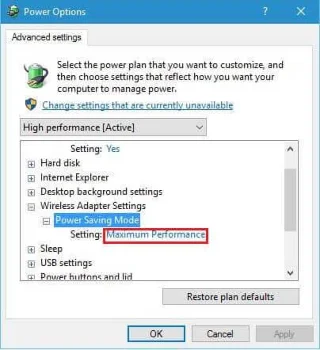
Trinn 6. Klikk på Bruk , og klikk deretter OK for å fikse Windows 10 Wifi-feil.
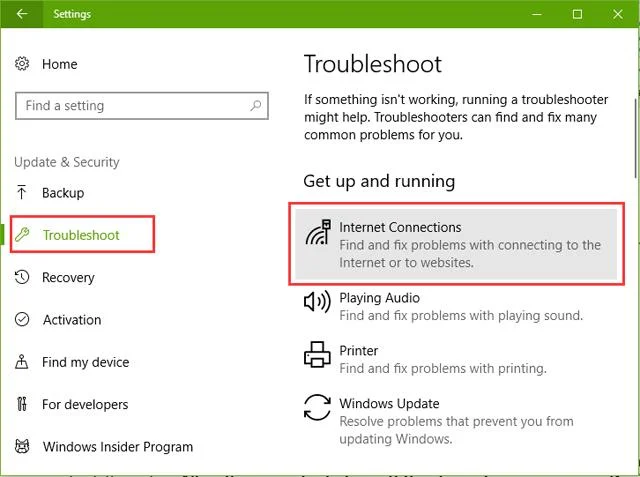
Windows 10 har en innebygd feilsøking for Internett-tilkobling for å fikse problemer med Wifi-tilkobling etter Windows 10 Fall Creators Update/Creators Update.
Trinn 1. Trykk på Windows- tasten + I for å åpne Innstillinger.
Trinn 2. Gå til menyen Oppdatering og sikkerhet .
Trinn 3. Velg kategorien Feilsøking på venstre side .
Trinn 4. Klikk på Internett-tilkoblinger.
Trinn 5. Følg instruksjonene på skjermen for å fullføre feilsøkingsprosessen.
Hvis løsningene ovenfor ikke hjelper, prøv å slå på Wifi igjen i Innstillinger eller fjern merket for Tillat datamaskinen å slå av denne enheten for å spare strøm i Enhetsbehandling > Nettverkskort > Egenskaper > Strømstyring .
Hvis Windows 10 Wifi-problemer fortsatt ikke kan fikses, prøv å gjenopprette den bærbare eller stasjonære datamaskinen til fabrikkinnstillingene eller gå til VENSTRE MENY for spesiell teknisk støtte.
Hvis de forrige løsningene ikke fungerer, kan du prøve å tilbakestille TCP/IP-stakken. For å gjøre det, må du skrive inn noen få kommandolinjer i ledeteksten . Her er nøyaktig hva du må gjøre:
1. Høyreklikk på Start-meny- knappen og velg Ledetekst (Admin).
2. Skriv inn følgende linjer i ledeteksten og trykk Enter etter hver linje:
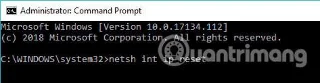
netsh int ip reset netsh int tcp set heuristics deaktivert netsh int tcp set global autotuninglevel=deaktivert netsh int tcp set global rss=aktivert
3. Start datamaskinen på nytt og se om du kan koble til Wifi nå
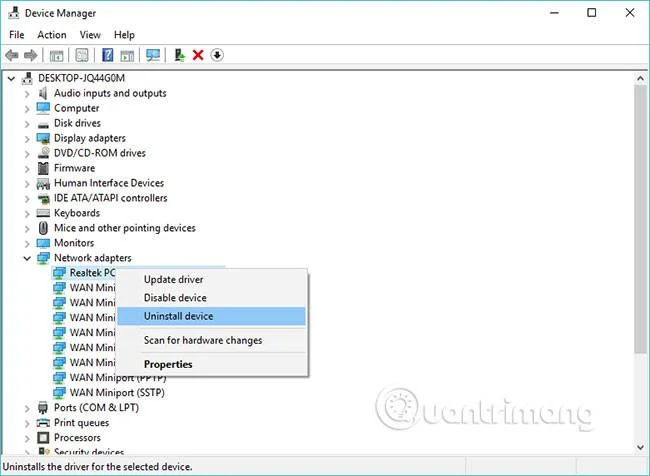
Hvis det ikke hjelper å installere driveren på nytt, prøv å avinstallere adapteren først. Slik avinstallerer du nettverksadapter i Windows 10:
Å tilbakestille nettverksadapteren kan gjøre underverker. Som navnet på denne metoden antyder, finn den lille knappen på baksiden av adapteren, trykk og hold den. Vent noen minutter til signalet kommer tilbake og prøv å koble til Internett igjen.
Dette er veldig komplisert. Oppdatering av ruterens fastvare kan løse problemet, men det er ikke en enkel prosess. Så det er best å sjekke ruterens manual for flere instruksjoner om hvordan du oppdaterer den. Bare husk at hvis du ikke oppdaterer ruteren på riktig måte, kan du virkelig skade den. Så fortsett nøye med dette.
Noen brukere rapporterer at å sette datamaskinen til maksimal ytelsesmodus faktisk hjelper deg med å løse problemer med Wifi-adapter. Så det vil ikke være noe problem hvis vi prøver denne metoden.
Slik setter du datamaskinen til maksimal ytelsesmodus i Windows 10:
Bare husk at Maksimal ytelse-modus legger ekstra belastning på enheten din, slik at den bærbare datamaskinens batteri kan tømmes raskere.
Noen enheter og maskinvare som ikke er relatert til datamaskinen din, kan forstyrre Wifi-signalet. Mikrobølger svekker for eksempel Wifi-signaler. Så sørg for at det ikke er noen enheter som kan forstyrre signalet i nærheten av ruteren.
Hvis du ikke kan løse problemet, etter å ha gjort alle disse løsningene, sjekk ut artikkelen vår om Hvordan fikse tapt Internett-tilkobling , og du vil sannsynligvis finne en mer passende løsning der .
I tilfelle du har kommentarer, spørsmål eller forslag, vennligst legg dem igjen i kommentarfeltet nedenfor!
Se mer:
Slik ser du om Windows 11 24H2 Home eller Pro på PC-en din mister oppdateringer 13. oktober 2026, og bekrefter resultatet etter oppdatering.
Kioskmodus på Windows 10 er en modus for kun å bruke 1 applikasjon eller tilgang til kun 1 nettside med gjestebrukere.
Denne veiledningen viser deg hvordan du endrer eller gjenoppretter standardplasseringen til kamerarull-mappen i Windows 10.
Redigering av vertsfilen kan føre til at du ikke får tilgang til Internett hvis filen ikke er riktig endret. Følgende artikkel vil guide deg til å redigere vertsfilen i Windows 10.
Å redusere størrelsen og kapasiteten til bilder vil gjøre det enklere for deg å dele eller sende dem til hvem som helst. Spesielt på Windows 10 kan du endre størrelse på bilder med noen få enkle trinn.
Hvis du ikke trenger å vise nylig besøkte elementer og steder av sikkerhets- eller personvernhensyn, kan du enkelt slå det av.
Microsoft har nettopp sluppet Windows 10 Anniversary Update med mange forbedringer og nye funksjoner. I denne nye oppdateringen vil du se mange endringer. Fra støtte for Windows Ink-pennen til støtte for Microsoft Edge-nettleserutvidelser, Start-menyen og Cortana har også blitt betydelig forbedret.
Ett sted for å kontrollere mange operasjoner rett på systemstatusfeltet.
På Windows 10 kan du laste ned og installere gruppepolicymaler for å administrere Microsoft Edge-innstillinger, og denne veiledningen viser deg prosessen.
Dark Mode er et mørk bakgrunnsgrensesnitt på Windows 10, som hjelper datamaskinen med å spare batteristrøm og redusere innvirkningen på brukerens øyne.








