Windows 11 24H2 Home/Pro: Sjekk sluttdatoen for oppdateringer

Slik ser du om Windows 11 24H2 Home eller Pro på PC-en din mister oppdateringer 13. oktober 2026, og bekrefter resultatet etter oppdatering.
Nye versjoner av Windows 10 har gitt ytterligere funksjoner for automatisk systemrengjøring, inkludert automatisk rengjøring av papirkurven og nedlastinger-mappen med jevne mellomrom, ca. 30 dager i lagringsseksjonen. Dette hjelper datamaskinen med å gjenvinne stor systemkapasitet i henhold til en forhåndsinnstilt tidsplan.
På tidligere versjoner av Windows 10 ble denne funksjonen imidlertid ikke gitt. Vi kan imidlertid fortsatt dra nytte av de tilgjengelige innstillingene på systemet for å rense systemet i henhold til en forhåndsplanlagt tidsplan. Spesielt trenger ikke brukere tredjeparts renseprogrammer som CCleaner eller Clean Master . Vi trenger bare å gjøre det én gang, og de gjenværende prosessene vil skje automatisk.
1. Bruk filutforsker:
Trinn 1:
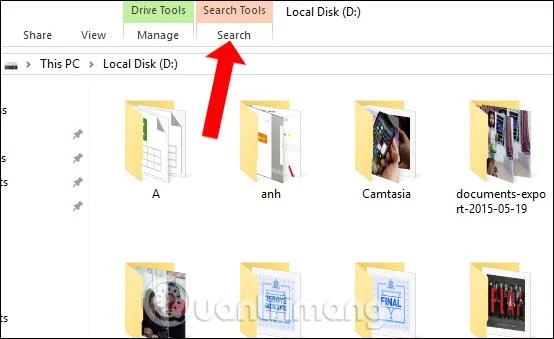
I filutforsker-grensesnittet trykker brukere på F3-tasten for å åpne menylinjen på Ribbon, og klikker deretter på Søk-knappen .
Steg 2:
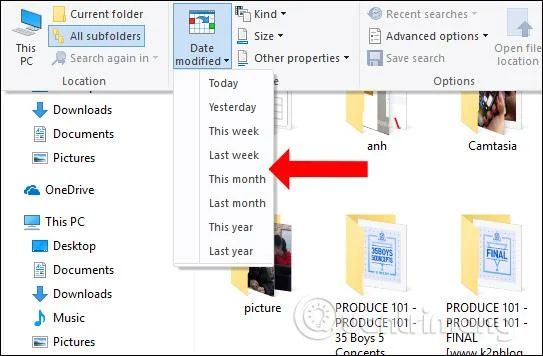
Klikk på alternativet Dato endret for å se en liste over tider slik at brukere kan velge å filtrere data. Deretter vil Filutforsker søke og vise alle data og filer innenfor den valgte tidsrammen.
Trinn 3:
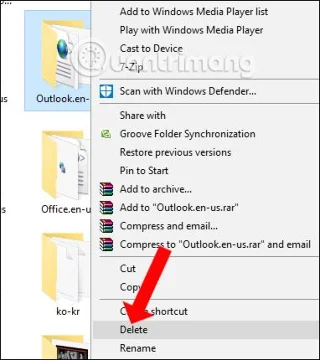
En fullstendig liste over data vises. Vi finner filene vi trenger å slette, høyreklikk og velg Slett eller trykk på Delete-tasten for å slette.
Trinn 4:
Hvis du vil velge et annet tidspunkt for å søke etter filer, klikk på søkeboksen ovenfor for å vise tidsvalgvinduet.
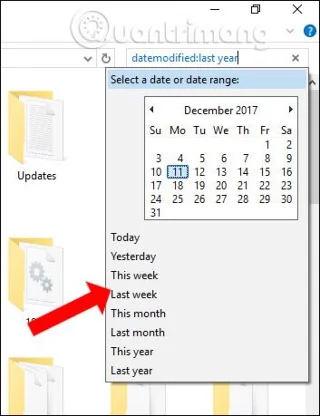
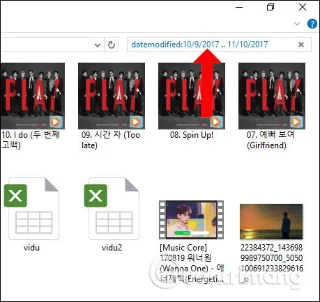
Hvis vi ønsker å søke etter data over en bestemt tidsperiode, for eksempel fra 9. oktober til 10. november, skriv inn syntaksen modifisert dato: 10. september 2017 .. 11. oktober/ 2017 . Dataene vil bli filtrert umiddelbart etterpå.
2. Bruk kommandoprompten:
Trinn 1:
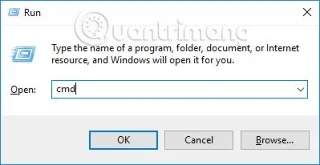
Skriv inn nøkkelordet cmd i Kjør-dialogboksen, og klikk OK for å få tilgang.
Steg 2:
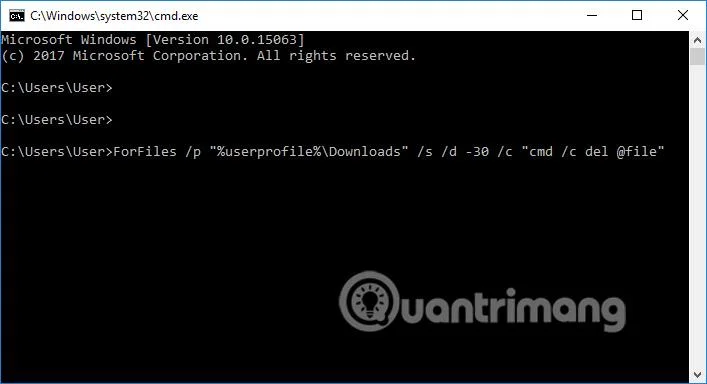
Deretter skriver brukeren inn kommandoen med syntaksen ForFiles /p "URL_FOLDER_WANTED_to_DELETE" /s /d -DATE /c "cmd /c del @file ".
Denne kommandoen vil slette data fra en mappe med en bestemt tid, dato og klokkeslett. For eksempel, for å slette data i nedlastingsmappen innen 30 dager, skriver vi inn følgende kommando: ForFiles /p "%userprofile%\Nedlastinger" /s /d -30 /c "cmd /c del @file".
Merk til leserne at når vi skriver inn %userprofile%, vil kommandoen slette alle data i nedlastingsmappen for alle kontoer på enheten, hvis enheten har flere kontoer satt opp.
3. Bruk Task Scheduler:
På Task Scheduler er det en funksjon for å planlegge bestemte handlinger på systemet.
Trinn 1:
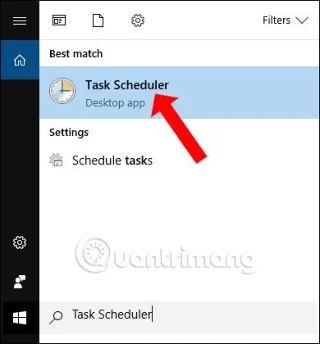
Skriv inn nøkkelordet Task Scheduler i søkeboksen og skriv deretter inn søkeresultatene.
Steg 2:
Klikk deretter på alternativet Opprett oppgave... i Task Scheduler Library.
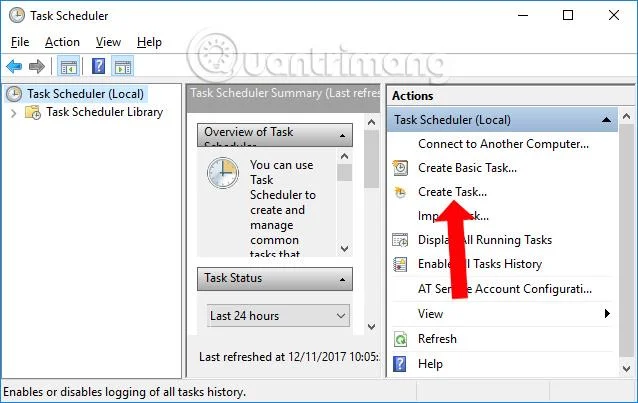
Trinn 3:
Dialogboksen Lag oppgave vises. På fanen Generelt skriver du inn et navn i Navn-delen som vist nedenfor.
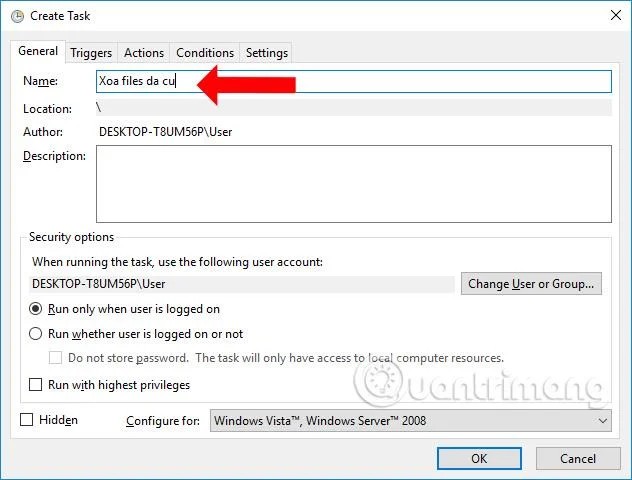
Trinn 4:
Klikk på fanen Handlinger og klikk deretter på alternativet Ny... nedenfor.
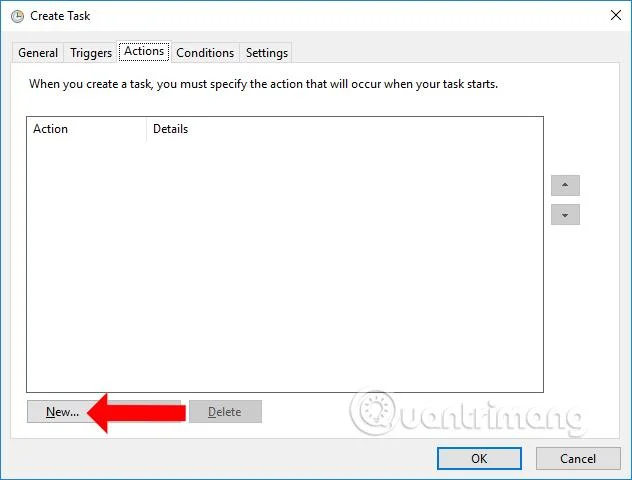
Trinn 5:
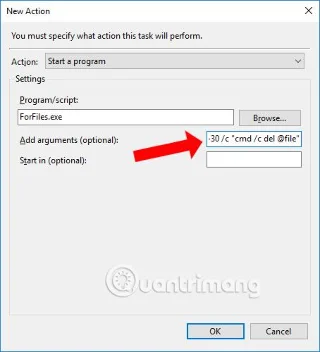
Vi vil skrive inn ForFiles.exe i Program/script-boksen . Skriv deretter inn syntaksen /p "URL_FOLDER_WANTED_DELETE" /s /d -DATE /c "cmd /c del @file" i boksen Legg til argumenter (valgfritt) .
Mappen du vil slette vil avhenge av brukerens valg samt tidspunktet for å slette data. Klikk deretter OK for å lagre.
Trinn 6:
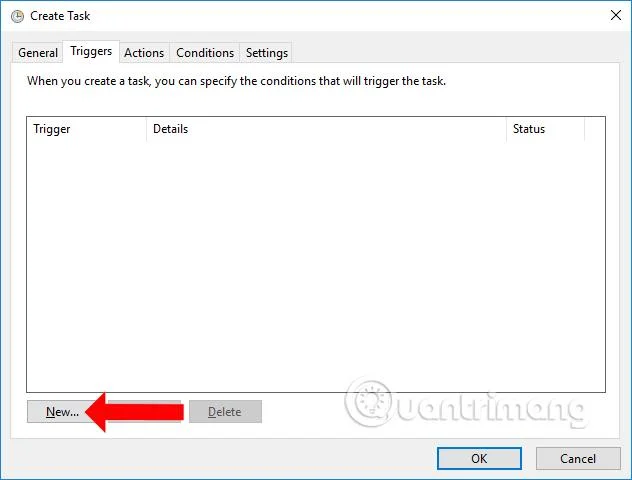
Gå tilbake til Opprett oppgave-grensesnittet, klikk på Utløsere-fanen og klikk på Ny...
Trinn 7:
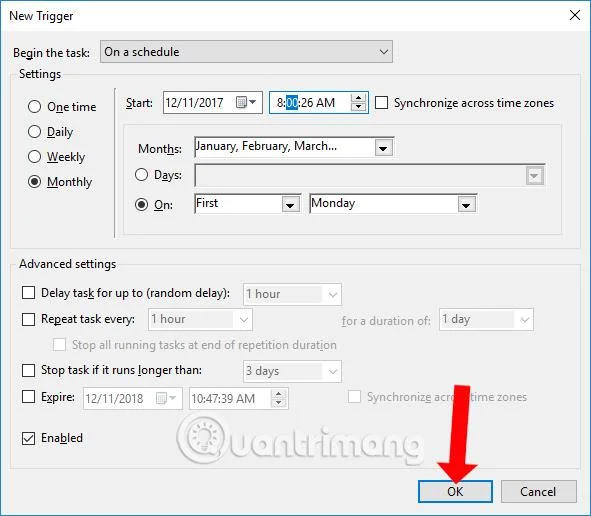
Deretter vil brukeren planlegge automatisk opprydding i den valgte mappen på Windows. Jeg vil for eksempel velge å rydde automatisk hver mandag i måneden med et bestemt tidspunkt. Klikk OK for å lagre.
Trinn 8:
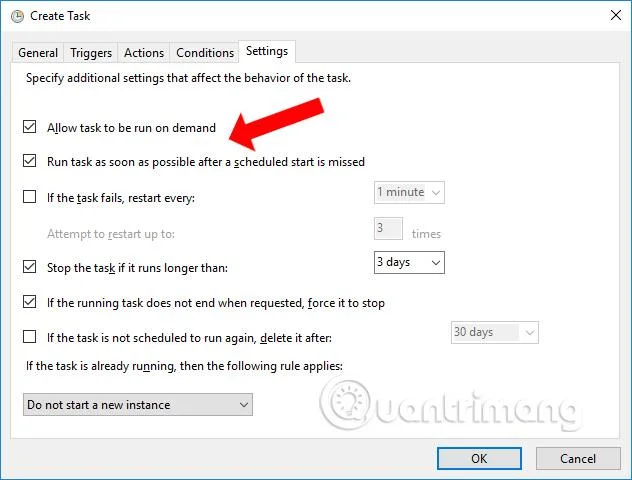
Klikk på Innstillinger-fanen og merk deretter av for Tillat oppgave å kjøre på forespørsel og Kjør oppgave så snart som mulig etter en planlagt start tapt . Klikk OK for å lagre.
Så du har en ekstra måte å rydde opp i Windows 10-datamaskinen din med planlagt tid, hvis den forrige Windows 10-versjonen ikke hadde funksjonen til å automatisk slette data innen 30 dager som nye Windows 10-versjoner. Å planlegge en systemopprydding vil delvis bidra til å øke hastigheten på Windows 10, og gjenvinne stor kapasitet for systemet.
Se mer:
Ønsker deg suksess!
Slik ser du om Windows 11 24H2 Home eller Pro på PC-en din mister oppdateringer 13. oktober 2026, og bekrefter resultatet etter oppdatering.
Kioskmodus på Windows 10 er en modus for kun å bruke 1 applikasjon eller tilgang til kun 1 nettside med gjestebrukere.
Denne veiledningen viser deg hvordan du endrer eller gjenoppretter standardplasseringen til kamerarull-mappen i Windows 10.
Redigering av vertsfilen kan føre til at du ikke får tilgang til Internett hvis filen ikke er riktig endret. Følgende artikkel vil guide deg til å redigere vertsfilen i Windows 10.
Å redusere størrelsen og kapasiteten til bilder vil gjøre det enklere for deg å dele eller sende dem til hvem som helst. Spesielt på Windows 10 kan du endre størrelse på bilder med noen få enkle trinn.
Hvis du ikke trenger å vise nylig besøkte elementer og steder av sikkerhets- eller personvernhensyn, kan du enkelt slå det av.
Microsoft har nettopp sluppet Windows 10 Anniversary Update med mange forbedringer og nye funksjoner. I denne nye oppdateringen vil du se mange endringer. Fra støtte for Windows Ink-pennen til støtte for Microsoft Edge-nettleserutvidelser, Start-menyen og Cortana har også blitt betydelig forbedret.
Ett sted for å kontrollere mange operasjoner rett på systemstatusfeltet.
På Windows 10 kan du laste ned og installere gruppepolicymaler for å administrere Microsoft Edge-innstillinger, og denne veiledningen viser deg prosessen.
Dark Mode er et mørk bakgrunnsgrensesnitt på Windows 10, som hjelper datamaskinen med å spare batteristrøm og redusere innvirkningen på brukerens øyne.








