Windows 11 24H2 Home/Pro: Sjekk sluttdatoen for oppdateringer

Slik ser du om Windows 11 24H2 Home eller Pro på PC-en din mister oppdateringer 13. oktober 2026, og bekrefter resultatet etter oppdatering.
I 2015 kunngjorde Microsoft at de ville bringe en innebygd OpenSSH-klient til Windows. Og det gjorde de til slutt i Fall Creators Update av Windows 10. SSH-klienten er skjult i denne oppdateringen. Du kan nå koble til en Secure Shell-server fra Windows uten å installere PuTTY eller annen tredjepartsprogramvare.
Dette er imidlertid fortsatt en betafunksjon, så du kan bruke PuTTY til den blir stabil. I følge prosjektets feilsporer på GitHub, støtter SSH-klienten kun ed25519-nøkler på dette tidspunktet.
Slik installerer du Windows 10 SSH-klient
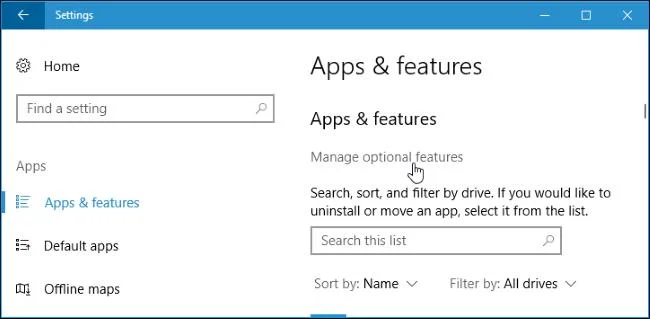
SSH-klienten er en del av Windows 10, men det er en "valgfri funksjon", så den er ikke installert som standard. For å installere, gå til Innstillinger > Apper og klikk på " Administrer valgfrie funksjoner " under Apper og funksjoner .
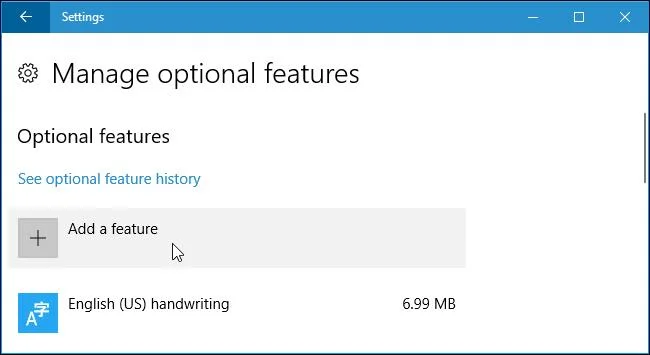
Klikk " Legg til en funksjon " øverst i listen over installerte funksjoner. Hvis du har en SSH-klient installert, vil den vises i denne listen.
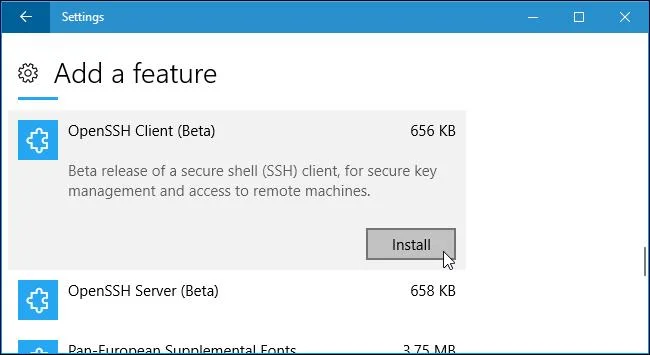
Rull ned, klikk på alternativet " OpenSSH Client (Beta) " og klikk " Installer ". Windows 10 tilbyr også en OpenSSH-server som brukere kan installere hvis de vil kjøre en SSH-server på datamaskinen. Du bør bare installere OpenSSH server hvis du virkelig ønsker å kjøre en server på datamaskinen din og ikke koble til en server som kjører på et annet system.
Slik bruker du Windows 10 SSH- klienten
Du kan nå bruke SSH-klienten ved å kjøre ssh- kommandoen i et PowerShell- eller kommandoprompt- vindu . For raskt å åpne PowerShell-vinduet, høyreklikk på Start-knappen eller trykk på Windows-tasten + X og velg " Windows PowerShell " fra menyen.
For å se syntaksen til ssh-kommandoen, kjør bare kommandoen nedenfor:
ssh
Hvis du ser en feilmelding som sier at kommandoen ikke ble funnet, må du logge ut og inn igjen. Omstart av datamaskinen kan også fikse denne feilen.

Denne kommandoen fungerer akkurat som å koble til en SSH-server via ssh-kommandoen på andre operativsystemer som macOS eller Linux. Syntaksen, eller kommandolinjealternativene, er de samme.
For for eksempel å koble til en SSH-server med ssh.example.com ved å bruke brukernavnet "bob", kjør følgende kommando:
ssh bob@ssh.example.com
Som standard vil denne kommandoen koble til en SSH-server som kjører på port 22. Det kan imidlertid hende du må koble til en server som kjører på en annen port. For å koble til serveren på en annen spesifikk port, bruk -p-kommandoen. For eksempel, hvis serveren godtar tilkoblinger på port 7777, vil du kjøre:
ssh bob@ssh.example.com -p 7777
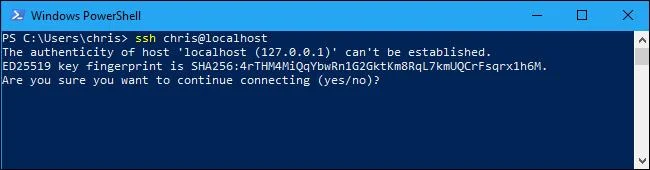
Som andre SSH-klienter må du godta vertens nøkkel under den første tilkoblingen. Du vil da få et kommandolinjemiljø for å kjøre kommandoer på det eksterne systemet.
Se mer:
Slik ser du om Windows 11 24H2 Home eller Pro på PC-en din mister oppdateringer 13. oktober 2026, og bekrefter resultatet etter oppdatering.
Kioskmodus på Windows 10 er en modus for kun å bruke 1 applikasjon eller tilgang til kun 1 nettside med gjestebrukere.
Denne veiledningen viser deg hvordan du endrer eller gjenoppretter standardplasseringen til kamerarull-mappen i Windows 10.
Redigering av vertsfilen kan føre til at du ikke får tilgang til Internett hvis filen ikke er riktig endret. Følgende artikkel vil guide deg til å redigere vertsfilen i Windows 10.
Å redusere størrelsen og kapasiteten til bilder vil gjøre det enklere for deg å dele eller sende dem til hvem som helst. Spesielt på Windows 10 kan du endre størrelse på bilder med noen få enkle trinn.
Hvis du ikke trenger å vise nylig besøkte elementer og steder av sikkerhets- eller personvernhensyn, kan du enkelt slå det av.
Microsoft har nettopp sluppet Windows 10 Anniversary Update med mange forbedringer og nye funksjoner. I denne nye oppdateringen vil du se mange endringer. Fra støtte for Windows Ink-pennen til støtte for Microsoft Edge-nettleserutvidelser, Start-menyen og Cortana har også blitt betydelig forbedret.
Ett sted for å kontrollere mange operasjoner rett på systemstatusfeltet.
På Windows 10 kan du laste ned og installere gruppepolicymaler for å administrere Microsoft Edge-innstillinger, og denne veiledningen viser deg prosessen.
Dark Mode er et mørk bakgrunnsgrensesnitt på Windows 10, som hjelper datamaskinen med å spare batteristrøm og redusere innvirkningen på brukerens øyne.








