Windows 11 24H2 Home/Pro: Sjekk sluttdatoen for oppdateringer

Slik ser du om Windows 11 24H2 Home eller Pro på PC-en din mister oppdateringer 13. oktober 2026, og bekrefter resultatet etter oppdatering.
Klar til å begynne å redigere tekst og dokumenter med stemmen din? Windows 10 integrerer talekommandoer i talegjenkjenningsfunksjonen, som hjelper til med å tolke tale for å utføre en rekke oppgaver. La oss se på hvordan du setter opp denne stemmegjenkjenningsfunksjonen og forbedrer Windows 'øre' for å bli kjent med brukerens stemme.
Velg riktig mikrofon
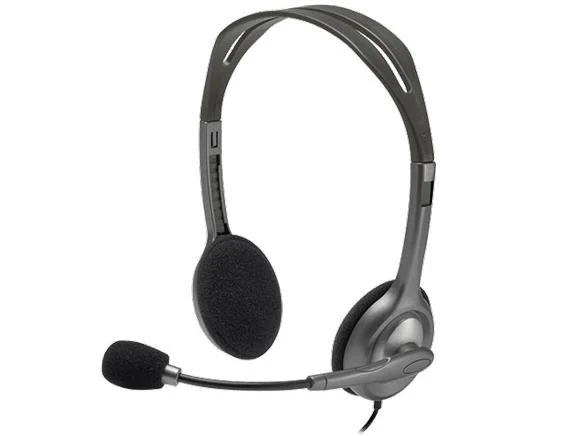
Du trenger ikke bruke mye penger for å aktivere talegjenkjenning, men for best kvalitet bør du ikke bruke mikrofonen som er innebygd i den bærbare datamaskinen eller datamaskinen. Fordi det vil fange opp mye støy, noe som påvirker nøyaktigheten til stemmegjenkjenningsfunksjonen. Du bør forberede en hodemontert mikrofon.
Mikrofoninnstillinger
Etter å ha koblet mikrofonen til mikrofonkontakten eller USB-porten, klikk på pilen oppover i varselet i nedre høyre hjørne av skrivebordet, høyreklikk deretter på høyttalerikonet, klikk på " Opptaksenheter "-knappen.
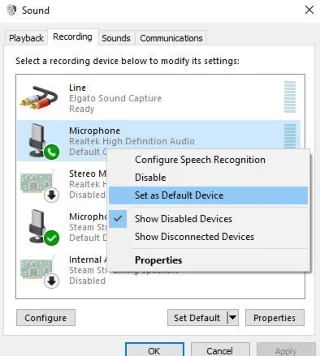
Mikrofon vil vises i listen som en enhet. Høyreklikk på den og angi den som standardenhet ved å trykke på " Angi som standardenhet ". Hvis du ikke ser mikrofonen din vises i listen, høyreklikker du hvor som helst i listen, og klikker deretter " Vis deaktiverte enheter ". Hvis du ser mikrofonen din " Deaktivert ", høyreklikker du den for å aktivere den, og setter den deretter som standardenhet.
Sett opp stemmegjenkjenning
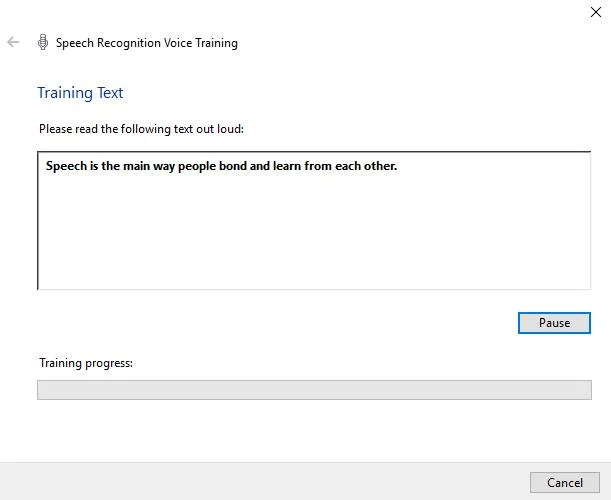
Gå til Kontrollpanel og deretter Talegjenkjenning. Klikk på " Konfigurer mikrofon " og følg instruksjonene på skjermen. Klikk deretter på " Lær datamaskinen din til å forstå deg bedre " og følg instruksjonene på skjermen for å venne Windows til stemmen din.
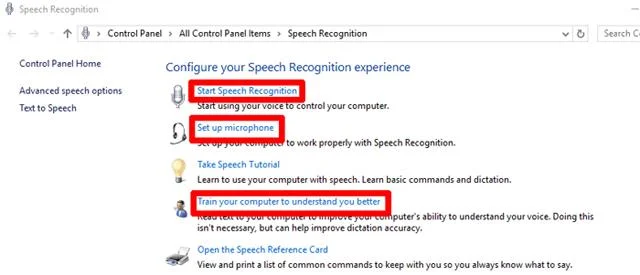
Hvis du vil, kan du gå tilbake til treningsverktøyet for å la talegjenkjenning forstå stemmen din bedre. Merk at talegjenkjenning vil venne seg til stemmen din hvis den brukes regelmessig, så bruk den til å forbedre stemmegjenkjenningen naturlig.
Når du er klar, klikk " Start talegjenkjenning " for å åpne et lite verktøy på skjermen. Hvis mikrofonikonet ikke er blått, klikker du på ikonet for å slå det på. Windows er nå i " modus Lytt " og vent på kommandoen din.
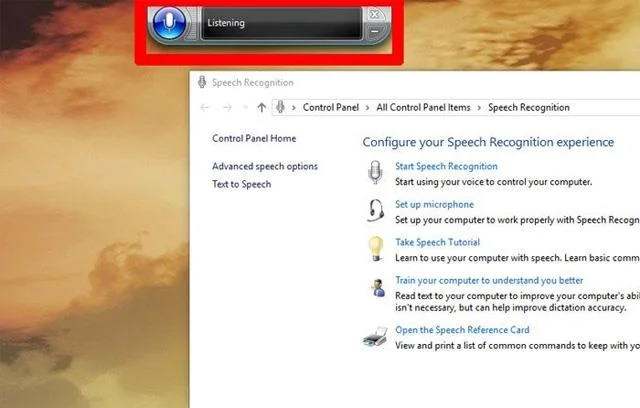
Talegjenkjenningsfunksjonen er veldig nyttig, spesielt for funksjonshemmede. Du kan nå gjøre tale om til tekst med alle programmer som e-post, Gmail, Microsoft Office og WordPress.
Ønsker deg suksess!
Se mer:
Slik ser du om Windows 11 24H2 Home eller Pro på PC-en din mister oppdateringer 13. oktober 2026, og bekrefter resultatet etter oppdatering.
Kioskmodus på Windows 10 er en modus for kun å bruke 1 applikasjon eller tilgang til kun 1 nettside med gjestebrukere.
Denne veiledningen viser deg hvordan du endrer eller gjenoppretter standardplasseringen til kamerarull-mappen i Windows 10.
Redigering av vertsfilen kan føre til at du ikke får tilgang til Internett hvis filen ikke er riktig endret. Følgende artikkel vil guide deg til å redigere vertsfilen i Windows 10.
Å redusere størrelsen og kapasiteten til bilder vil gjøre det enklere for deg å dele eller sende dem til hvem som helst. Spesielt på Windows 10 kan du endre størrelse på bilder med noen få enkle trinn.
Hvis du ikke trenger å vise nylig besøkte elementer og steder av sikkerhets- eller personvernhensyn, kan du enkelt slå det av.
Microsoft har nettopp sluppet Windows 10 Anniversary Update med mange forbedringer og nye funksjoner. I denne nye oppdateringen vil du se mange endringer. Fra støtte for Windows Ink-pennen til støtte for Microsoft Edge-nettleserutvidelser, Start-menyen og Cortana har også blitt betydelig forbedret.
Ett sted for å kontrollere mange operasjoner rett på systemstatusfeltet.
På Windows 10 kan du laste ned og installere gruppepolicymaler for å administrere Microsoft Edge-innstillinger, og denne veiledningen viser deg prosessen.
Dark Mode er et mørk bakgrunnsgrensesnitt på Windows 10, som hjelper datamaskinen med å spare batteristrøm og redusere innvirkningen på brukerens øyne.








