Windows 11 24H2 Home/Pro: Sjekk sluttdatoen for oppdateringer

Slik ser du om Windows 11 24H2 Home eller Pro på PC-en din mister oppdateringer 13. oktober 2026, og bekrefter resultatet etter oppdatering.
Windows 10s tidslinjefunksjon hjelper brukere med å se tidligere utførte aktiviteter, men hvis du synes denne funksjonen er irriterende, er det en måte å deaktivere den på. Denne artikkelen vil veilede deg hvordan du slår av tidslinjefunksjonen på Windows 10.
Tidslinje på Windows 10 er en funksjon som bruker Microsoft Graph og lar brukere gå tilbake til tidligere utførte aktiviteter (f.eks. applikasjoner, dokumenter, nettsteder). Disse aktivitetene kan ha blitt startet på samme datamaskin eller andre enheter, for eksempel bærbare datamaskiner , nettbrett og til og med telefoner koblet til den samme Microsoft-kontoen .
For å fortsette å jobbe på enheter, vil Windows 10 måtte overvåke dataaktiviteter, noe som for mange brukere ikke er et stort problem, men for noen kan dette være et problem.om personvern eller sikkerhet.
Slik deaktiverer du tidslinjefunksjonen på Windows 10
For å deaktivere tidslinjen må du slå av aktivitetsloggen på Windows 10.
Trinn 1: Åpne Innstillinger .
Trinn 2: Klikk på Personvern.
Trinn 3: Klikk på Aktivitetslogg .
Trinn 4: I " Filtrer aktiviteter fra kontoer " slår du av kontoen du vil fjerne fra tidslinjen.
Trinn 5: Under " Samle aktiviteter ", slå av La Windows samle inn aktivitetene mine .
Trinn 6: I " Slett aktivitetshistorikk ", klikk på Tøm- knappen .
Trinn 7: Klikk på OK- knappen for å bekrefte.
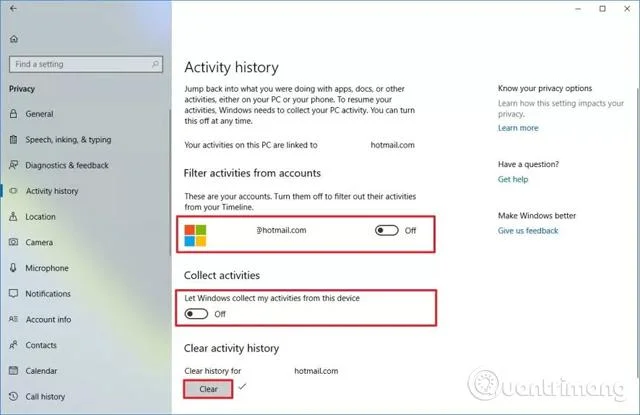
Windows 10 vil ikke kunne samle aktiviteter på enheten din, og du vil ikke kunne fortsette å jobbe på andre enheter ved hjelp av tidslinjen. Det skal bemerkes at denne funksjonen ikke sletter dataene Microsoft samler inn om brukere, "Aktivitetshistorikk" sletter kun elementer relatert til "fortsett der du slapp".
Hvis du er systemadministrator, er den raskeste og enkleste måten å deaktivere tidslinjen å bruke Group Policy Editor.
Trinn 1: Åpne Group Policy Editor ved å søke etter gpedit.msc i Start -menyen .
Trinn 2 : Etter å ha åpnet Group Policy Editor, naviger til Datamaskinkonfigurasjon -> Administrative maler -> System -> OS-policyer . På høyre panel dobbeltklikker du Aktiverer aktivitetsfeed .
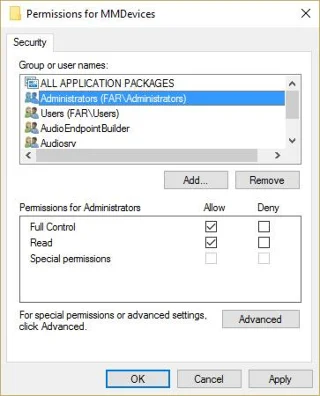
Trinn 3: Velg " Deaktivert " i egenskapsvinduet for å slå av tidslinjen, og klikk deretter på " OK "-knappen for å lagre endringene.
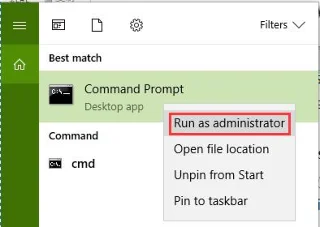
Trinn 4: Start systemet på nytt for at endringene skal tre i kraft. Hvis du ikke vil starte på nytt, åpne ledeteksten som administrator og kjør kommandoen gpupdate.exe /force.
For å reaktivere tidslinjen, velg alternativet Aktivert eller Ikke konfigurert i egenskapsvinduet.
Hvis du ikke har tilgang til Group Policy Editor, kan du deaktivere tidslinjen ved hjelp av Registerredigering. Alt du trenger å gjøre er å lage en unik registerverdi. Før du fortsetter, ta sikkerhetskopi av registeret i tilfelle noe går galt.
Trinn 1. Søk først etter regedit i Start- menyen og åpne den, og naviger deretter til plasseringen nedenfor:
HKEY_LOCAL_MACHINE\SOFTWARE\Policies\Microsoft\Windows\System
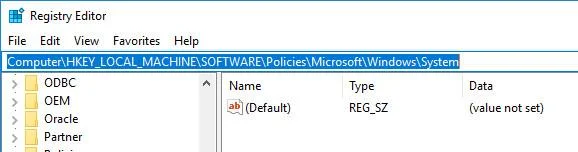
Steg 2 . Her vil du se en verdi kalt " EnableActivityFeed ." Hvis du ikke kan se den, høyreklikker du på den tomme plassen, velger " Ny -> DWORD (32-biters) verdi ", gir verdien navnet " EnableActivityFeed " og trykker Enter for å bekrefte det nye navnet.
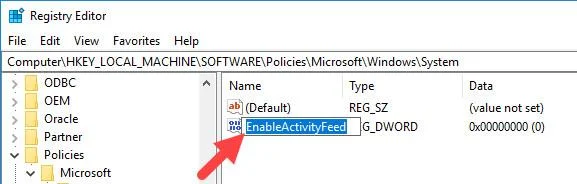
Trinn 3. Dobbeltklikk på den nyopprettede verdien, skriv inn " 0 " i feltet Verdidata og klikk på " OK "-knappen for å lagre endringene.
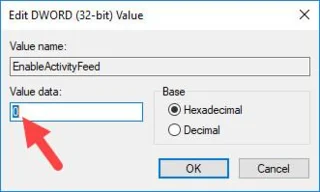
Trinn 4. For at endringene skal tre i kraft, start Windows-systemet på nytt. Etter omstart vil tidslinjen bli deaktivert. Hvis du vil slå på tidslinjen igjen, endre verdidataene fra “ 0 ” til “ 1 ”.
Ønsker deg suksess!
Se mer:
Slik ser du om Windows 11 24H2 Home eller Pro på PC-en din mister oppdateringer 13. oktober 2026, og bekrefter resultatet etter oppdatering.
Kioskmodus på Windows 10 er en modus for kun å bruke 1 applikasjon eller tilgang til kun 1 nettside med gjestebrukere.
Denne veiledningen viser deg hvordan du endrer eller gjenoppretter standardplasseringen til kamerarull-mappen i Windows 10.
Redigering av vertsfilen kan føre til at du ikke får tilgang til Internett hvis filen ikke er riktig endret. Følgende artikkel vil guide deg til å redigere vertsfilen i Windows 10.
Å redusere størrelsen og kapasiteten til bilder vil gjøre det enklere for deg å dele eller sende dem til hvem som helst. Spesielt på Windows 10 kan du endre størrelse på bilder med noen få enkle trinn.
Hvis du ikke trenger å vise nylig besøkte elementer og steder av sikkerhets- eller personvernhensyn, kan du enkelt slå det av.
Microsoft har nettopp sluppet Windows 10 Anniversary Update med mange forbedringer og nye funksjoner. I denne nye oppdateringen vil du se mange endringer. Fra støtte for Windows Ink-pennen til støtte for Microsoft Edge-nettleserutvidelser, Start-menyen og Cortana har også blitt betydelig forbedret.
Ett sted for å kontrollere mange operasjoner rett på systemstatusfeltet.
På Windows 10 kan du laste ned og installere gruppepolicymaler for å administrere Microsoft Edge-innstillinger, og denne veiledningen viser deg prosessen.
Dark Mode er et mørk bakgrunnsgrensesnitt på Windows 10, som hjelper datamaskinen med å spare batteristrøm og redusere innvirkningen på brukerens øyne.








