Windows 11 24H2 Home/Pro: Sjekk sluttdatoen for oppdateringer

Slik ser du om Windows 11 24H2 Home eller Pro på PC-en din mister oppdateringer 13. oktober 2026, og bekrefter resultatet etter oppdatering.
Microsofts siste Windows 10-oppdatering, Windows 10 April 2018 Update, har offisielt blitt utgitt. Akkurat nå kan brukere laste ned Windows 10 April 2018 Update 1803-oppdateringen for å oppleve. Men først, la oss ta en titt på alle de bemerkelsesverdige nye funksjonene i denne nye oppdaterte versjonen med Tips.BlogCafeIT!
1. Tidslinjegrensesnitt
Med Windows 10 April Update endret Microsoft området fullstendig, og ga en mye mer positiv og bedre opplevelse ved å ordne vinduer i en tidslinje. Denne funksjonen er i hovedsak et supplement til Task View, den vil presentere tidspunktet for oppgavene du gjør, på en bestemt dag. Derfra hjelper det deg enkelt å huske åpne dokumenter, lenker du blar gjennom eller e-poster du har svart på,...
Ikke bare legge til funksjoner, Task View har også blitt redesignet med et nytt ikon, men posisjonen er fortsatt plassert til høyre for den virtuelle assistenten Cortana på oppgavelinjen.
2. Slå av lyden fra Microsoft Edge-nettleserfanen
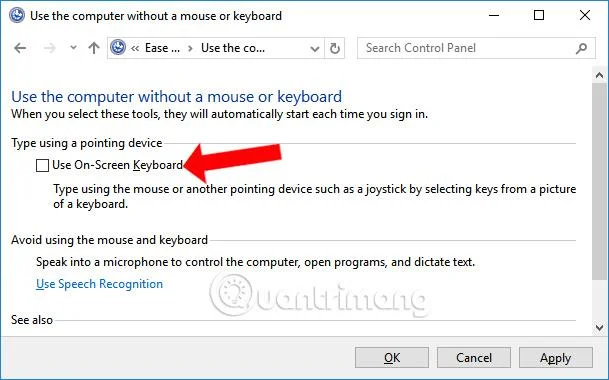
Det er flott at Windows 10 April-oppdateringen lar brukere raskt slå av lyden av åpne faner i nettlesere som Chrome og Firefox. Selv om det er et lite, men ekstremt nyttig tillegg, trenger du ikke å åpne en fane og lukke den, du kan gjøre det rett på nettleserfanen.
Å slå av lyden til en åpen fane er veldig enkelt, bare klikk på volumikonet for den fanen og du er ferdig. Hvis du vil åpne lyden for fanen igjen, gjør det samme.
3. Begrens nedlastingsbåndbredden for Windows Update
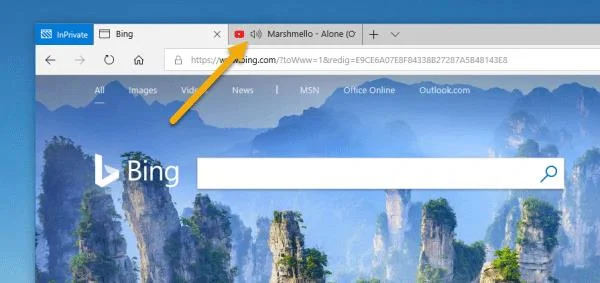
Faktisk har nedlastingsbåndbreddegrensefunksjonen for Windows Update vært tilgjengelig siden Fall Creators Update og Windows 10 April Update fortsetter å arve denne nyttige funksjonen. Det hjelper deg med å begrense Windows Updates nedlastingsbåndbredde når du laster ned oppdateringer for ikke å påvirke datamaskinens generelle Internett-tilkoblingshastighet. For å bruke, gjør følgende:
4. Deling i nærheten
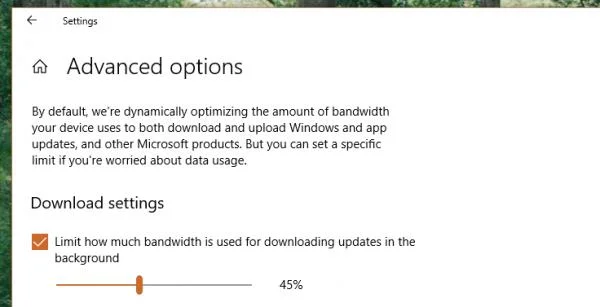
Deling i nærheten lar brukere dele filer med datamaskiner i nærheten som kjører samme versjon av Windows 10. Denne funksjonen fungerer over Bluetooth og krever verifisering hver gang du kobler til og deler filer med hverandre.
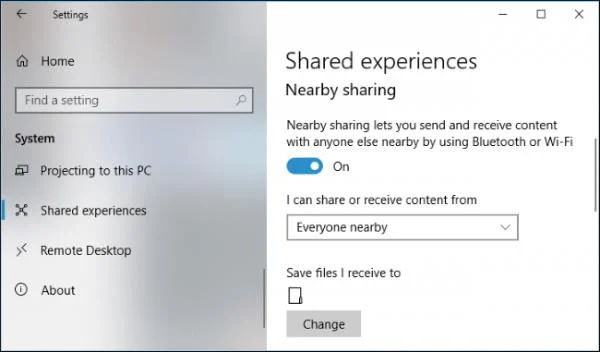
Gå til Innstillinger > System > Delte opplevelser > Slå på deling i nærheten > Velg Alle i nærheten for å dele og motta filer fra enheter rundt posisjonen din.
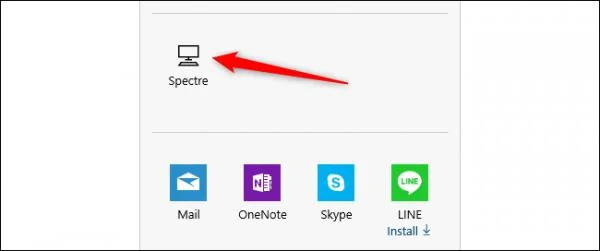
For å dele, høyreklikk på filen > Velg Del > Velg enhetsnavnet. Umiddelbart vil delingsprosessen finne sted. Ikke bare filer, du kan dele lenker som nettsiden du ser på fra Microsoft Edge eller hvilken som helst nettleser (hvis støttet).
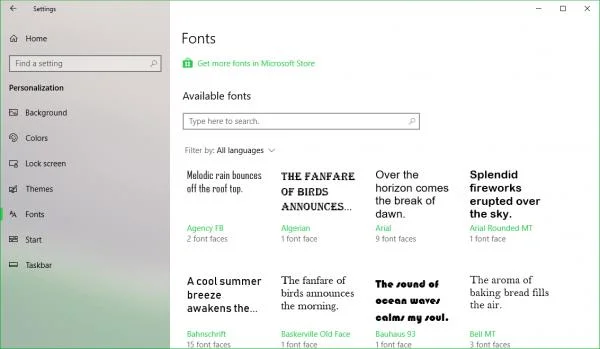
5. Administrer installerte fonter
Oppdater Windows 10 April Update, du kan nå installere nye fonter på Microsoft Store og administrere og sette opp i Innstillinger.
6. Fokushjelp
Focus Assist er det nye navnet på Ikke forstyrr-funksjonen på Windows 10 - En antidistraksjonsfunksjon som automatisk blokkerer alle varsler. Men med Windows 10 April-oppdateringen har den blitt oppdatert med tilleggsregler for å gjøre funksjonene mer fleksible.
Når du går til Innstillinger > System > Focus Assist, vil det fortsatt være 3 alternativer for deg som følger:
En ny seksjon Automatiske regler er lagt til nedenfor , som gir regler for hvilke varsler som vil bli skjult i visse tilfeller.
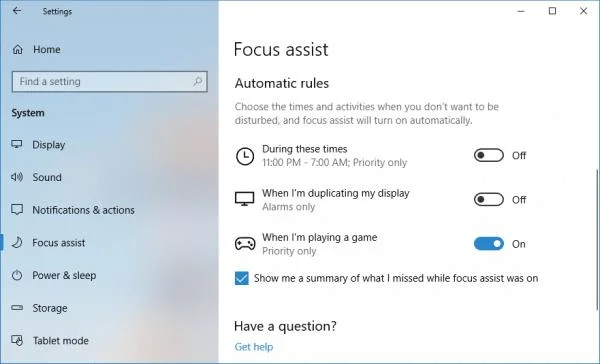
Dermed kan du med hver regel sette opp mottak av varsler fra prioritetsmodus for viktige applikasjoner/kontakter (kun prioritet) eller bare mottak av alarmer (kun alarmer).
7. Windows Diagnostic Data Viewer
Denne funksjonen er ment å hjelpe Microsoft med å være mer gjennomsiktig når det gjelder innsamling av Windows-data (hovedsakelig for å forbedre operativsystemet) som du kan dekode gjennom Windows Diagnostic Data Viewer.
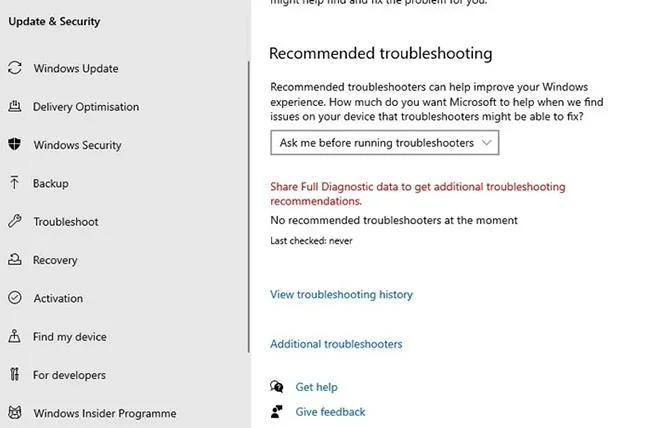
Du må aktivere den og installere Diagnostic Data Viewer-applikasjonen før du kan bruke den.
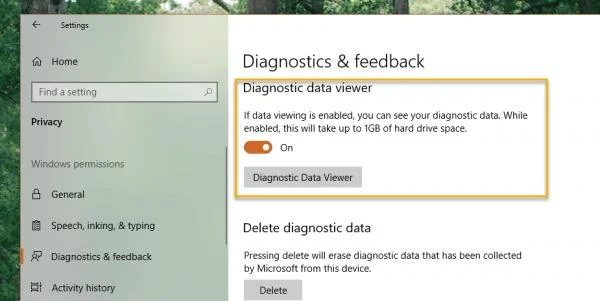
Deretter åpner du Diagnostic Data Viewer og kan se alle dataene som er sendt til Microsoft-serveren. Det bør også bemerkes at Diagnostic Data Viewer-funksjonen vil ta opp 1 GB med Windows-installasjonsharddiskplass under drift.
8. Multi-GPU oppsett
Dette er en funksjon som bidrar til å forbedre ytelsen for applikasjoner du ønsker å prioritere på systemet uten å måtte stole på hjelp fra eksterne verktøy.
Gå til Innstillinger > System > Skjerm > Flere skjermer (til høyre) > Klikk på Grafikkinnstillinger.
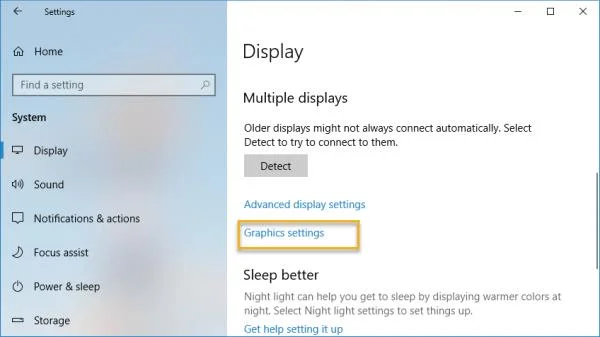
Velg nå Klassisk app : Installert programvare (exe, msi,...) eller Universal app : UWP-applikasjon installert på Microsoft Store. Deretter velger du programmet eller den kjørbare filen til programvaren du vil prioritere i Bla gjennom/Velg en app-delen > Velg Legg til.
 Til slutt, angi prioritert bruksmodus ved å gå til Programmer > Alternativer.
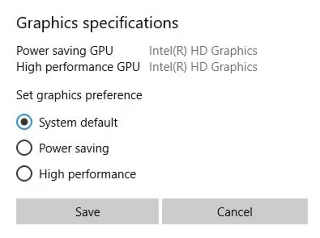
Dermed, fra nå av med utvalgt UWP-programvare og -applikasjoner, vil systemet automatisk prioritere ressurser som skal kjøres og dermed hjelpe dem til å fungere raskere og jevnere.
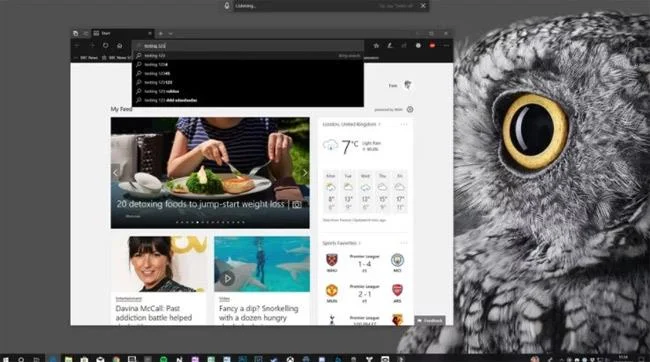
9. Dikteringsverktøy
Med tillegg av dikteringsverktøyet, når du oppdaterer til Windows 10 April 2018 Update, kan du enkelt lage notater eller tekstdokumenter med stemmen.
10. Automatisk korrekt oppløsning
Hvis du velger å aktivere denne funksjonen, vil enheten automatisk velge en kompatibel oppløsning for hver applikasjon.
11. Tilpass lyden til hver programvare
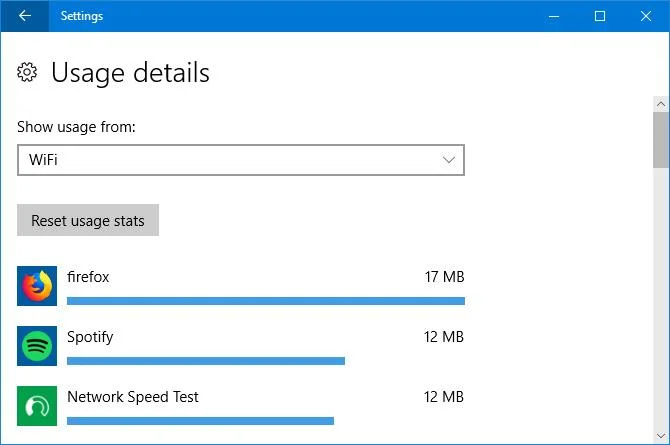
Microsoft legger til noen flotte nye lydfunksjoner med Windows 10 April-oppdateringen. Vanligvis lar funksjonen deg redigere hver applikasjons lydinngang og -utgang. Du kan for eksempel tilpasse maksvolumet for musikkspillere og redusere maksvolumet for den aktive nettleseren.
12. Rask Bluetooth-paring
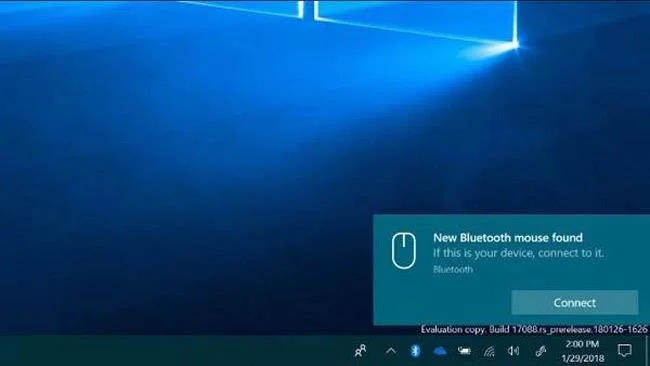
Denne siste Windows 10-oppdateringen har forbedret Bluetooth-tilkobling. Spesifikt vil Windows 10 opprette et varsel for raskt å koble til et Bluetooth-periferiutstyr og pare det.
13. Øk spillopplevelsen
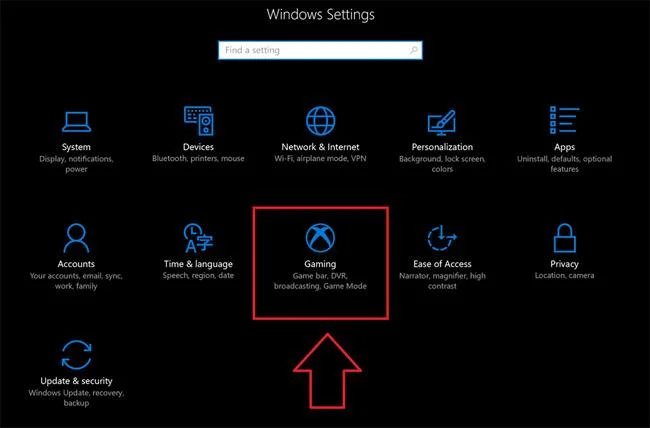
Den siste nye funksjonen i Windows 10 April 2018 Update er å hjelpe brukere med å forbedre spillopplevelsen. Du kan nå tilpasse grafikkytelsen for hvert spill, du kan velge høy ytelse eller energisparing. Denne nye funksjonen er tilgjengelig under "grafikkinnstillinger" i hovedinnstillingsappen.
Forhåpentligvis vil de nye funksjonene i den nylig utgitte Windows 10-oppdateringen bedre møte dine behov og opplevelser.
Se mer:
Slik ser du om Windows 11 24H2 Home eller Pro på PC-en din mister oppdateringer 13. oktober 2026, og bekrefter resultatet etter oppdatering.
Kioskmodus på Windows 10 er en modus for kun å bruke 1 applikasjon eller tilgang til kun 1 nettside med gjestebrukere.
Denne veiledningen viser deg hvordan du endrer eller gjenoppretter standardplasseringen til kamerarull-mappen i Windows 10.
Redigering av vertsfilen kan føre til at du ikke får tilgang til Internett hvis filen ikke er riktig endret. Følgende artikkel vil guide deg til å redigere vertsfilen i Windows 10.
Å redusere størrelsen og kapasiteten til bilder vil gjøre det enklere for deg å dele eller sende dem til hvem som helst. Spesielt på Windows 10 kan du endre størrelse på bilder med noen få enkle trinn.
Hvis du ikke trenger å vise nylig besøkte elementer og steder av sikkerhets- eller personvernhensyn, kan du enkelt slå det av.
Microsoft har nettopp sluppet Windows 10 Anniversary Update med mange forbedringer og nye funksjoner. I denne nye oppdateringen vil du se mange endringer. Fra støtte for Windows Ink-pennen til støtte for Microsoft Edge-nettleserutvidelser, Start-menyen og Cortana har også blitt betydelig forbedret.
Ett sted for å kontrollere mange operasjoner rett på systemstatusfeltet.
På Windows 10 kan du laste ned og installere gruppepolicymaler for å administrere Microsoft Edge-innstillinger, og denne veiledningen viser deg prosessen.
Dark Mode er et mørk bakgrunnsgrensesnitt på Windows 10, som hjelper datamaskinen med å spare batteristrøm og redusere innvirkningen på brukerens øyne.








