Windows 11 24H2 Home/Pro: Sjekk sluttdatoen for oppdateringer

Slik ser du om Windows 11 24H2 Home eller Pro på PC-en din mister oppdateringer 13. oktober 2026, og bekrefter resultatet etter oppdatering.
I Windows 10 Insider Preview Build 17666 utgitt i dag, har Microsoft oppdatert Dark Theme for File Explorer. Denne nyheten ble rapportert før, men det var ikke før i dag at brukerne fikk vite hva det egentlig var. Slik aktiverer du Dark Theme for File Explorer hvis du har oppdatert til den nyeste versjonen av Windows 10.
Da det ikke var noen offisiell kunngjøring om File Explorer's Dark Theme på Windows 10, håpet og forventet vi en mørk File Explorer lik den nedenfor:
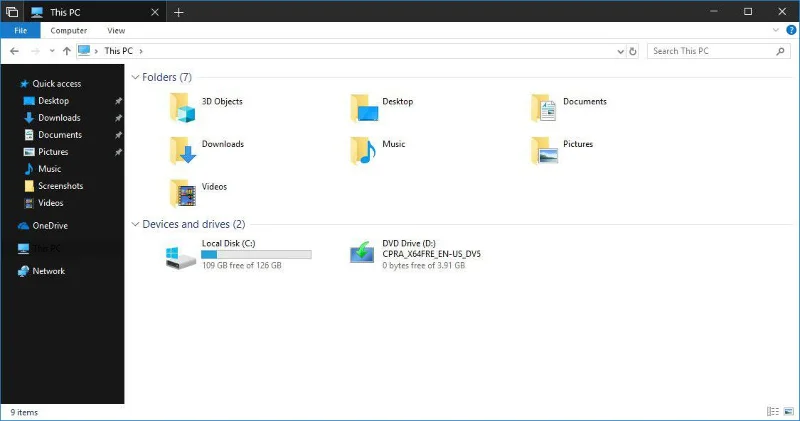
Dette er hva vi synes om File Explorers mørke tema
I Build utgitt i dag ser Dark Theme ut til å se mye bedre ut enn vi trodde. Hvis du fortsatt ser frem til Dark Theme, er kanskje ikke det Microsoft gjør skuffende i det hele tatt.
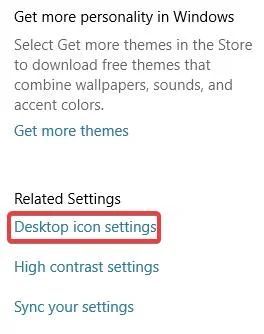
Dette er hvordan File Explorers mørke tema faktisk ser ut (klikk på bildet for å se full størrelse)
Først må du sørge for at du har oppdatert til den nyeste OS-versjonen, og deretter gå til Innstillinger > Personalisering > Farger.
Under denne delen vil det være en Velg din standard app-modus-del med 2 alternativer: Lys og Mørk. For å aktivere Dark Theme, trenger du bare å velge Dark som vist på skjermen nedenfor.
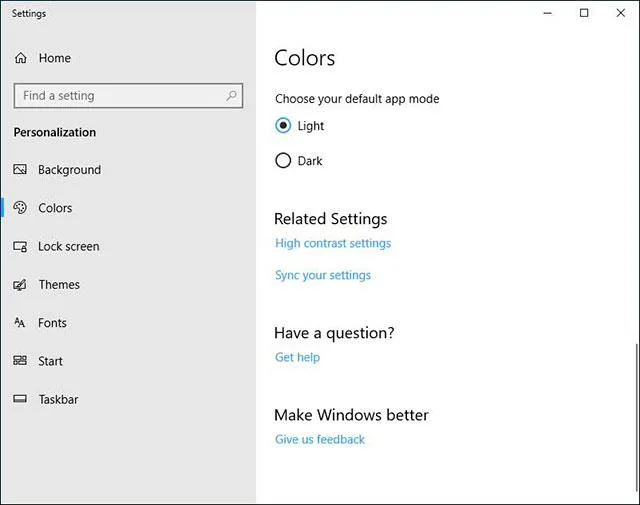
Innstillingsdelen velger fargemodus
Når Dark er valgt , vil Windows aktivere Dark Theme for alle støttede applikasjoner og grensesnitt, inkludert filutforsker.
Se mer:
Slik ser du om Windows 11 24H2 Home eller Pro på PC-en din mister oppdateringer 13. oktober 2026, og bekrefter resultatet etter oppdatering.
Kioskmodus på Windows 10 er en modus for kun å bruke 1 applikasjon eller tilgang til kun 1 nettside med gjestebrukere.
Denne veiledningen viser deg hvordan du endrer eller gjenoppretter standardplasseringen til kamerarull-mappen i Windows 10.
Redigering av vertsfilen kan føre til at du ikke får tilgang til Internett hvis filen ikke er riktig endret. Følgende artikkel vil guide deg til å redigere vertsfilen i Windows 10.
Å redusere størrelsen og kapasiteten til bilder vil gjøre det enklere for deg å dele eller sende dem til hvem som helst. Spesielt på Windows 10 kan du endre størrelse på bilder med noen få enkle trinn.
Hvis du ikke trenger å vise nylig besøkte elementer og steder av sikkerhets- eller personvernhensyn, kan du enkelt slå det av.
Microsoft har nettopp sluppet Windows 10 Anniversary Update med mange forbedringer og nye funksjoner. I denne nye oppdateringen vil du se mange endringer. Fra støtte for Windows Ink-pennen til støtte for Microsoft Edge-nettleserutvidelser, Start-menyen og Cortana har også blitt betydelig forbedret.
Ett sted for å kontrollere mange operasjoner rett på systemstatusfeltet.
På Windows 10 kan du laste ned og installere gruppepolicymaler for å administrere Microsoft Edge-innstillinger, og denne veiledningen viser deg prosessen.
Dark Mode er et mørk bakgrunnsgrensesnitt på Windows 10, som hjelper datamaskinen med å spare batteristrøm og redusere innvirkningen på brukerens øyne.








