Windows 11 24H2 Home/Pro: Sjekk sluttdatoen for oppdateringer

Slik ser du om Windows 11 24H2 Home eller Pro på PC-en din mister oppdateringer 13. oktober 2026, og bekrefter resultatet etter oppdatering.
Som vi alle vet er det til nå bare Windows 10 Professional-brukere som har fått funksjonen for å pause Windows-oppdateringer fra Microsoft. Dette er imidlertid i ferd med å endre seg når Microsoft planlegger å bringe denne funksjonen til Windows 10 Home, slik at Windows 10 Home-brukere kan pause oppdateringen til den nye versjonen i opptil syv dager.
Microsoft sa at denne funksjonen vil være tilgjengelig for brukere når neste oppdatering av Windows 10 (kodenavnet 19H1) er fullført. Denne versjonen er planlagt utgitt rundt april 2019.
Selvfølgelig vil det fortsatt være noen begrensninger. For eksempel kan du bare aktivere oppdateringspausen i syv dager om gangen. For å gjøre det, gå ganske enkelt til Innstillinger > Oppdatering og sikkerhet > Windows Update . I Windows Update- delen , hvis Windows har blitt oppdatert til versjon 19H1 , vil det være et alternativ for å sette oppdateringer på pause i 7 dager (se illustrasjonen nedenfor).
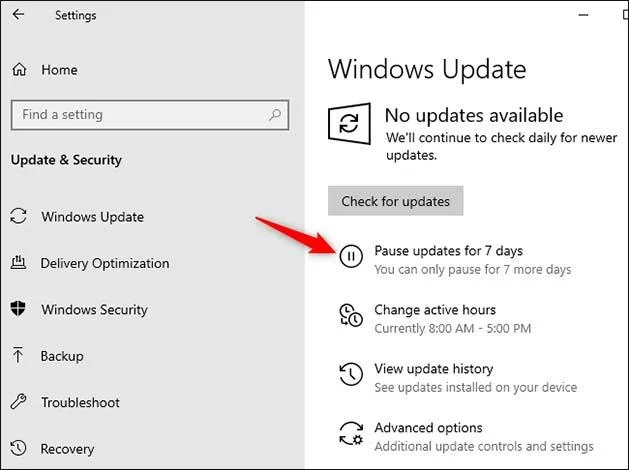
Etter at du har aktivert dette alternativet, vil ikke Windows 10 automatisk installere noen oppdateringer på 7 dager. Når du imidlertid deaktiverer funksjonen for pause ved oppdateringer, eller umiddelbart etter at syvdagersperioden utløper, eller hvis du klikker på Fortsett oppdateringer- knappen , vil Windows umiddelbart se etter nye tilgjengelige oppdateringer og installere dem.
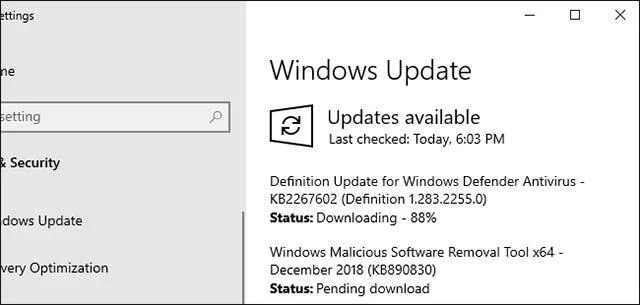
Dette er ikke en måte for deg å permanent "unngå" oppdateringer. Men fortsatt en stor forbedring og det viser at Microsoft har lært å lytte til brukerne bedre, funksjonen for å utsette eller slå av Windows 10-oppdateringer vil være spesielt nyttig når en nylig utgitt versjon fortsatt inneholder for mange feil.
Se mer:
Slik ser du om Windows 11 24H2 Home eller Pro på PC-en din mister oppdateringer 13. oktober 2026, og bekrefter resultatet etter oppdatering.
Kioskmodus på Windows 10 er en modus for kun å bruke 1 applikasjon eller tilgang til kun 1 nettside med gjestebrukere.
Denne veiledningen viser deg hvordan du endrer eller gjenoppretter standardplasseringen til kamerarull-mappen i Windows 10.
Redigering av vertsfilen kan føre til at du ikke får tilgang til Internett hvis filen ikke er riktig endret. Følgende artikkel vil guide deg til å redigere vertsfilen i Windows 10.
Å redusere størrelsen og kapasiteten til bilder vil gjøre det enklere for deg å dele eller sende dem til hvem som helst. Spesielt på Windows 10 kan du endre størrelse på bilder med noen få enkle trinn.
Hvis du ikke trenger å vise nylig besøkte elementer og steder av sikkerhets- eller personvernhensyn, kan du enkelt slå det av.
Microsoft har nettopp sluppet Windows 10 Anniversary Update med mange forbedringer og nye funksjoner. I denne nye oppdateringen vil du se mange endringer. Fra støtte for Windows Ink-pennen til støtte for Microsoft Edge-nettleserutvidelser, Start-menyen og Cortana har også blitt betydelig forbedret.
Ett sted for å kontrollere mange operasjoner rett på systemstatusfeltet.
På Windows 10 kan du laste ned og installere gruppepolicymaler for å administrere Microsoft Edge-innstillinger, og denne veiledningen viser deg prosessen.
Dark Mode er et mørk bakgrunnsgrensesnitt på Windows 10, som hjelper datamaskinen med å spare batteristrøm og redusere innvirkningen på brukerens øyne.








