Windows 11 24H2 Home/Pro: Sjekk sluttdatoen for oppdateringer

Slik ser du om Windows 11 24H2 Home eller Pro på PC-en din mister oppdateringer 13. oktober 2026, og bekrefter resultatet etter oppdatering.
Hvis du har flere operativsystemer installert på PC-en, vil du som standard ha 30 sekunder på deg til å velge operativsystemet som skal startes opp før standardoperativsystemet kjører automatisk.
Denne artikkelen vil vise deg hvordan du velger standard operativsystem som skal kjøres automatisk etter at valgtiden utløper i Windows 10.
Instruksjoner for å angi standard oppstartsoperativsystem i Windows 10
Du må logge inn som admin for å kunne velge standard operativsystem.
For eksempel : "Velg et operativsystem"-skjermen i oppstart.
Merk: Standard operativsystem er oppført først.
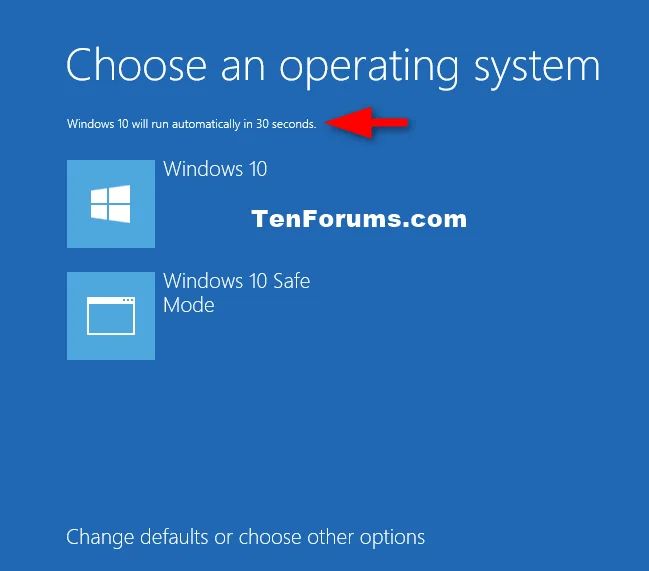
Trinn 1 . Under oppstart eller etter oppstart til avanserte oppstartsalternativer, klikk på koblingen Endre standarder eller velg andre alternativer på slutten.
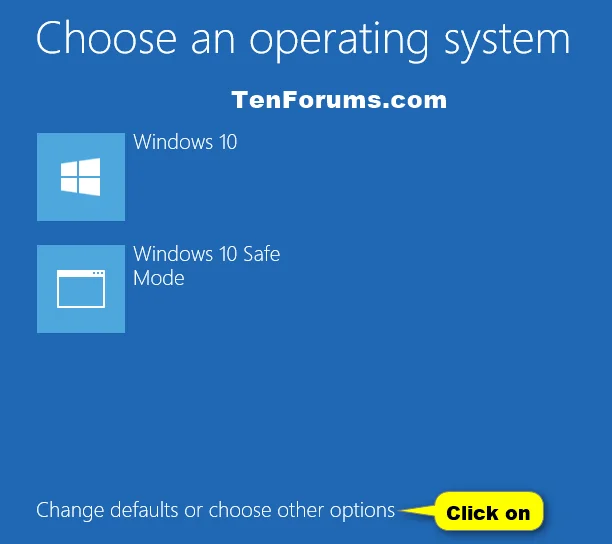
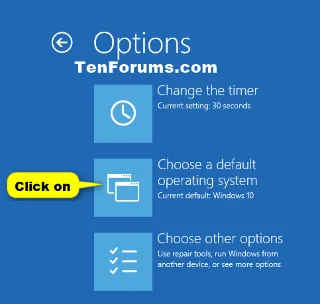
Steg 2 . Klikk Velg et standardoperativsystem .
Trinn 3 . Klikk på operativsystemet du vil angi som standard operativsystem.
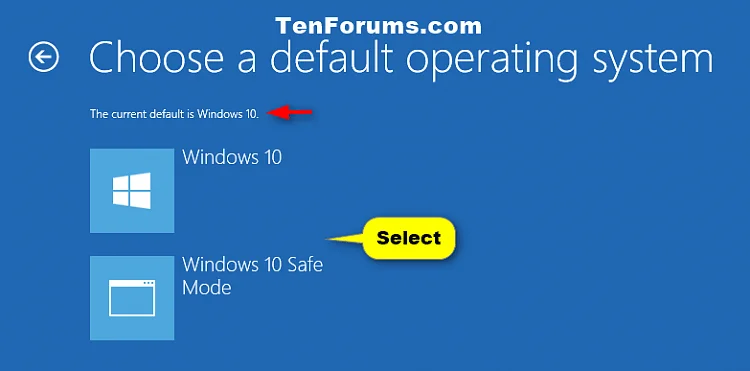
Trinn 4 . Klikk på tilbake-knappen.
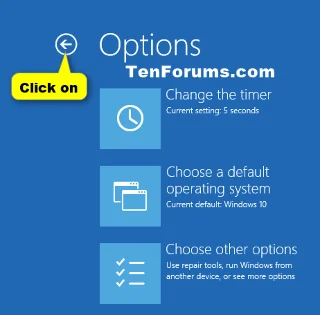
Trinn 5 . Klikk på operativsystemet du vil kjøre.
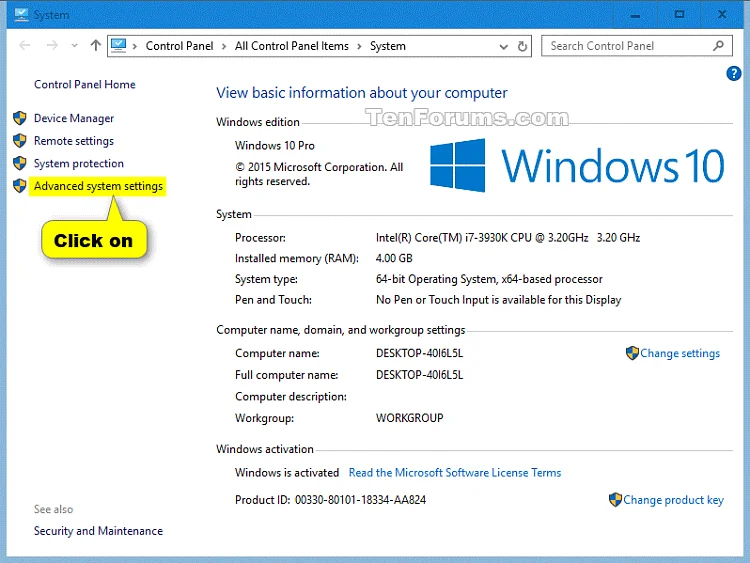
Trinn 1 . Klikk på Win+ Xfor å åpne brukeroppgavemenyen, klikk på System .
Steg 2 . Klikk på koblingen Avanserte systeminnstillinger til venstre og lukk systemvinduet .
Trinn 3 . Klikk på Innstillinger -knappen i Oppstart og gjenoppretting .
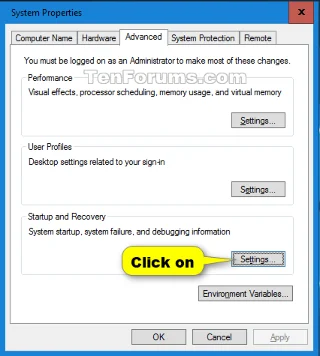
Trinn 4 . Velg operativsystemet du vil angi som standard operativsystem i rullegardinmenyen Standard operativsystem og klikk OK .
Trinn 5 . Klikk OK .
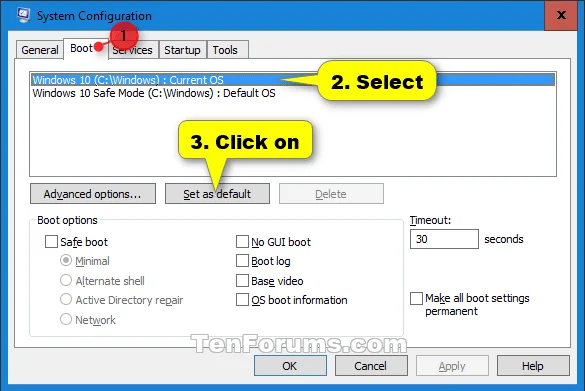
Trinn 1 . Trykk på Win+ for å åpne Rdialogboksen Kjør , skriv inn msconfig og klikk OK for å åpne Systemkonfigurasjon .
Steg 2 . Klikk på Boot- fanen , velg operativsystemet du vil skal være standardoperativsystem, klikk Angi som standard og klikk OK .
Trinn 3 . Klikk på Start på nytt- knappen for å bruke endringer.
Advarsel : Dette vil starte datamaskinen på nytt umiddelbart, så du bør lagre og lukke alt som er åpent, ellers vil du miste data.

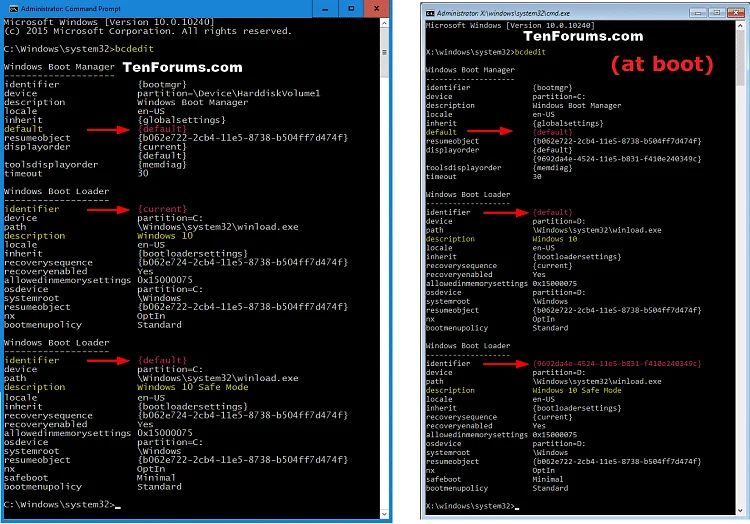
Trinn 1 . Åpne ledetekst som admin .
Steg 2 . Skriv inn bcdedit i ledeteksten og trykk Enter .
Trinn 3 . I Windows Boot Loader-delen finner du operativsystemet du vil angi som standardoperativsystem og noterer identifikatoren (for eksempel gjeldende).
Merk : I delen for Windows Boot Manager vil identifikatoren for standardoperativsystemet vises til høyre for standard .
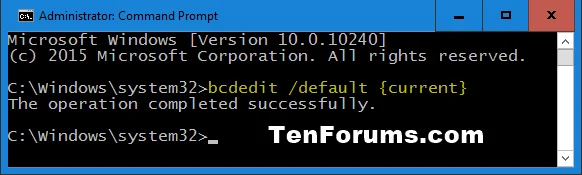
Trinn 4 . Skriv inn følgende kommando i ledeteksten og trykk Enter .
bcdedit /default {identifikator}
Merk : Erstatt identifikatoren i opp-kommandoen med den faktiske identifikatoren fra trinn 3 i operativsystemet du vil angi som standardoperativsystem.
For eksempel: bcdedit /default {current}
Ønsker deg suksess!
Slik ser du om Windows 11 24H2 Home eller Pro på PC-en din mister oppdateringer 13. oktober 2026, og bekrefter resultatet etter oppdatering.
Kioskmodus på Windows 10 er en modus for kun å bruke 1 applikasjon eller tilgang til kun 1 nettside med gjestebrukere.
Denne veiledningen viser deg hvordan du endrer eller gjenoppretter standardplasseringen til kamerarull-mappen i Windows 10.
Redigering av vertsfilen kan føre til at du ikke får tilgang til Internett hvis filen ikke er riktig endret. Følgende artikkel vil guide deg til å redigere vertsfilen i Windows 10.
Å redusere størrelsen og kapasiteten til bilder vil gjøre det enklere for deg å dele eller sende dem til hvem som helst. Spesielt på Windows 10 kan du endre størrelse på bilder med noen få enkle trinn.
Hvis du ikke trenger å vise nylig besøkte elementer og steder av sikkerhets- eller personvernhensyn, kan du enkelt slå det av.
Microsoft har nettopp sluppet Windows 10 Anniversary Update med mange forbedringer og nye funksjoner. I denne nye oppdateringen vil du se mange endringer. Fra støtte for Windows Ink-pennen til støtte for Microsoft Edge-nettleserutvidelser, Start-menyen og Cortana har også blitt betydelig forbedret.
Ett sted for å kontrollere mange operasjoner rett på systemstatusfeltet.
På Windows 10 kan du laste ned og installere gruppepolicymaler for å administrere Microsoft Edge-innstillinger, og denne veiledningen viser deg prosessen.
Dark Mode er et mørk bakgrunnsgrensesnitt på Windows 10, som hjelper datamaskinen med å spare batteristrøm og redusere innvirkningen på brukerens øyne.








