Windows 11 24H2 Home/Pro: Sjekk sluttdatoen for oppdateringer

Slik ser du om Windows 11 24H2 Home eller Pro på PC-en din mister oppdateringer 13. oktober 2026, og bekrefter resultatet etter oppdatering.
Som standard vil Windows bruke indeksen når du søker for å gi raskere søkeresultater. Søkeindeksen inkluderer kun brukerens valgte steder. Disse plasseringene kan filtreres etter filtype ( filtype ), filattributter og filinnhold du vil indeksere.
Indeksen bruker Windows Search-tjenesten og kjører som Searchindexer.exe -prosessen i bakgrunnen. Indeksen vil automatisk gjenoppbygge og oppdatere endringene på de valgte stedene siden den siste indeksen ble relansert for å øke nøyaktigheten til søkeresultatene. Som standard reduseres indeksakselerasjonen på grunn av brukeraktivitet. Hvis datamaskinen går på tomgang, vil indekshastigheten gå tilbake til maksimal hastighet for raskere indeksering.
Hvis de mottatte resultatene mangler, er ugyldige eller feil, kan det hende at indeksen ikke oppdateres. Du kan kjøre indeksen på nytt manuelt for å tvinge den til å oppdatere.
Denne artikkelen vil vise deg hvordan du tilbakestiller og kjører den manuelle søkeindeksen på nytt for å få nøyaktige søkeresultater i Windows 10.
Du må logge på som administrator for å kjøre indeksen igjen.
1. Kjør søkeindeksen på nytt i Indekseringsalternativer
Trinn 1 . Åpne kontrollpanelet , klikk på ikonet for indekseringsalternativer og lukk kontrollpanelet.
Steg 2 . Klikk på Avansert- knappen .

Trinn 3. I kategorien Indeksinnstillinger klikker du på Gjenoppbygg- knappen under Feilsøking.
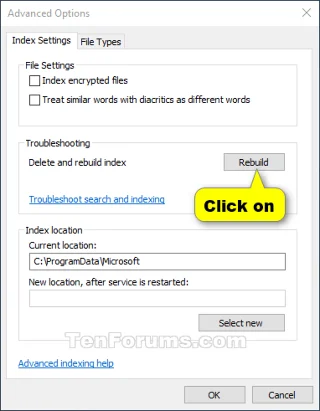
Trinn 4. Klikk OK for å bekrefte.
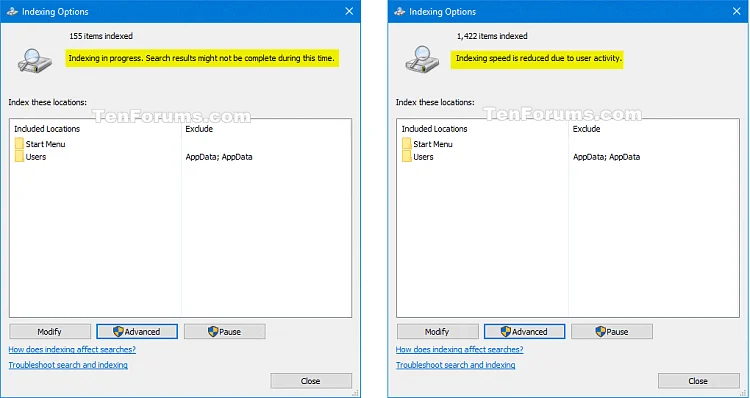
Trinn 5 . Indeksen kjøres nå på nytt.
Merk: Det kan ta litt tid å kjøre indeksen på nytt. Om nødvendig kan du klikke Pause for å stoppe kjøringen av indeksen igjen.
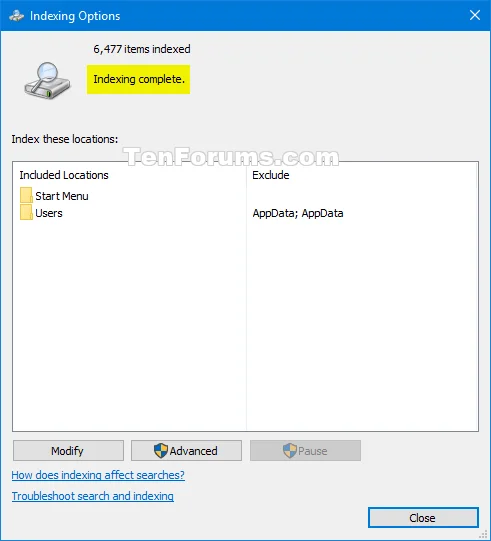
Trinn 6 . Klikk Lukk når du er ferdig .
2. Kjør søkeindeksen på nytt ved å bruke BAT-filen
Merk : .bat-filen nedenfor inneholder disse kommandoene som vil kjøre søkeindeksen på nytt.
Kode:
@echo off
net stop wsearch
del "%ProgramData%\Microsoft\Search\Data\Applications\Windows\Windows.edb"
:wsearch
net start wsearch
IF NOT %ERRORLEVEL%==0 (goto :wsearch) ELSE goto :END
:END
Trinn 1 . Last ned .bat-filen fra lenken nedenfor.
https://www.tenforums.com/attachments/tutorials/147615d1502120033-rebuild-search-index-windows-10-a-rebuild_search_index.batSteg 2 . Lagre .bat-filen på skrivebordet.
Trinn 3 . Fjern blokkeringen av .bat-filer.
Trinn 4 . Høyreklikk .bat-filen og klikk Kjør som administrator .
Trinn 5 . Når du blir bedt om det av UAC , klikker du Ja for å godta.
Trinn 6 . Søkeindeksen vil begynne å kjøre igjen i bakgrunnen.
3. Tilbakestill og kjør søkeindeksen på nytt med .bat-filen
Merk: .bat-filen nedenfor inneholder disse kommandoene som vil tilbakestille den indekserte plasseringen til standard og kjøre søkeindeksen på nytt.
Kode:
@echo off
net stop wsearch
REG ADD "HKLM\SOFTWARE\Microsoft\Windows Search" /v SetupCompletedSuccessfully /t REG_DWORD /d 0 /f
del "%ProgramData%\Microsoft\Search\Data\Applications\Windows\Windows.edb"
:wsearch
net start wsearch
IF NOT %ERRORLEVEL%==0 (goto :wsearch) ELSE goto :END
:END
Trinn 1 . Last ned .bat-filen fra lenken nedenfor.
https://www.tenforums.com/attachments/tutorials/147614d1502120033-rebuild-search-index-windows-10-a-reset_and_rebuild_search_index.batDe neste trinnene ligner på trinn 2 til trinn 6 i metode 2.
Ønsker deg suksess!
Slik ser du om Windows 11 24H2 Home eller Pro på PC-en din mister oppdateringer 13. oktober 2026, og bekrefter resultatet etter oppdatering.
Kioskmodus på Windows 10 er en modus for kun å bruke 1 applikasjon eller tilgang til kun 1 nettside med gjestebrukere.
Denne veiledningen viser deg hvordan du endrer eller gjenoppretter standardplasseringen til kamerarull-mappen i Windows 10.
Redigering av vertsfilen kan føre til at du ikke får tilgang til Internett hvis filen ikke er riktig endret. Følgende artikkel vil guide deg til å redigere vertsfilen i Windows 10.
Å redusere størrelsen og kapasiteten til bilder vil gjøre det enklere for deg å dele eller sende dem til hvem som helst. Spesielt på Windows 10 kan du endre størrelse på bilder med noen få enkle trinn.
Hvis du ikke trenger å vise nylig besøkte elementer og steder av sikkerhets- eller personvernhensyn, kan du enkelt slå det av.
Microsoft har nettopp sluppet Windows 10 Anniversary Update med mange forbedringer og nye funksjoner. I denne nye oppdateringen vil du se mange endringer. Fra støtte for Windows Ink-pennen til støtte for Microsoft Edge-nettleserutvidelser, Start-menyen og Cortana har også blitt betydelig forbedret.
Ett sted for å kontrollere mange operasjoner rett på systemstatusfeltet.
På Windows 10 kan du laste ned og installere gruppepolicymaler for å administrere Microsoft Edge-innstillinger, og denne veiledningen viser deg prosessen.
Dark Mode er et mørk bakgrunnsgrensesnitt på Windows 10, som hjelper datamaskinen med å spare batteristrøm og redusere innvirkningen på brukerens øyne.








