Windows 11 24H2 Home/Pro: Sjekk sluttdatoen for oppdateringer

Slik ser du om Windows 11 24H2 Home eller Pro på PC-en din mister oppdateringer 13. oktober 2026, og bekrefter resultatet etter oppdatering.
Mange leverandører tilbyr Internett-tjenester til kunder via Point-to-Point Protocol over Ethernet (PPPoE) -tilkoblinger . For å kunne bruke denne typen Internett-tilkobling gir Internett-leverandører ofte kundene et unikt brukernavn og passord som de kan bruke for å koble til nettverket. Denne artikkelen vil veilede deg hvordan du konfigurerer Windows til å koble til Internett via PPPoE.
Instruksjoner for å sette opp PPPoE Internett-tilkobling
PPPoE Internett-leverandører tildeler hver av sine abonnenter et unikt PPPoE-brukernavn og passord. Leverandører bruker denne nettverksprotokollen til å administrere IP-adressetildeling og spore databruk av hver kunde.
Protokollen fungerer på rutere eller bredbåndsmodemer. Hjemmenettverket starter en Internett-tilkoblingsforespørsel, sender PPPoE-brukernavnet og passordet til leverandøren, og mottar til gjengjeld en offentlig IP-adresse .
PPPoE bruker en protokollteknikk kalt Tunneling, som i hovedsak bygger inn meldinger av ett format i pakker med et annet format. PPPoE fungerer på samme måte som virtuelle private nettverks tunnelprotokoller som Point-to-Point Tunneling Protocol .
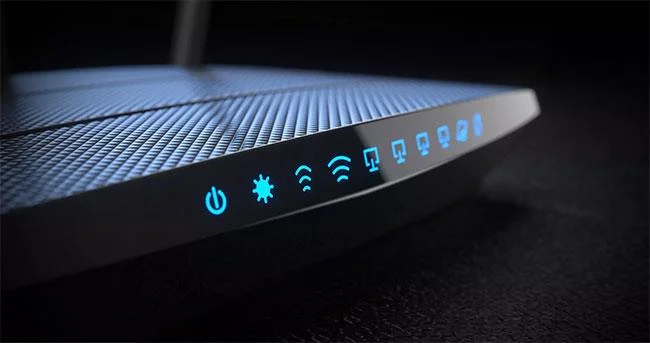
Vennligst bekreft om Internett-tjenesten din bruker PPPoE
Mange, men ikke alle, DSL Internett-leverandører bruker PPPoE. Kabel- og fiberoptiske Internett-leverandører bruker det ikke. Leverandører av andre typer Internett-tjenester, for eksempel høyhastighets Internett, kan eller ikke kan bruke PPPoE. Sjekk med tjenesteleverandøren din for å bekrefte om selskapet bruker PPPoE.
PPPoE-tilkoblinger kan kreve spesielle MTU-innstillinger for å fungere ordentlig. Leverandører vil fortelle kundene om nettverket deres krever en bestemt MTU-verdi - tall som 1492 (maksimalt støttet PPPoE) eller den populære 1480 - eller ikke. Hjemmerutere støtter et alternativ for å stille inn MTU-størrelsen manuelt ved behov.
Hjemmenettverksadministratorer kan ved et uhell slette PPPoE-innstillinger. På grunn av risikoen for feil i hjemmenettverkskonfigurasjoner, har noen Internett-leverandører gått bort fra PPPoE til fordel for å bruke DHCP-baserte kunde-IP-adresser.
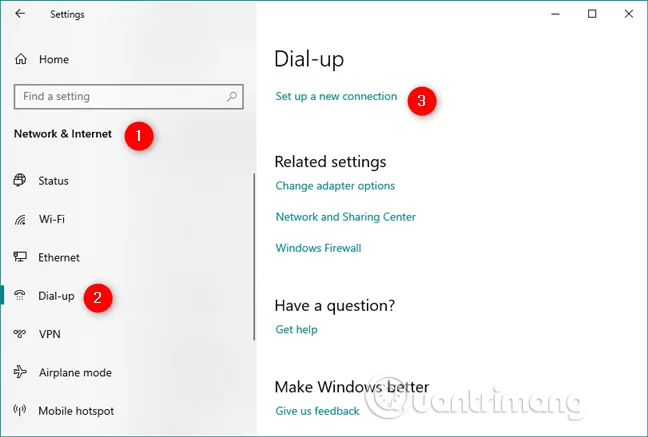
For å sette opp en PPPoE-tilkobling på Windows 10, må du åpne veiviseren Koble til Internett . Først må du åpne Innstillinger-applikasjonen (trykk Win+ I).
I Innstillinger- vinduet åpner du delen Nettverk og Internett , åpner Oppringt på venstre side av vinduet og klikker på koblingen Sett opp en ny tilkobling fra høyre.
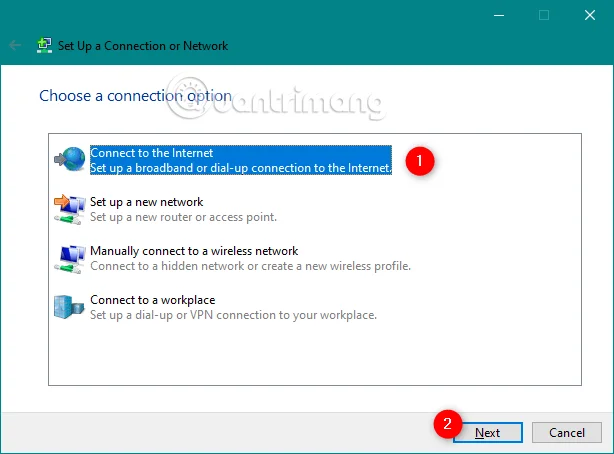
Du vil se veiviseren Konfigurer en tilkobling eller nettverk .
Du kan også åpne Koble til Internett-veiviseren fra kontrollpanelet . I kontrollpanelet går du til Nettverk og Internett og åpner Nettverks- og delingssenter , og klikker eller trykker på Sett opp en ny tilkobling eller nettverkskobling fra delen Endre nettverksinnstillinger .
I listen over tilgjengelige tilkoblingsalternativer velger du Koble til Internett og klikker på Neste .
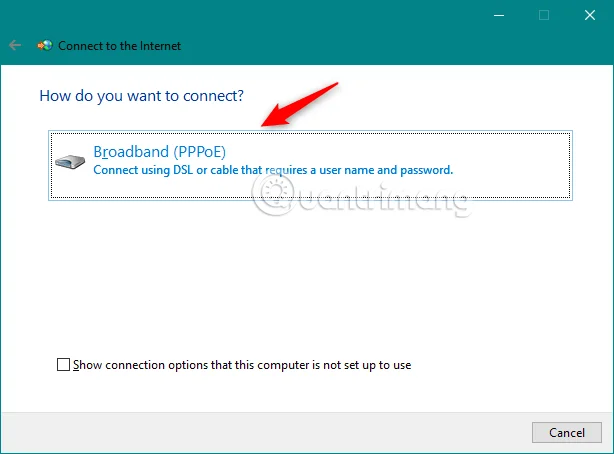
Klikk på Bredbånd (PPPoE) i vinduet Koble til Internett .
Du vil bli omdirigert til der PPPoE-tilkoblingen er satt opp. Her skriver du inn brukernavnet og passordet som Internett-leverandøren ga deg.
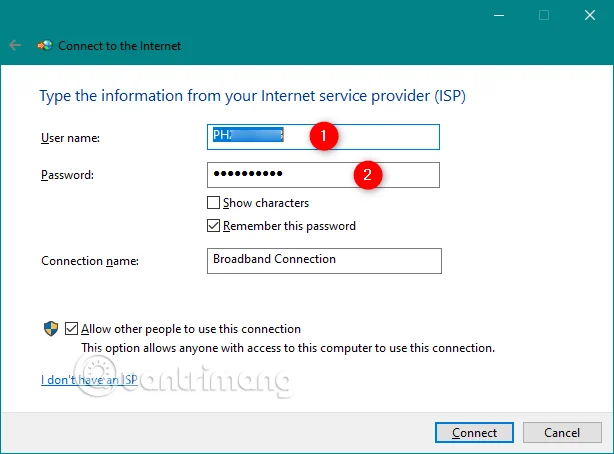
Det er noen få alternativer du kan endre:
Til slutt, hvis du vil opprette en ny PPPoE-tilkobling for alle som har tilgang til datamaskinen din, velger du det siste alternativet Tillat andre personer å bruke denne tilkoblingen . Men hvis du aktiverer dette alternativet, trenger du administrative rettigheter.
Når du har endret innstillingene, klikker du på Koble til.
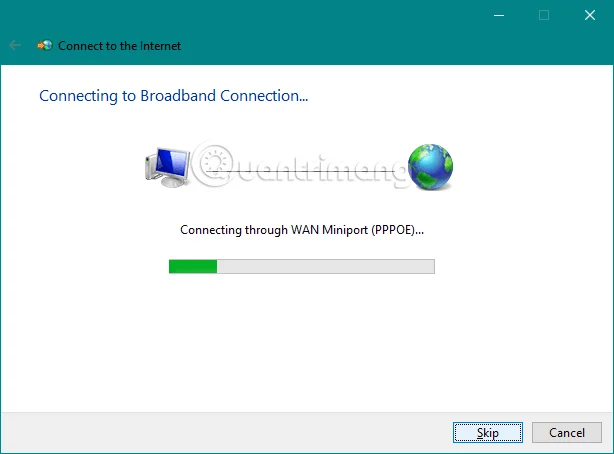
Veiviseren vil gå gjennom noen få trinn, bekrefte brukernavnet og passordet ditt og sjekke internettforbindelsen din.
Hvis alt fungerer bra, vil veiviseren si Tilkoblingen til Internett er klar til bruk .
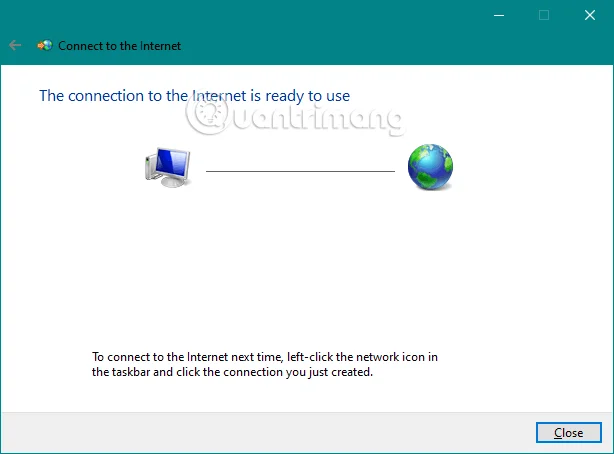
Lukk veiviseren og PPPoE-tilkoblingen er nå aktiv. Du kan gå videre og bruke hvilken som helst nettleser eller Windows-applikasjon som krever Internett.
Nå har du satt opp en PPPoE-nettverkstilkobling og bruker den når du vil ha tilgang til Internett. Det er imidlertid en ulempe: for å bruke det, må du koble til det hver gang du trenger det. Og her er hvordan du gjør det.
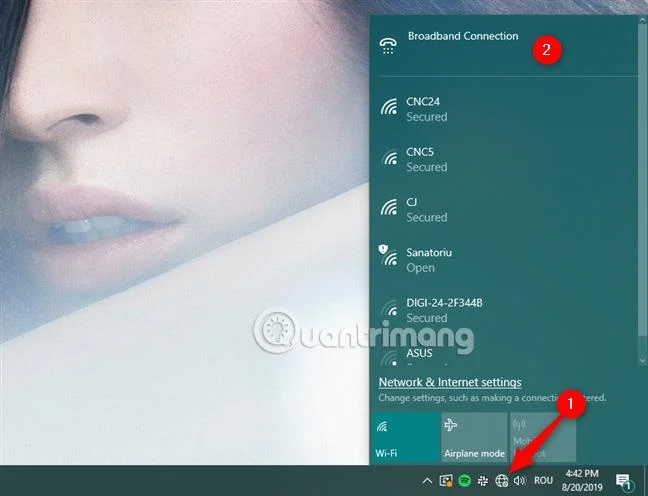
Klikk på nettverksikonet fra systemstatusfeltet på oppgavelinjen, og klikk og koble til PPPoE-en du vil koble til. Hvis du ikke endrer standardnavnet, vil tilkoblingen være Bredbåndstilkobling.
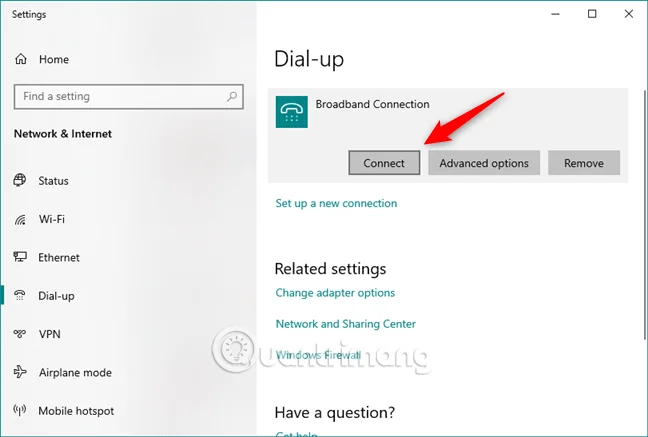
Dette åpner Innstillinger-appen og får tilgang til Oppringt. Klikk på PPPoE-tilkoblingen på høyre side av vinduet og klikk på Koble til .
Hvis Windows 10 er nødvendig for å huske PPPoE-tilkoblingsinformasjon ved oppsett, vil datamaskinen automatisk koble til Internett. Hvis ikke, må du imidlertid angi brukernavnet og passordet for PPPoE-tilkoblingen.
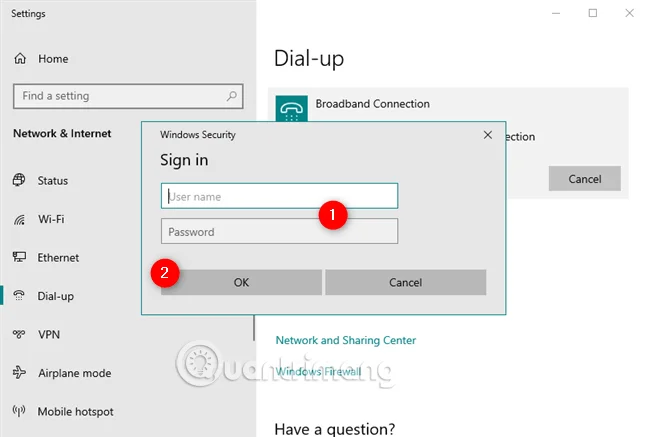
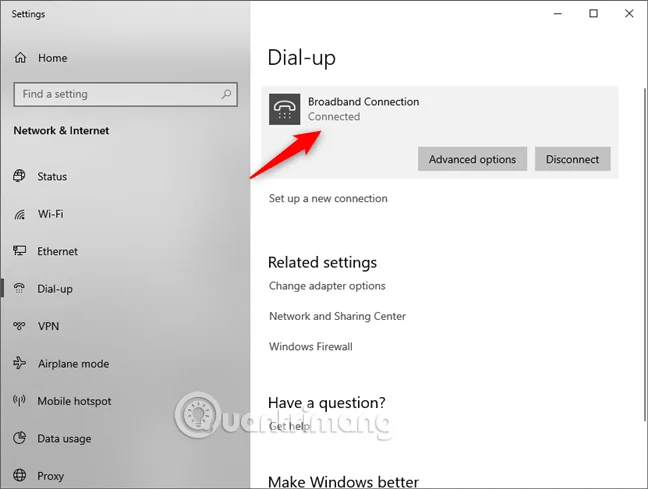
Når Windows 10 kobler til Internett, går du tilbake til Nettverk og Internett-delen av Innstillinger. Her kan du se Connected -meldingen som vises under PPPoE-tilkoblingen.
For å koble fra en kjørende PPPoE-tilkobling i Windows 10, klikk på nettverksikonet fra oppgavelinjen og klikk eller trykk deretter på PPPoE-tilkoblingen. Til slutt, gå til Dial-up og klikk Koble fra.
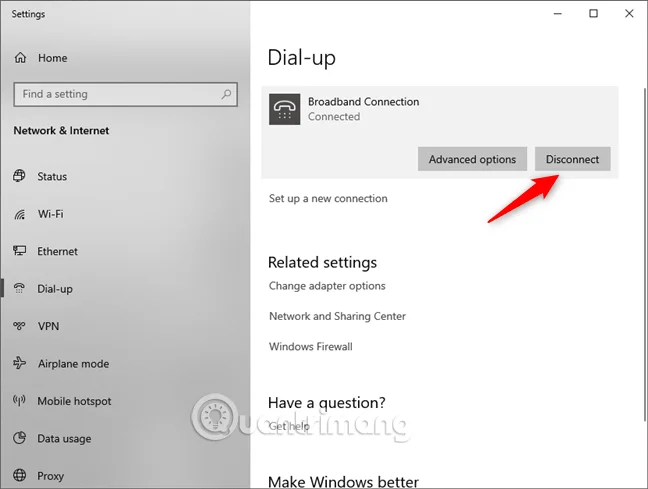
Windows 10 vil umiddelbart lukke forbindelsen.
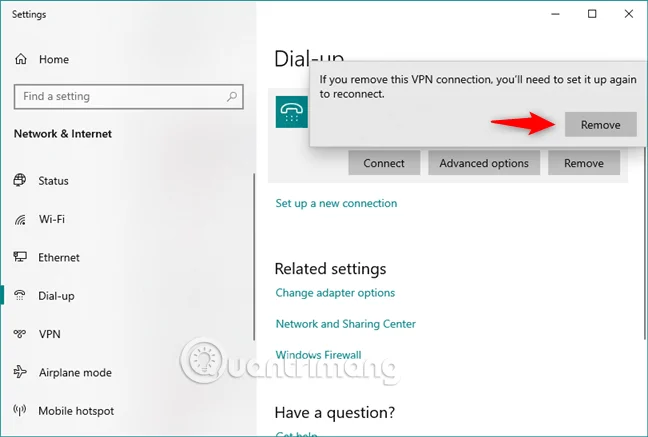
Hvis du bestemmer deg for å fjerne PPPoE-tilkoblingen fullstendig, åpner du Innstillinger-appen, går til Nettverk og Internett > Oppringt . Om nødvendig kan du koble fra PPPoE-tilkoblingen og deretter klikke på Fjern- knappen .
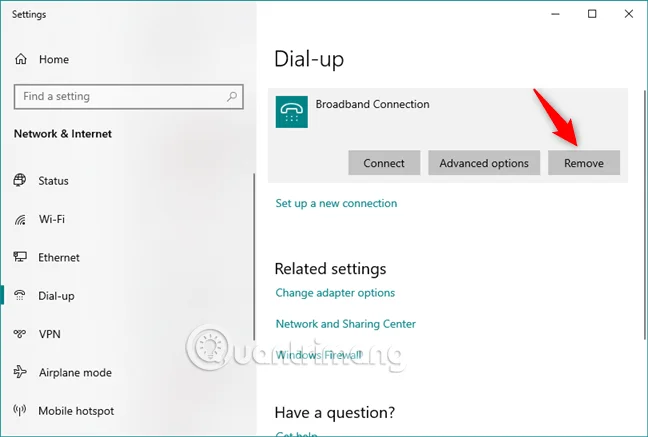
Windows 10 vil varsle Hvis du fjerner denne VPN-tilkoblingen, må du konfigurere den på nytt for å koble til igjen (Hvis du sletter denne VPN- tilkoblingen , må du konfigurere den på nytt for å koble til).
Hvis du er sikker på at du vil fortsette, klikker du Fjern for å slette PPPoE-tilkoblingen permanent.
Denne delen vil snakke om hvordan du starter en PPPoE-tilkobling automatisk når Windows starter, etter at Windows våkner (fra hvile- eller dvalemodus ), når en bruker logger på, og når en nettverkskabel er koblet til. Denne metoden er å opprette en planlagt oppgave for å kjøre en VBScript-fil (.vbs), som er ansvarlig for å starte tilkoblingen.
Du trenger bare å gjøre noen få enkle trinn, som beskrevet nedenfor:
1. Trykk på Win+ -tasten R. Kjør følgende kommando for å åpne Nettverkstilkoblinger.
ncpa.cpl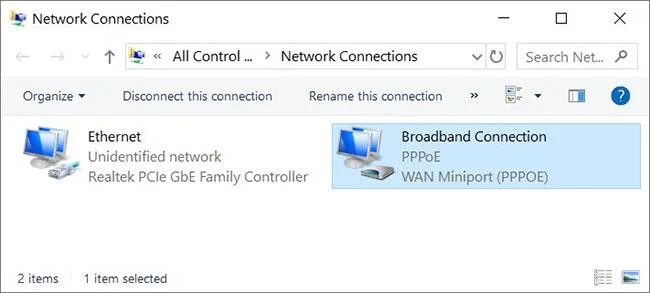
Åpne Nettverkstilkoblinger
2. Noter tilkoblingsnavnet. Standardnavnet er bredbåndstilkobling som vist ovenfor.
3. Last ned denne ZIP-filen her: https://www.fshare.vn/file/XPH3MM1XFZFV
og pakk ut filene.
4. Høyreklikk på Auto-connect.vbs- filen , velg Rediger. Fjern blokkeringen av .vbs-filer. Finn følgende linje (andre linje):
("Rasdial ""Connection name"" ""User name"" ""Password""",0,True)5. Erstatt tilkoblingsnavn, brukernavn og passord med de riktige navnene. For eksempel,
("Rasdial ""Broadband Connection"" ""Matthew Wai"" ""12345678""",0,True)Vær forsiktig så du ikke fjerner anførselstegn. I øvre venstre hjørne klikker du på Fil > Lagre . .vbs-filen vil begynne å koble til automatisk i bakgrunnen (ingen kommandovindu). Det vil bli gjort 4 forsøk da det kan ta en stund før tilkoblingen blir tilgjengelig.
6. Dobbeltklikk Create_a_scheduled_task.cmd for å kjøre den. Fjern blokkeringen av .cmd-filen og klikk Ja hvis du blir bedt om det av UAC. Filen oppretter automatisk en planlagt oppgave for å kjøre nevnte .vbs-fil.
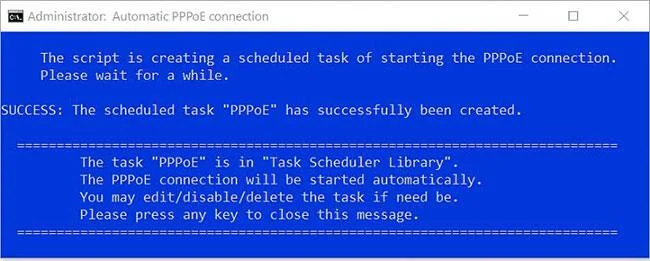
Dobbeltklikk på Create_a_scheduled_task.cmd for å kjøre den
Da vil PPPoE-tilkoblingen din startes automatisk. Oppgaven utløses av følgende forhold:
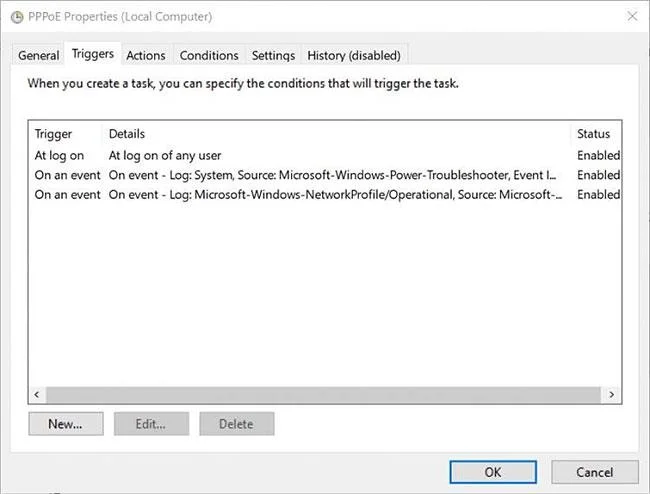
PPPoE-tilkoblingen vil startes automatisk
Merk: Du kan redigere/slette dem eller legge til en ny om nødvendig.
VBScript-filen (.vbs) vil bli kopiert til denne mappen %ProgramData%\TenForums.com\PPPoE\.
Hvis du vil slette den planlagte oppgaven og mappen ovenfor, dobbeltklikker du på Angre alt.cmd , som også ligger i ZIP-filen du lastet ned.

Dobbeltklikk Angre alt.cmd for å slette den planlagte oppgaven
Artikkelen ovenfor guider deg til å sette opp, bruke og slette PPPoE-tilkoblinger på Windows 10.
Ønsker deg suksess!
Slik ser du om Windows 11 24H2 Home eller Pro på PC-en din mister oppdateringer 13. oktober 2026, og bekrefter resultatet etter oppdatering.
Kioskmodus på Windows 10 er en modus for kun å bruke 1 applikasjon eller tilgang til kun 1 nettside med gjestebrukere.
Denne veiledningen viser deg hvordan du endrer eller gjenoppretter standardplasseringen til kamerarull-mappen i Windows 10.
Redigering av vertsfilen kan føre til at du ikke får tilgang til Internett hvis filen ikke er riktig endret. Følgende artikkel vil guide deg til å redigere vertsfilen i Windows 10.
Å redusere størrelsen og kapasiteten til bilder vil gjøre det enklere for deg å dele eller sende dem til hvem som helst. Spesielt på Windows 10 kan du endre størrelse på bilder med noen få enkle trinn.
Hvis du ikke trenger å vise nylig besøkte elementer og steder av sikkerhets- eller personvernhensyn, kan du enkelt slå det av.
Microsoft har nettopp sluppet Windows 10 Anniversary Update med mange forbedringer og nye funksjoner. I denne nye oppdateringen vil du se mange endringer. Fra støtte for Windows Ink-pennen til støtte for Microsoft Edge-nettleserutvidelser, Start-menyen og Cortana har også blitt betydelig forbedret.
Ett sted for å kontrollere mange operasjoner rett på systemstatusfeltet.
På Windows 10 kan du laste ned og installere gruppepolicymaler for å administrere Microsoft Edge-innstillinger, og denne veiledningen viser deg prosessen.
Dark Mode er et mørk bakgrunnsgrensesnitt på Windows 10, som hjelper datamaskinen med å spare batteristrøm og redusere innvirkningen på brukerens øyne.








