Windows 11 24H2 Home/Pro: Sjekk sluttdatoen for oppdateringer
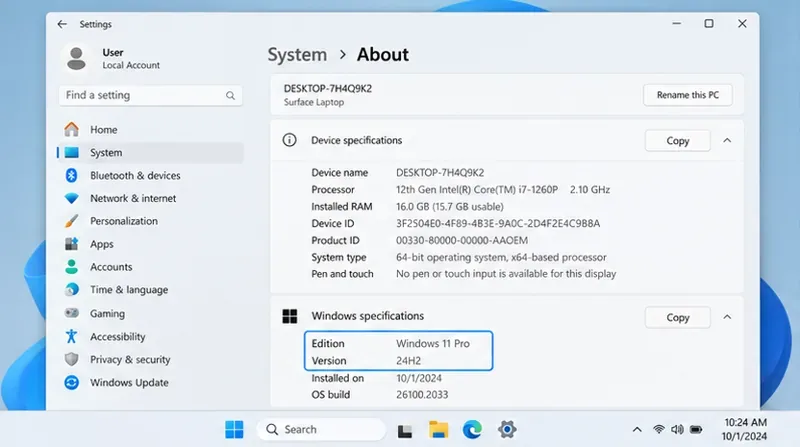
Slik ser du om Windows 11 24H2 Home eller Pro på PC-en din mister oppdateringer 13. oktober 2026, og bekrefter resultatet etter oppdatering.
Microsofts Your Phone er en app designet for Windows 10 som lar deg se varsler, bilder og meldinger på Android-telefonen din ved hjelp av din stasjonære datamaskin. Den kommer også med den praktiske muligheten til å streame Android-apper til Windows 10-enheter.
I den siste Your Phone-oppdateringen introduserte Microsoft en ny funksjon som lar deg ringe og motta telefonsamtaler på Android-enheter i Windows 10.
Når den er konfigurert, vil du kunne nyte en komplett ringeopplevelse på skrivebordet, inkludert tilgang til og søk i kontakter, se anropshistorikk og foreta anrop fra datamaskinen.
For å gjøre dette, må du pare Android-smarttelefonen din med Windows 10 via Bluetooth og deretter koble begge enhetene til Internett.
Hvordan ringe og motta anrop på Windows 10
1. Last ned og installer telefonen fra Microsoft Store.
2. Start Your Phone-appen og klikk på Kom i gang.
3. Logg på med Microsoft-kontoen din og klikk på Fortsett.
4. For å koble til telefonen, last ned appen Your Phone Companion .
5. Logg på med samme Microsoft-konto.
6. Følg instruksjonene på skjermen for å fullføre prosessen.
Når du har koblet Android-enheten til Your Phone-appen, vil du kunne få tilgang til ringeopplevelsen ved å klikke på Anrop- alternativet på høyre side av appen.
For å opprette en tilkobling for å ringe, sørg for at Bluetooth er aktivert på begge enhetene og at Focus Assistant er deaktivert på Windows 10.
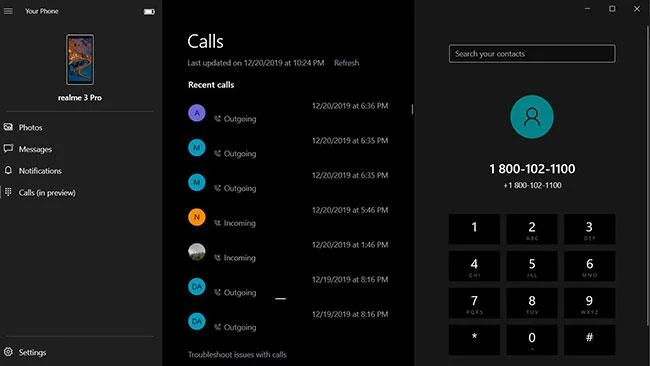
Når enheten er synkronisert, kan du se anropsloggen og talltastaturet. Du kan nå ringe og motta anrop, samt sende talenotater.
Artikkelen testet denne funksjonen på Windows 10 November 2019 Update med en smarttelefon som kjører Android 9, og resultatene var veldig gode.
Håper du lykkes.
Slik ser du om Windows 11 24H2 Home eller Pro på PC-en din mister oppdateringer 13. oktober 2026, og bekrefter resultatet etter oppdatering.
Kioskmodus på Windows 10 er en modus for kun å bruke 1 applikasjon eller tilgang til kun 1 nettside med gjestebrukere.
Denne veiledningen viser deg hvordan du endrer eller gjenoppretter standardplasseringen til kamerarull-mappen i Windows 10.
Redigering av vertsfilen kan føre til at du ikke får tilgang til Internett hvis filen ikke er riktig endret. Følgende artikkel vil guide deg til å redigere vertsfilen i Windows 10.
Å redusere størrelsen og kapasiteten til bilder vil gjøre det enklere for deg å dele eller sende dem til hvem som helst. Spesielt på Windows 10 kan du endre størrelse på bilder med noen få enkle trinn.
Hvis du ikke trenger å vise nylig besøkte elementer og steder av sikkerhets- eller personvernhensyn, kan du enkelt slå det av.
Microsoft har nettopp sluppet Windows 10 Anniversary Update med mange forbedringer og nye funksjoner. I denne nye oppdateringen vil du se mange endringer. Fra støtte for Windows Ink-pennen til støtte for Microsoft Edge-nettleserutvidelser, Start-menyen og Cortana har også blitt betydelig forbedret.
Ett sted for å kontrollere mange operasjoner rett på systemstatusfeltet.
På Windows 10 kan du laste ned og installere gruppepolicymaler for å administrere Microsoft Edge-innstillinger, og denne veiledningen viser deg prosessen.
Dark Mode er et mørk bakgrunnsgrensesnitt på Windows 10, som hjelper datamaskinen med å spare batteristrøm og redusere innvirkningen på brukerens øyne.








