Windows 11 24H2 Home/Pro: Sjekk sluttdatoen for oppdateringer

Slik ser du om Windows 11 24H2 Home eller Pro på PC-en din mister oppdateringer 13. oktober 2026, og bekrefter resultatet etter oppdatering.
Ved å koble Android-telefonen til PC-en kan du bytte sømløst mellom telefonen og datamaskinen. Hvis du har aktivert alternativet for å vise varsler fra Android-telefonen din i Din telefon-appen , kan du se og administrere Android-enhetens varsler på din Windows 10-PC.
Din telefon-appen har en ny pin-funksjon integrert med varslingsfeeden. Med varslingsfesting kan du enkelt feste for å lagre viktige varsler som vises øverst i feeden din, slik at de er lett tilgjengelige og kan skilles fra resten.
Fordi varsler nå vil være på toppen av feeden din, trenger du ikke lenger å bekymre deg for å miste varsler, du kan enkelt få tilgang til tråden og bruke alle favorittfunksjonene dine. Når du ikke lenger trenger den varslingstråden, løsner du den.
Merk:
Dette er en gradvis utrulling, så det kan ta noen dager før varslingsfesting vises i Din telefon-appen. Prøv denne funksjonen og fortsett å gi Microsoft verdifull tilbakemelding i Innstillinger > Hjelp og tilbakemelding > Send tilbakemelding .
Denne veiledningen viser deg hvordan du fester og løsner Android-telefonvarsler til toppen i Din telefon-appen på Windows 10.
Fest varsler i Din telefon-appen
1. Åpne Din telefon-appen .
2. Klikk på Varsler på venstre panel.
3. Klikk på ellipseknappen (3 prikker) til høyre for et varsel du vil feste, og trykk på Fest varsling.
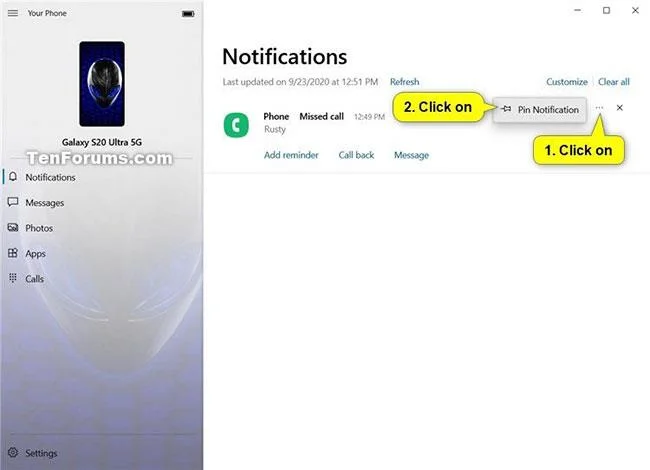
Fest varsler i Din telefon-appen
Løsne varsler i Din telefon-appen
1. Åpne Din telefon-appen .
2. Klikk på Varsler på venstre panel.
3. Gjør en av de to handlingene nedenfor for å løsne varselet:
A) Klikk på Løsne -knappen til høyre for et festet varsel du vil løsne.
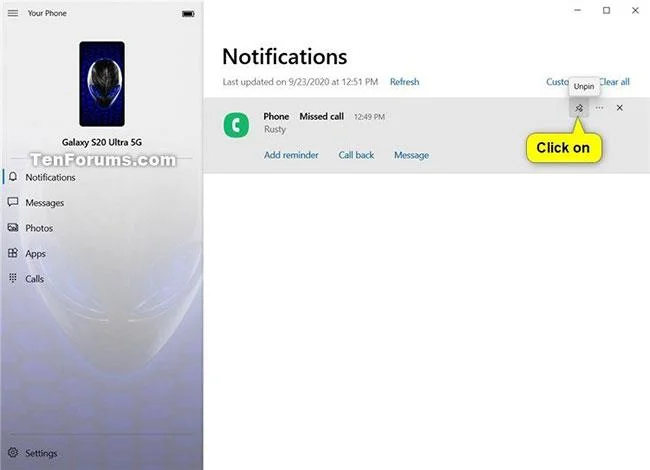
Klikk på Løsne-knappen for å løsne varselet
Eller:
B) Klikk på ellipseknappen (3 prikker) til høyre for et festet varsel du vil løsne, og velg Løsne varsel.
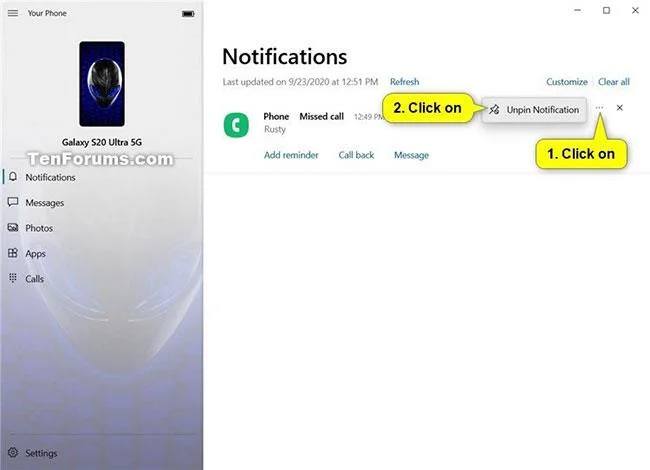
Velg Løsne varsling for å løsne varsler
Se mer:
Slik ser du om Windows 11 24H2 Home eller Pro på PC-en din mister oppdateringer 13. oktober 2026, og bekrefter resultatet etter oppdatering.
Kioskmodus på Windows 10 er en modus for kun å bruke 1 applikasjon eller tilgang til kun 1 nettside med gjestebrukere.
Denne veiledningen viser deg hvordan du endrer eller gjenoppretter standardplasseringen til kamerarull-mappen i Windows 10.
Redigering av vertsfilen kan føre til at du ikke får tilgang til Internett hvis filen ikke er riktig endret. Følgende artikkel vil guide deg til å redigere vertsfilen i Windows 10.
Å redusere størrelsen og kapasiteten til bilder vil gjøre det enklere for deg å dele eller sende dem til hvem som helst. Spesielt på Windows 10 kan du endre størrelse på bilder med noen få enkle trinn.
Hvis du ikke trenger å vise nylig besøkte elementer og steder av sikkerhets- eller personvernhensyn, kan du enkelt slå det av.
Microsoft har nettopp sluppet Windows 10 Anniversary Update med mange forbedringer og nye funksjoner. I denne nye oppdateringen vil du se mange endringer. Fra støtte for Windows Ink-pennen til støtte for Microsoft Edge-nettleserutvidelser, Start-menyen og Cortana har også blitt betydelig forbedret.
Ett sted for å kontrollere mange operasjoner rett på systemstatusfeltet.
På Windows 10 kan du laste ned og installere gruppepolicymaler for å administrere Microsoft Edge-innstillinger, og denne veiledningen viser deg prosessen.
Dark Mode er et mørk bakgrunnsgrensesnitt på Windows 10, som hjelper datamaskinen med å spare batteristrøm og redusere innvirkningen på brukerens øyne.








