Windows 11 24H2 Home/Pro: Sjekk sluttdatoen for oppdateringer

Slik ser du om Windows 11 24H2 Home eller Pro på PC-en din mister oppdateringer 13. oktober 2026, og bekrefter resultatet etter oppdatering.
Som standard lagrer Windows den personlige musikkmappen din i mappen %UserProfile% (for eksempel C:\Users\Brink ). Du kan endre hvor filene i denne musikkmappen er lagret til et annet sted på harddisken, stasjonen eller annen datamaskin på nettverket.
Denne veiledningen viser deg hvordan du flytter standardplasseringen til musikkmappen dit du vil ha den i Windows 10.
Merk: Du bør lage en sikkerhetskopi av systembilde først for enkel angre hvis du gjør en feil i trinnene nedenfor.
Hvordan flytte musikkmappens plassering i Windows 10
Dette er hvordan:
1. Hvis du ikke allerede har en, må du opprette en ny mappe kalt Musikk på stedet (f.eks. " E: ") som du vil flytte den personlige musikkmappen din til.
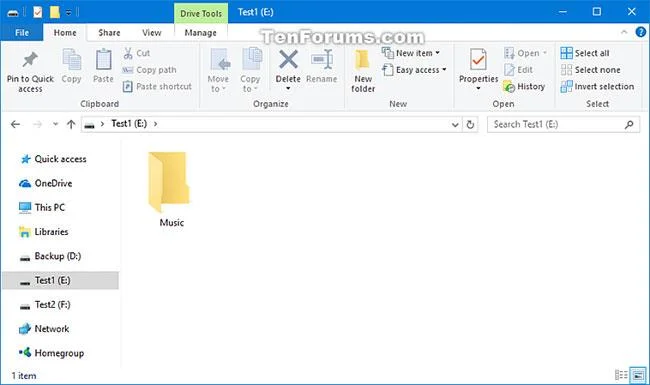
Opprett en ny mappe med navnet Musikk
2. Åpne denne PC-en i Filutforsker ( Win + E ), høyreklikk på Musikk- mappen og velg Egenskaper.
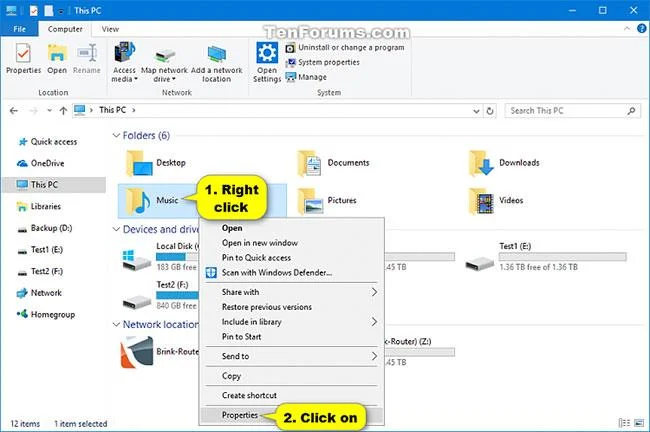
Høyreklikk på Musikk-mappen og velg Egenskaper
Hvis du ikke ser Musikk- mappen i Denne PC-en , kan du også klikke på ikonet i filutforskerens adresselinje, skrive inn shell:Min musikk i adressefeltet og trykke Enter for å åpne Musikk - mappen , uansett hvor den befinner seg. å si det?
Du kan deretter høyreklikke eller trykke og holde på et tomt område i musikkmappen og klikke på Egenskaper.
3. Klikk på fanen Plassering og klikk på Flytt-knappen.
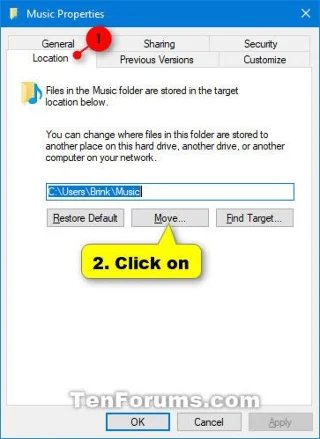
Klikk på fanen Plassering
4. Bla til og velg Music- mappen på stedet (f.eks. " E:\Music ") fra trinn 1 og klikk Velg mappe.
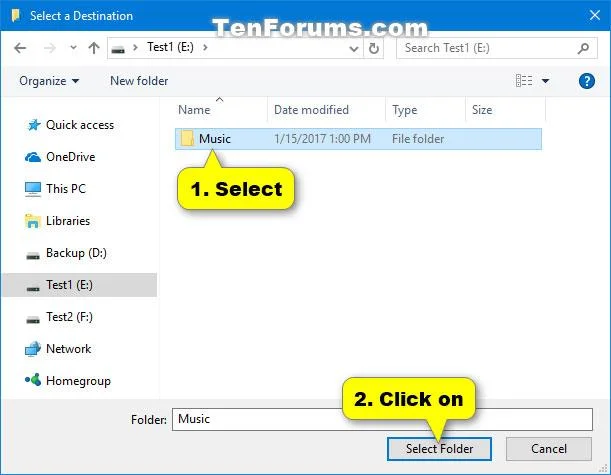
Klikk Velg mappe
5. Klikk OK for å bruke endringer.
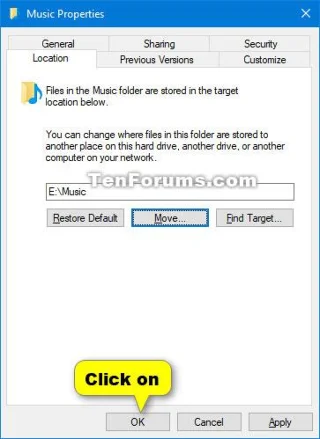
Klikk OK for å bruke endringer
6. Klikk Ja for å flytte alle filene fra den gamle plasseringen til den nye plasseringen.
7. Musikk-mappen og alt dens innhold vil nå bli flyttet til den nye plasseringen (f.eks. " E:\Music ").
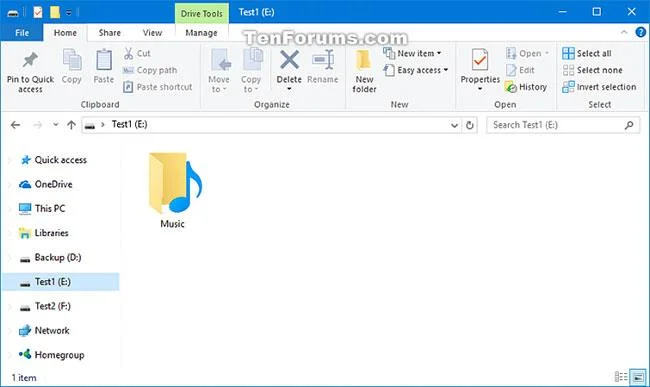
Musikk-mappen vil bli flyttet til den nye plasseringen
Se mer:
Slik ser du om Windows 11 24H2 Home eller Pro på PC-en din mister oppdateringer 13. oktober 2026, og bekrefter resultatet etter oppdatering.
Kioskmodus på Windows 10 er en modus for kun å bruke 1 applikasjon eller tilgang til kun 1 nettside med gjestebrukere.
Denne veiledningen viser deg hvordan du endrer eller gjenoppretter standardplasseringen til kamerarull-mappen i Windows 10.
Redigering av vertsfilen kan føre til at du ikke får tilgang til Internett hvis filen ikke er riktig endret. Følgende artikkel vil guide deg til å redigere vertsfilen i Windows 10.
Å redusere størrelsen og kapasiteten til bilder vil gjøre det enklere for deg å dele eller sende dem til hvem som helst. Spesielt på Windows 10 kan du endre størrelse på bilder med noen få enkle trinn.
Hvis du ikke trenger å vise nylig besøkte elementer og steder av sikkerhets- eller personvernhensyn, kan du enkelt slå det av.
Microsoft har nettopp sluppet Windows 10 Anniversary Update med mange forbedringer og nye funksjoner. I denne nye oppdateringen vil du se mange endringer. Fra støtte for Windows Ink-pennen til støtte for Microsoft Edge-nettleserutvidelser, Start-menyen og Cortana har også blitt betydelig forbedret.
Ett sted for å kontrollere mange operasjoner rett på systemstatusfeltet.
På Windows 10 kan du laste ned og installere gruppepolicymaler for å administrere Microsoft Edge-innstillinger, og denne veiledningen viser deg prosessen.
Dark Mode er et mørk bakgrunnsgrensesnitt på Windows 10, som hjelper datamaskinen med å spare batteristrøm og redusere innvirkningen på brukerens øyne.








