Windows 11 24H2 Home/Pro: Sjekk sluttdatoen for oppdateringer

Slik ser du om Windows 11 24H2 Home eller Pro på PC-en din mister oppdateringer 13. oktober 2026, og bekrefter resultatet etter oppdatering.
En av de beste måtene du kan forbedre PC-ens ytelse på er å optimalisere stasjonen. Windows inkluderer funksjoner som hjelper til med å optimalisere de forskjellige typene stasjoner som PC-er bruker i dag. Uansett hvilken type stasjon PC-en din bruker, vil Windows automatisk velge riktig optimalisering for stasjonen.
Som standard kjører Optimize Drives, tidligere kjent som Diskdefragmentering , automatisk på en ukentlig tidsplan til tider satt i automatisk vedlikeholdsmodus. Men du kan også optimalisere stasjoner på PC-en manuelt.
Du kan slå planlagt optimalisering av eller på, velge hvor ofte du vil kjøre og hvilke stasjoner du vil optimalisere på en vanlig tidsplan.
I denne guiden vil Quantrimang vise deg hvordan du endrer tidsplaninnstillingene for Optimize Drives slik du vil i Windows 10.
Merk:
Du må være logget på som administrator for å endre innstillingene for Optimize Drives.
Hvordan endre tidsplaninnstillinger for Optimize Drives i Windows 10
Dette er hvordan:
1. Utfør trinn 2 eller trinn 3 nedenfor avhengig av hvordan du vil åpne Optimize Drives.
2. Åpne Optimaliser stasjoner fra Filutforsker-båndet
A) Åpne denne PC-en i Filutforsker (Win + E).
B) Velg en hvilken som helst harddisk, klikk på fanen Drive Tools Administrer , klikk på Optimaliser- knappen på båndet og gå til trinn 4 nedenfor.
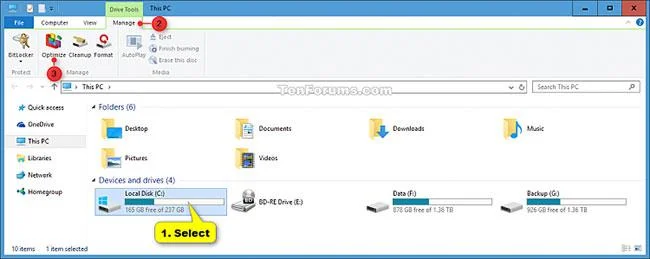
Velg hvilken som helst harddisk
3. Åpne Optimaliser stasjoner fra stasjonsegenskaper
A) Åpne denne PC-en i Filutforsker.
B) Høyreklikk eller trykk og hold på en hvilken som helst harddisk, og velg deretter Egenskaper.
C) Klikk på Verktøy -fanen , velg Optimaliser og gå til trinn 4 nedenfor.
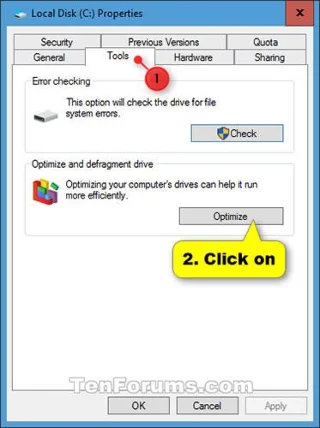
Klikk på Verktøy-fanen, velg Optimaliser
4. Klikk på knappen Endre innstillinger.
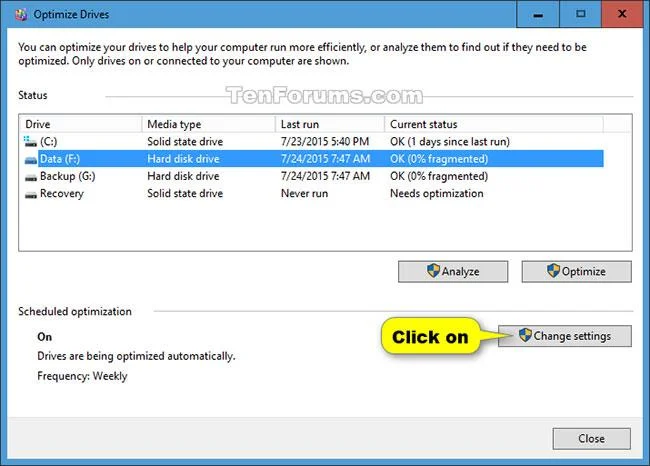
Klikk på Endre innstillinger-knappen
5. Utfør trinn 6 (deaktiver) eller trinn 7 (aktiver) nedenfor for å aktivere eller deaktivere regelmessig planlagt optimalisering.
6. For å slå av funksjonen for å kjøre stasjonsoptimalisering på en tidsplan, fjern merket for Kjør på en tidsplan og gå til trinn 8 nedenfor.
7. Slik aktiverer du planlagt kjøreoptimalisering:
A) Merk av for Kjør på en tidsplan .
B) Velg daglig, ukentlig (standard) eller månedlig (tilsvarer daglig, ukentlig eller månedlig ) frekvensen du ønsker.
C) Velg (standard) eller fjern merket for Varsle hvis tre påfølgende planlagte kjøringer savnes .
D) Klikk på Velg-knappen.
Klikk på Velg-knappen
E) Velg stasjonen du ønsker å optimalisere på en vanlig tidsplan. Velg alt er standardinnstillingen.
F) Velg (standard) eller fjern merket for Optimaliser nye stasjoner automatisk , klikk OK og gå til trinn 8 nedenfor.
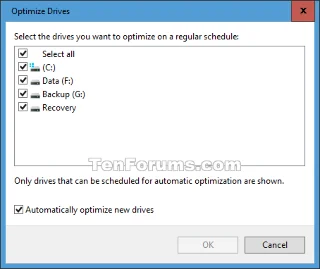
Velg eller fjern merket for Optimaliser nye stasjoner automatisk
8. Klikk OK.
9. Du kan nå lukke Optimize Drives hvis du vil.
Se mer:
Slik ser du om Windows 11 24H2 Home eller Pro på PC-en din mister oppdateringer 13. oktober 2026, og bekrefter resultatet etter oppdatering.
Kioskmodus på Windows 10 er en modus for kun å bruke 1 applikasjon eller tilgang til kun 1 nettside med gjestebrukere.
Denne veiledningen viser deg hvordan du endrer eller gjenoppretter standardplasseringen til kamerarull-mappen i Windows 10.
Redigering av vertsfilen kan føre til at du ikke får tilgang til Internett hvis filen ikke er riktig endret. Følgende artikkel vil guide deg til å redigere vertsfilen i Windows 10.
Å redusere størrelsen og kapasiteten til bilder vil gjøre det enklere for deg å dele eller sende dem til hvem som helst. Spesielt på Windows 10 kan du endre størrelse på bilder med noen få enkle trinn.
Hvis du ikke trenger å vise nylig besøkte elementer og steder av sikkerhets- eller personvernhensyn, kan du enkelt slå det av.
Microsoft har nettopp sluppet Windows 10 Anniversary Update med mange forbedringer og nye funksjoner. I denne nye oppdateringen vil du se mange endringer. Fra støtte for Windows Ink-pennen til støtte for Microsoft Edge-nettleserutvidelser, Start-menyen og Cortana har også blitt betydelig forbedret.
Ett sted for å kontrollere mange operasjoner rett på systemstatusfeltet.
På Windows 10 kan du laste ned og installere gruppepolicymaler for å administrere Microsoft Edge-innstillinger, og denne veiledningen viser deg prosessen.
Dark Mode er et mørk bakgrunnsgrensesnitt på Windows 10, som hjelper datamaskinen med å spare batteristrøm og redusere innvirkningen på brukerens øyne.








