Windows 11 24H2 Home/Pro: Sjekk sluttdatoen for oppdateringer

Slik ser du om Windows 11 24H2 Home eller Pro på PC-en din mister oppdateringer 13. oktober 2026, og bekrefter resultatet etter oppdatering.
Windows Mixed Reality blander den virkelige verden og virtuelt innhold inn i hybridmiljøer der fysiske og digitale objekter sameksisterer og samhandler.
Du kan justere mengden inaktivitet før headsettet automatisk går i hvilemodus for Windows Mixed Reality. Som standard suspenderer Windows 10 Windows Mixed Reality og appene når hodesettet er i hvilemodus.
Denne veiledningen viser deg hvordan du aktiverer eller deaktiverer Suspend Mixed Reality og appene når hodesettet er i hvilemodus i Windows 10.
Merk : Hvis du slår av funksjonen Suspend Mixed Reality og dens apper når hodesettet er i hvilemodus, kan det påvirke PC-ens ytelse negativt.
Slå på eller av Suspend Mixed Reality og appene når headsettet er i hvilemodus i Innstillinger
1. Åpne Innstillinger og klikk på Suspend Mixed-ikonet.
2. Klikk på Hodesettskjerm på venstre side.
3. Aktiver (standard) eller deaktiver Suspend Windows Mixed Reality og appene når headsettet mitt er i dvale , avhengig av hva du vil ha på høyre side.
4. Nå kan du lukke Innstillinger hvis du vil.
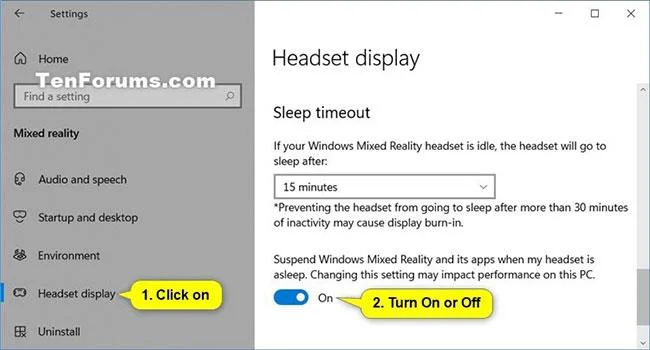
Slå på eller av Suspend Mixed Reality og appene når headsettet er i hvilemodus i Innstillinger
Aktiver eller deaktiver Suspend Mixed Reality og appene når hodesettet er i hvilemodus ved hjelp av REG-filen
De nedlastbare .reg-filene nedenfor vil endre DWORD-verdien i følgende register:
HKEY_CURRENT_USER\Software\Microsoft\Windows\CurrentVersion\HolographicDWORD ScreensaverModeEnabled
1. Utfør trinn 2 (på) eller trinn 3 (av) nedenfor, avhengig av hva du vil gjøre.
2. For å aktivere Suspend Mixed Reality og dens apper når hodesettet er i hvilemodus (dette er standardinnstillingen), last ned filen Turn_ON_suspend_Windows_Mixed_Reality_and_its_apps_when_headset_is_asleep.reg .
3. For å slå av Suspend Mixed Reality og dens apper når hodesettet er i hvilemodus, last ned filen Turn_OFF_suspend_Windows_Mixed_Reality_and_its_apps_when_headset_is_asleep.reg .
4. Lagre .reg-filen på skrivebordet.
5. Dobbeltklikk på den nedlastede .reg-filen for å slå sammen.
6. Når du blir bedt om det, klikker du Kjør > Ja (UAC) > Ja > OK for å godkjenne sammenslåingen.
7. Nå kan du slette den nedlastede .reg-filen hvis du vil.
Håper du lykkes.
Slik ser du om Windows 11 24H2 Home eller Pro på PC-en din mister oppdateringer 13. oktober 2026, og bekrefter resultatet etter oppdatering.
Kioskmodus på Windows 10 er en modus for kun å bruke 1 applikasjon eller tilgang til kun 1 nettside med gjestebrukere.
Denne veiledningen viser deg hvordan du endrer eller gjenoppretter standardplasseringen til kamerarull-mappen i Windows 10.
Redigering av vertsfilen kan føre til at du ikke får tilgang til Internett hvis filen ikke er riktig endret. Følgende artikkel vil guide deg til å redigere vertsfilen i Windows 10.
Å redusere størrelsen og kapasiteten til bilder vil gjøre det enklere for deg å dele eller sende dem til hvem som helst. Spesielt på Windows 10 kan du endre størrelse på bilder med noen få enkle trinn.
Hvis du ikke trenger å vise nylig besøkte elementer og steder av sikkerhets- eller personvernhensyn, kan du enkelt slå det av.
Microsoft har nettopp sluppet Windows 10 Anniversary Update med mange forbedringer og nye funksjoner. I denne nye oppdateringen vil du se mange endringer. Fra støtte for Windows Ink-pennen til støtte for Microsoft Edge-nettleserutvidelser, Start-menyen og Cortana har også blitt betydelig forbedret.
Ett sted for å kontrollere mange operasjoner rett på systemstatusfeltet.
På Windows 10 kan du laste ned og installere gruppepolicymaler for å administrere Microsoft Edge-innstillinger, og denne veiledningen viser deg prosessen.
Dark Mode er et mørk bakgrunnsgrensesnitt på Windows 10, som hjelper datamaskinen med å spare batteristrøm og redusere innvirkningen på brukerens øyne.








