Šajā rakstā ir aprakstīts, kā operētājsistēmā Windows 10 varat konfigurēt L2TP/IPsec VPN.
Priekšnoteikumi
- Windows 10
- Piekļūstiet sistēmai Windows 10 kā administratoram
Kā savienot L2TP/IPsec VPN operētājsistēmā Windows 10
1. darbība. Pierakstieties sistēmā Windows 10
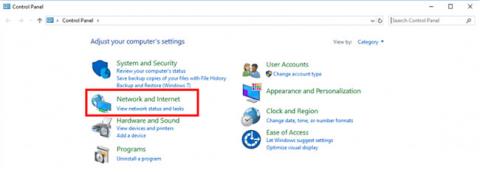
Noklikšķiniet uz meklēšanas ikonas Windows izvēlņu joslā un meklējiet vadības paneli . Jūs redzēsit vadības paneļa ikonu . Noklikšķiniet uz tā.
Atveriet Tīkls un internets .
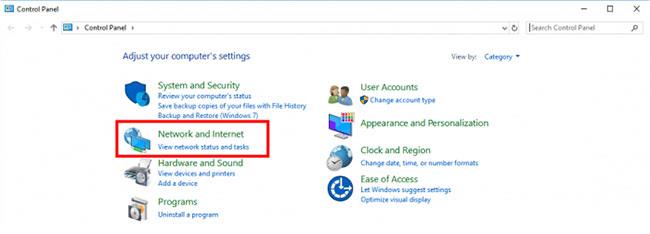
Atveriet tīklu un internetu
Atveriet tīkla un koplietošanas centru .
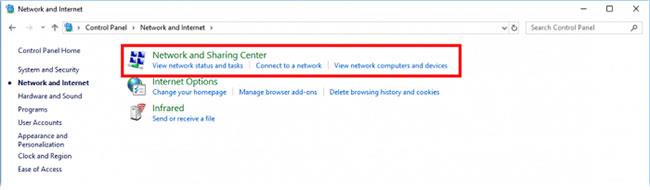
Atveriet tīkla un koplietošanas centru
2. darbība — VPN konfigurēšana
Noklikšķiniet uz Iestatīt jaunu savienojumu tīklā .
Atlasiet Izveidot savienojumu ar darba vietu un noklikšķiniet uz Tālāk.
Noklikšķiniet uz Lietot manu interneta savienojumu (VPN) .
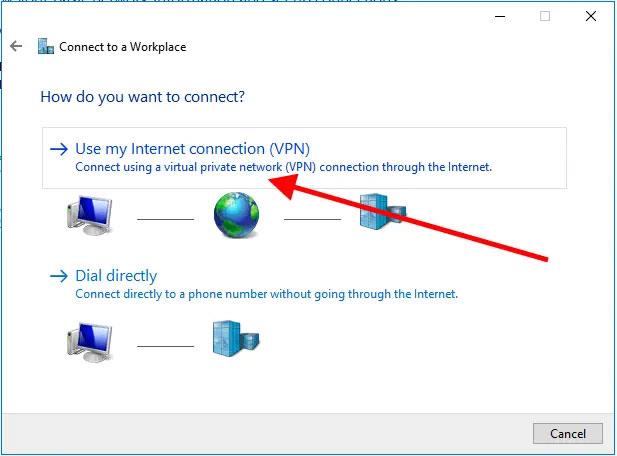
Noklikšķiniet uz Izmantot manu interneta savienojumu (VPN)
Ievadiet savu IP adresi laukā Interneta adrese. Šajā piemērā rakstā tiek izmantots IP 193.33.61.185. Noklikšķiniet uz Izveidot.
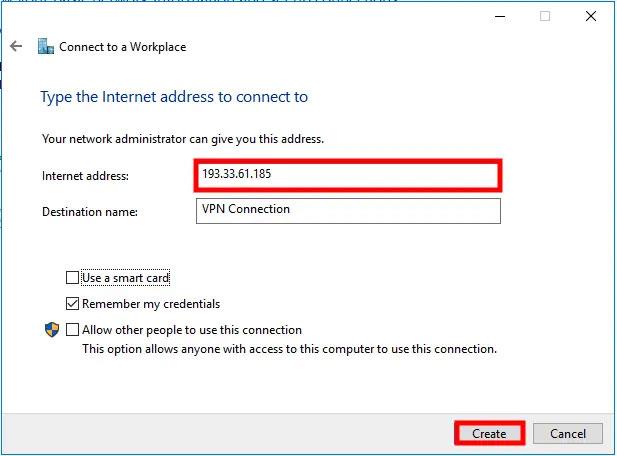
Ievadiet IP adresi laukā Interneta adrese
Pēc noklikšķināšanas uz Izveidot iestatīšanas vednis tiks aizvērts.
Kreisajā izvēlnē noklikšķiniet uz Mainīt adaptera iestatījumus .
Tagad jūs redzēsit visas pieejamās saskarnes. Atveriet VPN savienojuma saskarnes rekvizītus .
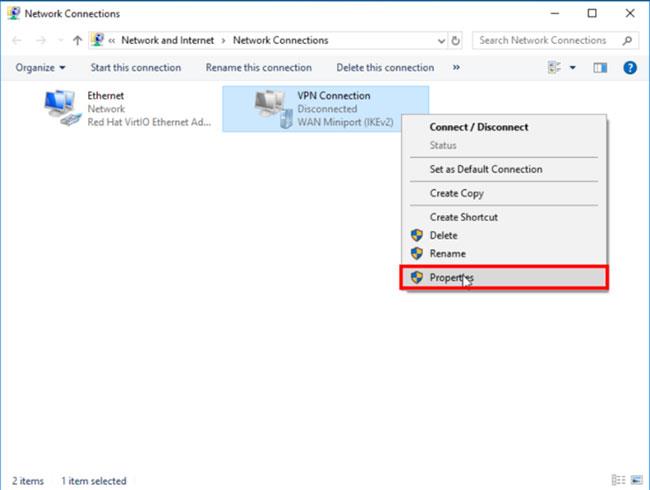
Atveriet VPN savienojuma saskarnes rekvizītus
Atveriet cilni Drošība.
Atveriet nolaižamo izvēlni VPN tips un atlasiet 2. slāņa tunelēšanas protokols ar IPsec (L2TP/IPsec) .
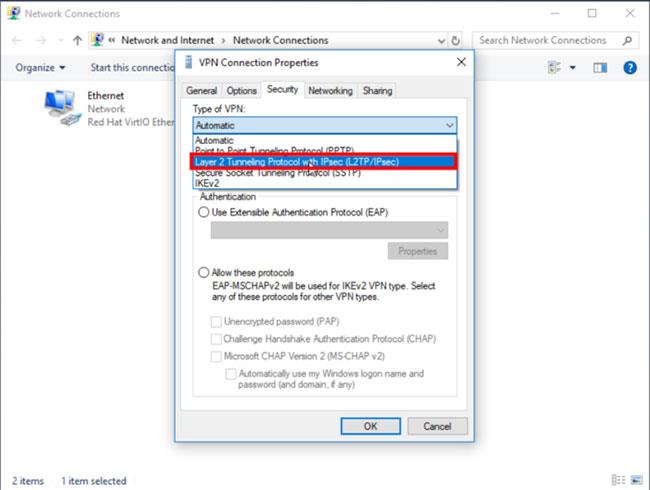
Atlasiet 2. slāņa tunelēšanas protokolu ar IPsec (L2TP/IPsec)
Noklikšķiniet uz Papildu iestatījumi . Atlasiet Izmantot iepriekš koplietoto atslēgu autentifikācijai un ievadiet iepriekš kopīgoto atslēgu, ko izveidojāt sistēmā Windows Server. Lietojiet to, noklikšķinot uz Labi.
Atgriezieties cilnē Drošība. Atlasiet Atļaut šos protokolus un pārbaudiet šādas vērtības:
- Izaiciniet rokasspiediena autentifikācijas protokolu (CHAP)
- Microsoft CHAP 2. versija (MS-CHAP v2)
Lietojiet izmaiņas, noklikšķinot uz Labi.
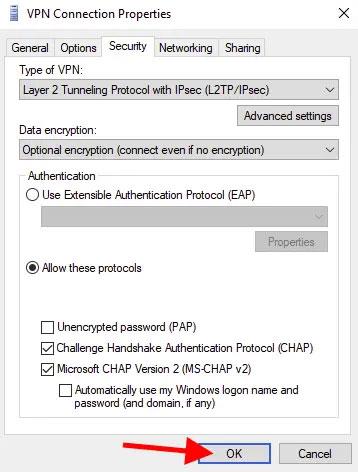
Atlasiet Atļaut šos protokolus un pārbaudiet vajadzīgās vērtības
3. darbība — izveidojiet savienojumu ar VPN serveri
Apakšējā labajā stūrī atveriet tīkla ikonu un noklikšķiniet uz VPN savienojums.
Pēc noklikšķināšanas uz VPN savienojums tiks parādīta poga Savienot . Noklikšķiniet uz šīs pogas .

Noklikšķiniet uz pogas Savienot
Jums tiks lūgts ievadīt lietotājvārdu un paroli.
Savienojuma process notiek:

Savienojuma process notiek
Jūsu VPN savienojums ir izveidots.
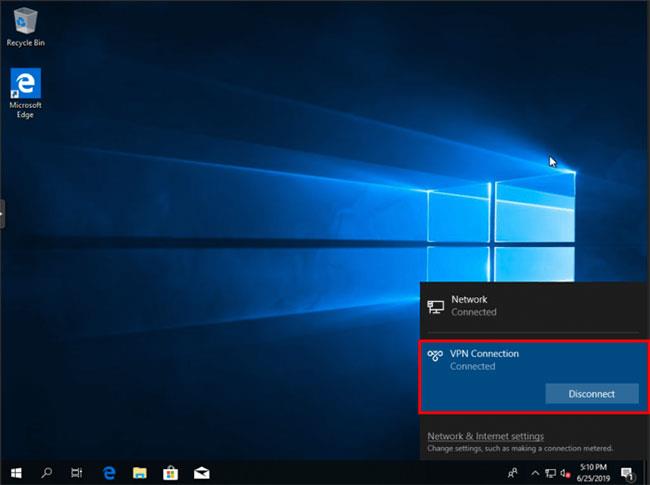
VPN savienojums ir izveidots
4. darbība. Pārbaudiet IP adresi
Ja visu trafiku maršrutējat caur VPN, jūs redzēsit savu VPN servera IP adresi. Savu IP adresi varat atrast , apmeklējot vietni whatismyip.com.
Apsveicam, esat veiksmīgi konfigurējis VPN klientu operētājsistēmā Windows 10!
Redzēt vairāk: