Kā aktivizēt kioska režīmu operētājsistēmā Windows 10

Kioska režīms operētājsistēmā Windows 10 ir režīms, kas paredzēts tikai vienas lietojumprogrammas izmantošanai vai tikai 1 vietnei ar vieslietotājiem.
Pēc noklusējuma maksimālais ceļa garuma ierobežojums operētājsistēmā Windows ir 260 rakstzīmes. Vietējais ceļš ir strukturēts šādā secībā: diska burts, kols, slīpsvītra, komponentu nosaukumi, kas atdalīti ar slīpsvītrām, un beigu nulles rakstzīme.
Win32 garo ceļu politika ļauj izmantot garus ceļus
Sākot ar Windows 10 būvējumu 14352, varat iespējot NTFS garos ceļus, lai ļautu deklarētajām Win32 programmām un Windows veikala programmām piekļūt ceļiem, kas pārsniedz tipisko 260 rakstzīmju ierobežojumu. parasti katram mezglam. Iespējojot šo iestatījumu, procesā būs pieejami gari ceļi.
Sākot ar Windows build 1607, šī politika ir mainīta, un tagad to sauc par Win32 long paths.
Šajā rokasgrāmatā ir parādīts, kā iespējot vai atspējot Win32 garo ceļu politiku, lai visiem lietotājiem sistēmā Windows 10 būtu ceļi, kas garāki par 260 rakstzīmēm.
Piezīme:
Lai iespējotu vai atspējotu Win32 garo ceļu politiku, jums jāpiesakās ar administratora tiesībām.
Iespējojot NTFS (Win32) garos ceļus, deklarētās win32 lietojumprogrammas un Windows veikala lietojumprogrammas varēs piekļūt ceļiem, kas pārsniedz parasto 260 rakstzīmju ierobežojumu vienam mezglam failu sistēmā, kas to atbalsta. Iespējojot šo iestatījumu, procesā būs pieejami gari ceļi.
Tas patiesībā nozīmē, ka lietojumprogrammas manifesta failā ir jābūt šādai rindai:
trueManifests ir neliels fails, kas satur papildu informāciju par EXE procesu, piemēram, saderības informāciju un DPI izpratni utt.
Ne tikai lietojumprogrammas izstrādātājs pievieno manifesta failu, bet arī šim grupas politikas iestatījumam ir jābūt iespējotam NTFS gariem ceļiem.
Iespējojiet vai atspējojiet Win32 garos ceļus, izmantojot grupas politiku
Vietējās grupas politikas redaktors ir pieejams tikai Windows 10 Pro, Enterprise un Education izdevumos.
1. Atveriet vietējo grupu politikas redaktoru .
2. Pārejiet uz tālāk norādīto vietu vietējās grupas politikas redaktora kreisajā sadaļā:
Computer Configuration\Administrative Templates\System\Filesystem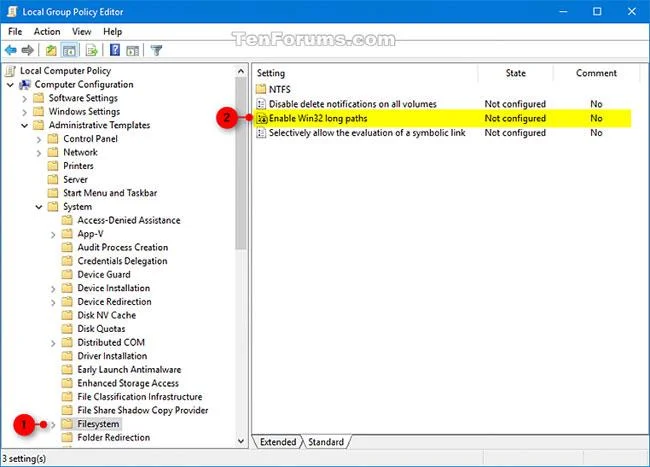
Dodieties uz vietu, kas parādīta vietējās grupas politikas redaktorā
3. Vietējās grupas politikas redaktorā pa labi no Filesystem veiciet dubultklikšķi uz politikas Iespējot Win32 garos ceļus, lai to rediģētu.
4. Veiciet tālāk norādīto 5. darbību (lai iespējotu) vai 6. darbību (lai atspējotu) atkarībā no tā, ko vēlaties darīt.
5. Lai iespējotu Win32 Long Paths politiku, atlasiet Iespējots , noklikšķiniet uz Labi un pārejiet uz tālāk norādīto 7. darbību.
6. Lai atspējotu Win32 Long Path politiku, atlasiet Nav konfigurēts vai Atspējots , noklikšķiniet uz Labi un pārejiet uz tālāk norādīto 7. darbību. Nav konfigurēts ir noklusējuma iestatījums.
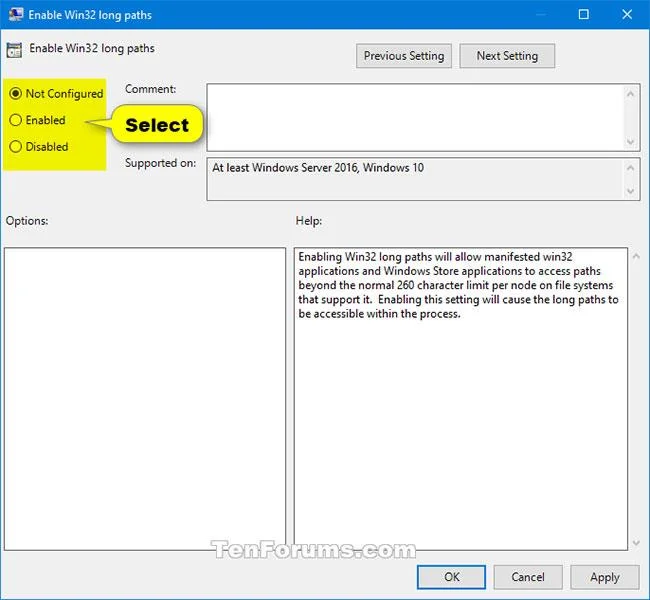
Nav konfigurēts ir noklusējuma iestatījums
7. Kad tas ir izdarīts, varat aizvērt vietējās grupas politikas redaktoru, ja vēlaties.
Redzēt vairāk:
Kioska režīms operētājsistēmā Windows 10 ir režīms, kas paredzēts tikai vienas lietojumprogrammas izmantošanai vai tikai 1 vietnei ar vieslietotājiem.
Šajā rokasgrāmatā ir parādīts, kā mainīt vai atjaunot Camera Roll mapes noklusējuma atrašanās vietu operētājsistēmā Windows 10.
Ja fails nav pareizi modificēts, rediģējot saimniekdatoru failu, jūs nevarēsit piekļūt internetam. Šis raksts palīdzēs jums rediģēt saimniekdatoru failu sistēmā Windows 10.
Fotoattēlu lieluma un ietilpības samazināšana atvieglos to kopīgošanu vai nosūtīšanu ikvienam. Jo īpaši operētājsistēmā Windows 10 varat mainīt fotoattēlu lielumu, veicot dažas vienkāršas darbības.
Ja drošības vai privātuma apsvērumu dēļ jums nav jāparāda nesen apmeklētie vienumi un vietas, varat to viegli izslēgt.
Microsoft tikko ir izlaidusi Windows 10 gadadienas atjauninājumu ar daudziem uzlabojumiem un jaunām funkcijām. Šajā jaunajā atjauninājumā jūs redzēsiet daudz izmaiņu. No Windows Ink irbuļa atbalsta līdz Microsoft Edge pārlūkprogrammas paplašinājumu atbalstam ir ievērojami uzlabota arī izvēlne Sākt un Cortana.
Viena vieta, kur kontrolēt daudzas darbības tieši sistēmas teknē.
Operētājsistēmā Windows 10 varat lejupielādēt un instalēt grupas politiku veidnes, lai pārvaldītu Microsoft Edge iestatījumus, un šajā rokasgrāmatā tiks parādīts process.
Dark Mode ir tumša fona saskarne operētājsistēmā Windows 10, kas palīdz datoram taupīt akumulatora enerģiju un samazināt ietekmi uz lietotāja acīm.
Uzdevumjoslā ir ierobežota vieta, un, ja regulāri strādājat ar vairākām lietotnēm, jums var ātri pietrūkt vietas, lai piespraustu vairāk iecienītāko lietotņu.








