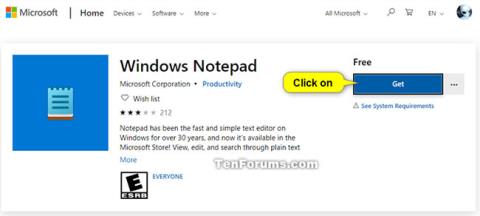
Notepad ir bijis ātrs un vienkāršs teksta redaktors operētājsistēmā Windows jau vairāk nekā 30 gadus, un tagad tas ir pieejams Microsoft veikalā. Skatīšana, rediģēšana un meklēšana vienkārša teksta dokumentos un pirmkoda failos ir iespējama uzreiz.
Varat instalēt Windows Notepad programmu no veikala Microsoft Store uz Windows 10 versiju 19541.0 vai jaunāku versiju. Šajā rokasgrāmatā ir parādīts, kā instalēt un atinstalēt Notepad lietotni no Microsoft veikala operētājsistēmā Windows 10.
Instalējiet Notepad no Microsoft veikala
1. Programmā Microsoft Store atveriet Windows Notepad lejupielādes lapu.
2. Noklikšķiniet uz Get or Install.
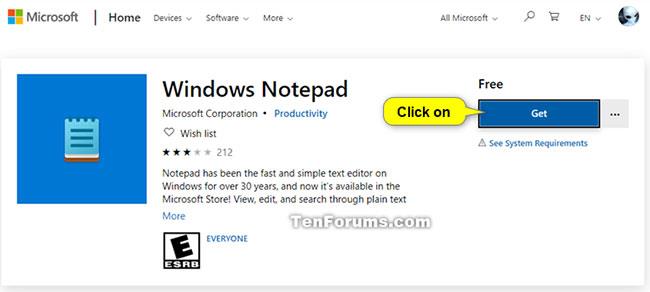
Noklikšķiniet uz Saņemt, lai instalētu Notepad
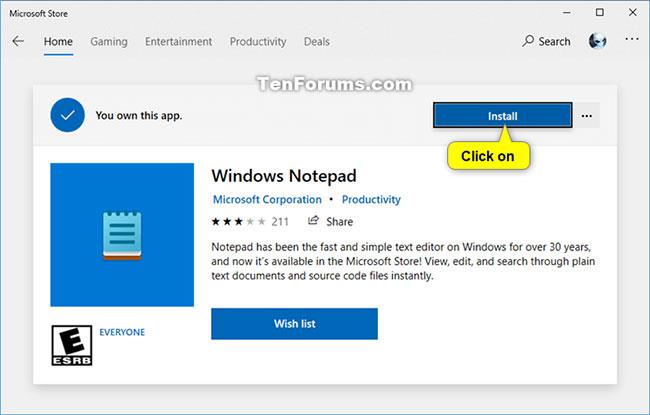
Izvēloties Instalēt, tiks instalēts arī Notepad
3. Kad Notepad instalēšana ir pabeigta, varat atlasīt Palaist (lai atvērtu), ja vēlaties.
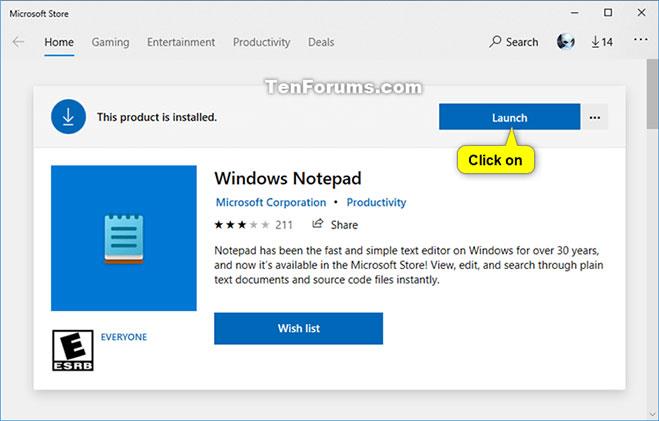
Atlasiet Palaist, lai atvērtu
4. Tagad varat aizvērt Microsoft Store lietotni, ja vēlaties.
Atinstalējiet Notepad sadaļā Iestatījumi
1. Atveriet iestatījumus un noklikšķiniet uz ikonas Programmas.
2. Kreisajā pusē noklikšķiniet uz Lietotne un līdzekļi , labajā pusē noklikšķiniet uz Notepad un noklikšķiniet uz pogas Atinstalēt.
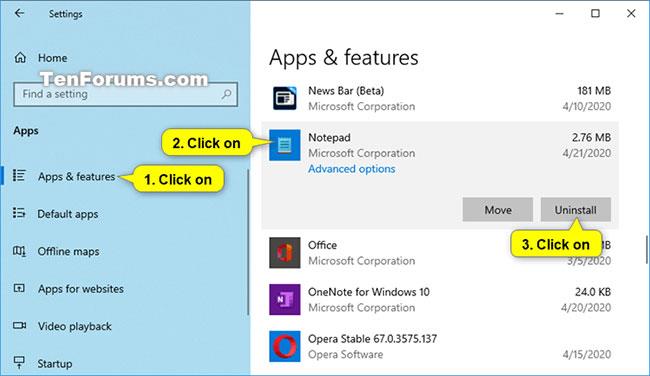
Labajā pusē noklikšķiniet uz Notepad un noklikšķiniet uz pogas Atinstalēt
3. Noklikšķiniet uz Atinstalēt , lai apstiprinātu.
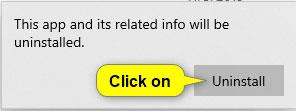
Noklikšķiniet uz Atinstalēt, lai apstiprinātu
4. Tagad, ja vēlaties, varat aizvērt iestatījumus .
Atinstalējiet Notepad komandu uzvednē
1. Atveriet komandu uzvedni .
2. Nokopējiet un ielīmējiet tālāk norādīto komandu komandu uzvednē un nospiediet Enter.
powershell -command "Get-AppxPackage *Microsoft.WindowsNotepad* | Remove-AppxPackage"
3. Tagad, ja vēlaties, varat aizvērt komandu uzvedni.

Atinstalējiet Notepad komandu uzvednē
Atinstalējiet Notepad programmā PowerShell
1. Atveriet programmu PowerShell.
2. Nokopējiet un ielīmējiet tālāk norādīto komandu programmā PowerShell , pēc tam nospiediet Enter.
Get-AppxPackage *Microsoft.WindowsNotepad* | Remove-AppxPackage
3. Tagad varat aizvērt PowerShell, ja vēlaties.
Atinstalējiet Notepad programmā PowerShell