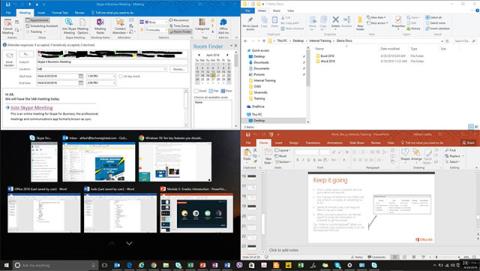
Jūs, iespējams, nepamanījāt, taču operētājsistēmā Windows 10 ir diezgan interesanta pieejamības funkcija, kas pēc noklusējuma ir iespējota ar nosaukumu Snap. Būtībā Snap mērķis ir palīdzēt lietotājiem efektīvāk sakārtot darbvirsmas darbvietu, tādējādi uzlabojot darba produktivitāti.
Piemēram, pateicoties Snap, jūs varat ātri pārvietot atvērtos logus uz galvenā ekrāna sāniem vai stūriem, vienkārši veicot dažas peles un tastatūras vilkšanas un nomešanas darbības, nemainot izmēru. Manuāli izmēriet logu. Viena no lielākajām priekšrocībām šeit ir iespēja efektīvi veikt vairākus uzdevumus ar vairākām programmām vienlaikus vienā ekrānā.
Tomēr ne visiem Windows 10 lietotājiem ir jāizmanto Snap. Tā kā tā ir iespējota pēc noklusējuma, šī funkcija dažreiz rada nevajadzīgas problēmas, kad lietotāji to nejauši iespējo. Piemēram, velkot logu pārāk tuvu ekrāna augšējai malai, tas nekavējoties tiks palielināts.
Šādā gadījumā varat pilnībā izslēgt funkciju Snap (un atkārtoti iespējot, ja nepieciešams), veicot tikai dažas tālāk norādītās vienkāršas darbības.
Izslēdziet Windows 10 Snap funkciju
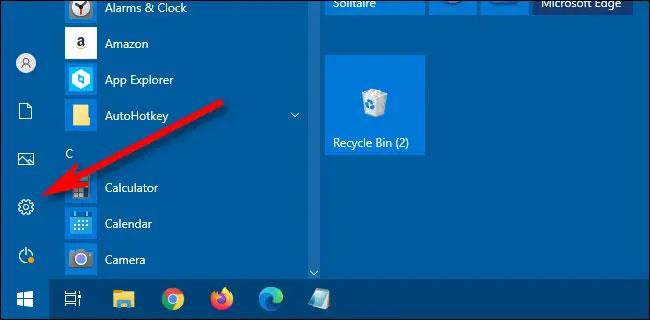
Vispirms piekļūstiet lietotnei Windows 10 iestatījumi, atverot izvēlni Sākt un noklikšķinot uz mazās zobrata ikonas kreisajā pusē. Varat arī nospiest taustiņu kombināciju Windows + i, lai ātri atvērtu lietojumprogrammu Iestatījumi.
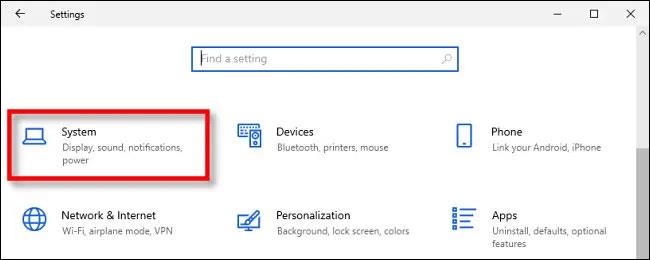
Iestatījumu logā noklikšķiniet uz " Sistēma ".
Sistēmas iestatījumu saskarnē kreisajā izvēlnē noklikšķiniet uz " Daudzuzdevumu veikšana ". Pēc tam atrodiet opciju “ Snap windows ” un pieskarieties pārslēgšanas slēdzim, lai to atgrieztu stāvoklī “ Izslēgts ”.
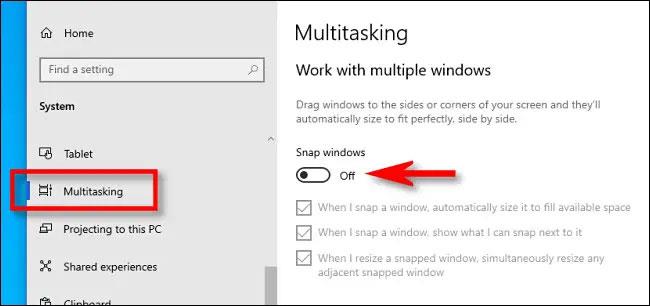
Tagad aizveriet iestatījumus. Ja funkcija Snap ir izslēgta, varat novietot logus jebkurā ekrāna vietā, neuztraucoties par to, ka tie neparādīsies tā, kā vēlaties.
Lai atkārtoti iespējotu šo funkciju, vienkārši izpildiet tās pašas darbības un ieslēdziet opcijas “ Snap windows ” pārslēgšanas slēdzi.