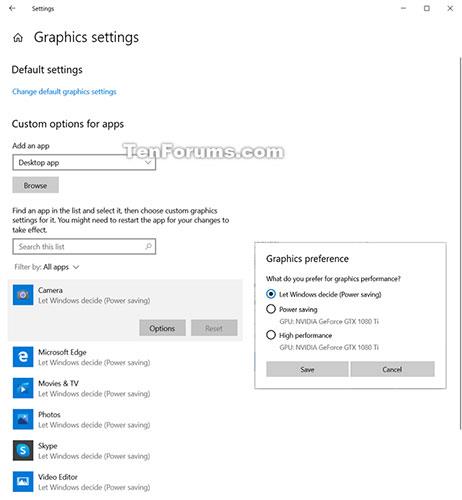
Šajā rokasgrāmatā ir parādīts, kā atiestatīt GPU grafikas veiktspējas opcijas lietojumprogrammu iestatījumiem pēc noklusējuma operētājsistēmā Windows 10.
Mainiet lietojumprogrammu grafiskās veiktspējas pārvaldības opcijas
Sākot ar Windows 10 būvējumu 17093, Microsoft ievieš jaunu Grafikas iestatījumu lapu vairāku GPU sistēmām, kas ļauj pārvaldīt lietojumprogrammu grafikas veiktspējas opcijas. Jūs droši vien esat iepazinies ar līdzīgiem AMD un Nvidia grafikas vadības paneļiem (protams, varat turpināt tos izmantot). Iestatot lietojumprogrammas preferenci Windows grafikas iestatījumos, šī preference ir prioritāra pār citiem vadības paneļa iestatījumiem .
Šis jaunais iestatījums ļauj norādīt, kuru GPU vēlaties izmantot pēc noklusējuma konkrētām veikala (universālām) un darbvirsmas (klasiskām) lietotnēm. Opcijas var nodrošināt labāku lietojumprogrammas veiktspēju vai ietaupīt akumulatora darbības laiku. Atlase var stāties spēkā tikai nākamajā lietojumprogrammas palaišanas reizē.
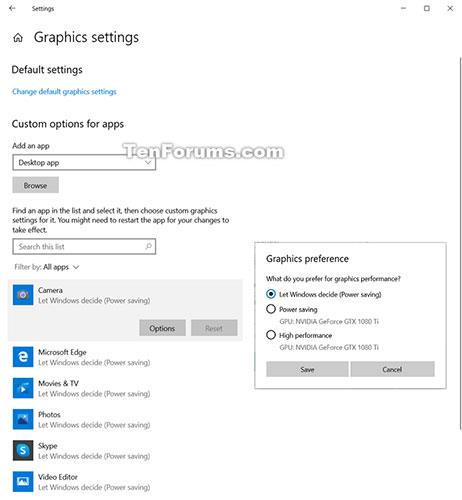
Jaunā grafikas iestatījumu lapa ļauj pārvaldīt lietojumprogrammu grafikas veiktspējas preferences
Parasti enerģijas taupīšanas GPU (enerģijas taupīšanas GPU opcija) ir sistēmā integrētais GPU, un augstas veiktspējas GPU (augstas veiktspējas GPU opcija) ir diskrētais GPU vai ārējais GPU. Ja jūsu sistēmā ir gan diskrēts GPU, gan ārējs GPU, ārējais GPU tiek uzskatīts par augstas veiktspējas GPU.
Lietojumprogrammām vienmēr ir atļauts pieņemt galīgo lēmumu par to, kuru GPU izmantot, tāpēc var tikt parādītas daudzas papildu lietotnes, kas neatbilst jūsu iestatītajām preferencēm. Tādā gadījumā meklējiet iestatījumu pašā lietotnē, lai atlasītu GPU.
Sākot ar operētājsistēmu Windows 10 build 19564, Microsoft atjaunināja Grafikas iestatījumu lapu ( Iestatījumi > Sistēma > Displejs > Grafikas iestatījumi ), ļaujot labāk kontrolēt , kurā GPU lietojumprogrammā darbojas .
Izmantojot šo atjauninājumu, lietojumprogrammu saraksts un GPU opcijas ir iepriekš aizpildītas, lai pēc iespējas labāk uzlabotu noklusējuma opciju pārvaldības pieredzi. Ja vēlamā lietotne vēl nav pieejama, joprojām varat to pievienot, izmantojot lietotņu atlases nolaižamo izvēlni. Jūs ievērosiet, ka Microsoft ir pievienojis arī meklēšanas lodziņu un filtrus lietotņu sarakstam.
Sākot ar Windows 10 būvējumu 20190, Microsoft veica šādus uzlabojumus:
- Atjaunināti grafikas iestatījumi, lai lietotāji varētu norādīt noklusējuma augstas veiktspējas GPU.
- Atjaunināti grafikas iestatījumi, lai lietotāji varētu izvēlēties konkrētu GPU katrai lietojumprogrammai.
Atiestatiet noklusējuma GPU opcijas noteiktām lietojumprogrammām sadaļā Iestatījumi
1. Atveriet iestatījumus un noklikšķiniet uz sistēmas ikonas.
2. Kreisajā pusē noklikšķiniet uz Displejs un labajā pusē noklikšķiniet uz saites Grafikas iestatījumi .
Labajā pusē noklikšķiniet uz saites Grafikas iestatījumi
3. Noklikšķiniet uz sarakstā esošās noklusējuma lietotnes (piemēram, " Kamera "), kurai vēlaties atiestatīt GPU veiktspējas opcijas, un pieskarieties vienumam Atiestatīt.
Poga Atiestatīt nebūs pieejama pievienotajām lietotnēm. Tas būs pieejams tikai tām lietotnēm, kas ir iekļautas pēc noklusējuma.
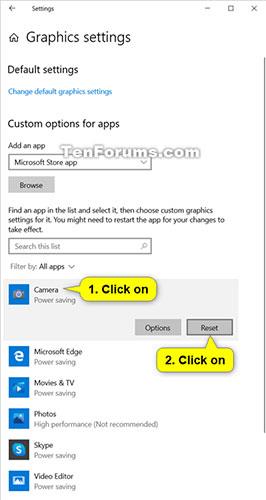
Noklikšķiniet uz pogas Atiestatīt, lai lietojumprogrammai atjaunotu noklusējuma GPU opcijas
4. Kad esat pabeidzis, varat aizvērt iestatījumus , ja vēlaties.
Redzēt vairāk: