Nākamajā rakstā ir parādītas 7 metodes, no kurām izvēlēties, lai atvērtu diska pārvaldību savā Windows 10 datorā. Turklāt varat uzzināt, kā izveidot diska pārvaldības saīsni .
7 veidi, kā atvērt diska pārvaldību operētājsistēmā Windows 10
1. metode: ātrās piekļuves izvēlnē atveriet diska pārvaldību
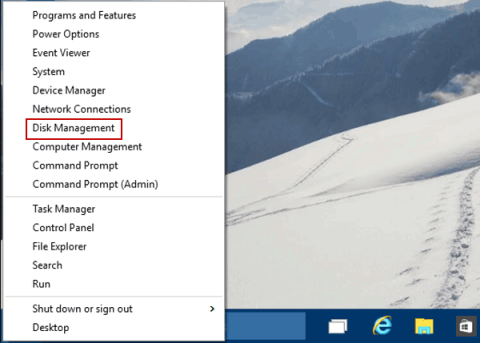
Ar peles labo pogu noklikšķiniet uz ekrāna apakšējā kreisā stūra ( poga Sākt ), lai atvērtu ātrās piekļuves izvēlni , pēc tam atlasiet Diska pārvaldība.
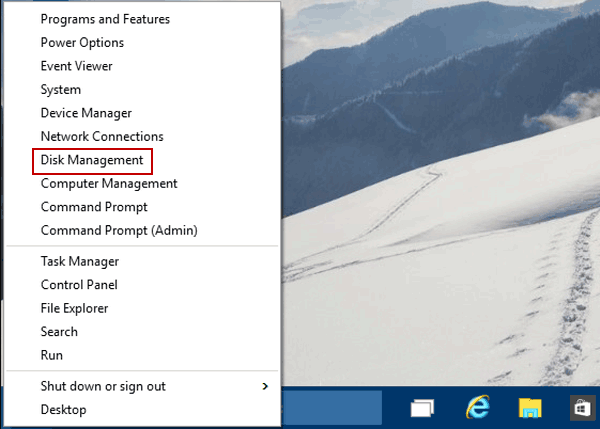
Atlasiet Diska pārvaldība
2. metode: piekļūstiet diska pārvaldībai, izmantojot palaist
Izmantojiet Win+R , lai atvērtu Palaist , tukšajā lodziņā ievadiet diskmgmt.msc un noklikšķiniet uz Labi.
3. metode: atveriet diska pārvaldību sadaļā Computer Management
1. darbība : ar peles labo pogu noklikšķiniet uz šī datora un konteksta izvēlnē atlasiet Pārvaldīt , lai atvērtu datora pārvaldību.
2. darbība : kreisajā pusē atlasiet Diska pārvaldība .
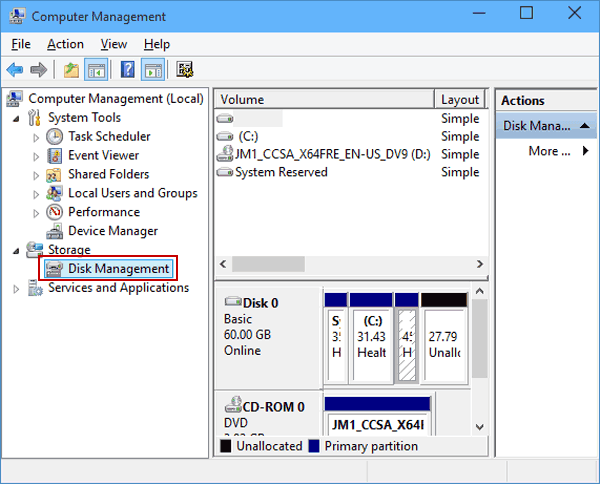
Kreisajā pusē atlasiet Diska pārvaldība
4. metode: atveriet diska pārvaldību, izmantojot tiešo meklēšanu
Uzdevumjoslas meklēšanas lodziņā ierakstiet diska pārvaldība un rezultātos atlasiet Izveidot un formatēt cietā diska nodalījumus .
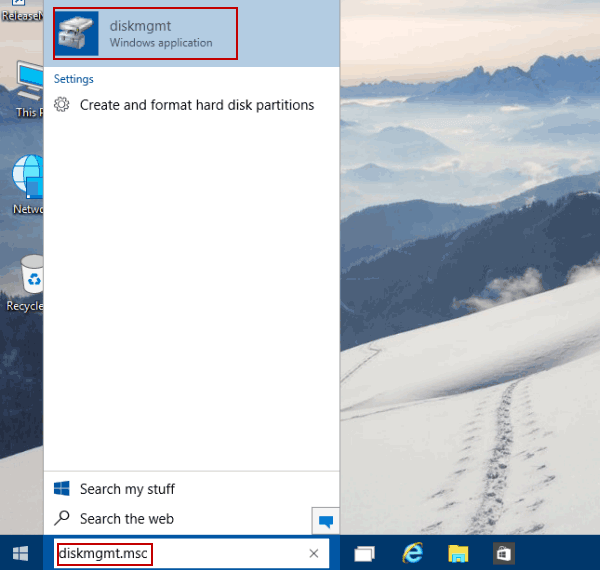
Rezultātos atlasiet Izveidot un formatēt cietā diska nodalījumus
5. metode: atveriet diska pārvaldību ar komandu Palaist, izmantojot meklēšanu
Apakšējā kreisajā meklēšanas lodziņā ierakstiet diskmgmt.msc un sarakstā noklikšķiniet uz diskmgmt .
6. metode: atveriet diska pārvaldību, izmantojot komandu uzvedni
1. darbība . Atveriet komandu uzvedni .
2. darbība : ierakstiet diskmgmt un nospiediet taustiņu Enter.
7. metode: ieslēdziet diska pārvaldību, izmantojot Windows PowerShell
1. darbība : atveriet Windows PowerShell , izmantojot meklēšanu.
2. darbība : ievadiet diskmgmt un nospiediet taustiņu Enter.
Citi veidi, kā atvērt diska pārvaldību sistēmā Windows 10
Ir vēl viens veids, kā atvērt diska pārvaldību operētājsistēmā Windows 10, ātrāk un ērtāk. Tas nozīmē, lai Windows datorā izveidotu diska pārvaldības saīsni. Ja vēlaties atvērt Disk Management, vienkārši veiciet dubultklikšķi uz saīsnes, tas ir vienkārši! Šeit tiks parādīti divi veidi, kā izveidot diska pārvaldības saīsnes.
1. metode: darbvirsmā izveidojiet saīsni diskmgmt.msc
Atveriet šo datoru , augšējā labajā meklēšanas lodziņā ievadiet diskmgmt.msc , rezultātos ar peles labo pogu noklikšķiniet uz diskmgmt , konteksta izvēlnē norādiet uz Sūtīt un pēc tam apakšsarakstā atlasiet Darbvirsma (izveidot saīsni) .
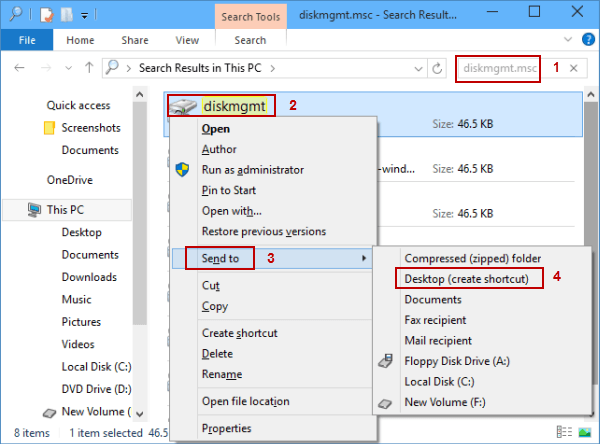
Izveidojiet darbvirsmas saīsni diskmgmt.msc
2. metode: darbvirsmā izveidojiet CMD failu diskmgmt.msc
1. darbība : izvēlnē Sākt atveriet Notepad un ievadiet tur diskmgmt.msc .
2. darbība : izvēļņu joslā pieskarieties Fails un izvēlnē atlasiet Saglabāt kā .
3. darbība : atlasiet Darbvirsma , faila nosaukuma lodziņā ierakstiet Disk Management.cmd un noklikšķiniet uz Saglabāt.
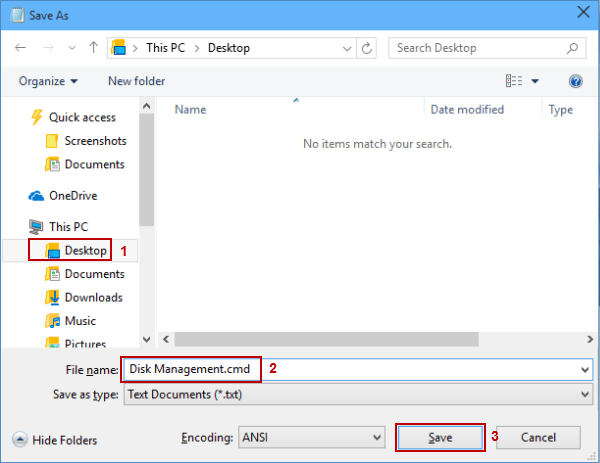
Faila nosaukuma lodziņā ierakstiet Disk Management.cmd
Redzēt vairāk:
























Edgars IT -
Lai gan es zinu visas šīs metodes, šis raksts ir lielisks iesācējiem. Bieži klienti zvana un neko nezina par diska pārvaldnieku Windows 10. Tagad nosūtīšu saiti. Vēl viens padoms: izmantojiet diskpart cmd ja vajag ātrāk, bet uzmanīgi!
Mārtiņš Kaķītis -
Paldies, man palīdzēja sestais veids. Biju aizmirsis par msinfo32. Tagad viss ok ar Windows 10
Elina -
Pirmā metode ar Start meklēšanu vienmēr glābj. Vienkārši un ātri. 👍
Kristīne Daugavpils -
Es jau mēģināju visu dienu, bet piektais veids ar regedit beidzot izdevās. Paldies par padomu! Tagad varu formatēt disku
Laura Ozoliņa -
Lielisks raksts! Es jau zināju dažus veidus, bet ceturtais ar meklēšanu bija jauns man. Palīdzēja uzreiz, iesaku visiem!
Madara -
palldiesies!!!! beidzot
Gatis Pro -
Perfekti! Es kā IT speciālists domāju, ka zinu visu, bet šie padomi bija noderīgi klientiem. Īpaši cmd veids iesācējiem. Iesaku bookmark
Andris LV -
Haha, es domāju, ka diska pārvaldība ir pazudusi uz visiem laikiem! Septītais veids bija smieklīgi vienkāršs.
Līga Kalniņa -
Es izmantoju šo rakstu, lai palīdzētu mammai. Viņa bija priecīga, ka atradām veidu nr.3. Paldies par skaidrojumu! Būtu cool, ja rakstītu par Windows 11 versiju arī, jo tur nedaudz citādi. Varbūt nākamreiz
Pēteris Bērziņš -
Arī man bija problēma vakar, izmēģināju pirmo veidu - perfekti! Tagad iesaku visiem forumos. Paldies
Artūrs Rīga -
Āā, beidzot atradu! Ceturto reizi mēģinu atvērt diska pārvaldnieku, un otrais veids izdarīja visu. Paldies autoram
Jānis Bērziņš -
Paldies! Trešais veids ar Win + X bija super ātrs. Beidzot varēju atvērt diska pārvaldību bez problēmām Windows 10
Valdis Ozols -
Šis raksts man izglāba vakaru. Mēģināju atvērt diska pārvaldību stundu, bet otrais veids ar run dialogu izdarīja. Paldies no sirds, autore
Jana Ventspils -
Es izmēģināju visus 7 veidus secīgi, un katrs darbojās savā situācijā - kad viena programma bija aizvērta, otra glāba. Ļoti detalizēts un praktisks raksts, kas ietaupīja man laiku darbā ar vairākiem datoriem. Paldies, autore, turpini tāpat! Tagad zinu, ko ieteikt kolēģiem, kuri sūdzas par lēno sistēmu
Lote IT -
Es katru dienu strādāju ar diskiem, šis raksts ir zelts! Būtu labi, ja pievienotu ekrānšāviņus katram solim, bet tāpat top
Toms 2005 -
Palīdzēja ar manu veco HDD. Tagad varu pārvaldīt partīcijas viegli. Dalījos Twitter.
Anna 123 -
Vai tas darbojas arī Windows 11? Man tur problēmas ar diska pārvaldību
Emīls IT -
Viens no labākajiem ceļvežiem. Es izmantoju cmd metodi, bet tagad pamēģināšu arī taskmgr. Windows 10 mīlestība
Inga -
jā, piekrītu visiem. labākais ceļvedis par Windows 10 funkcijām
Sunītis 88 -
vai kāds var pateikt, kā atvērt to uz laptop ar Windows 10 home? ne visas metodes strādā.
Roberts Kalniņš -
Super! Dalījos ar draugiem. Visi sūdzējās par to pašu, tagad atrisināts
Santa Rīga -
Wow, nezināju par visiem 7 veidiem. Tagad izvēlos pēc garastāvokļa. 😂 Lieliski!
Zane Liepāja -
Lieliski izskaidrots. Es izmantoju task manager veidu katru reizi, bet tagad zinu vairāk variantu. Palīdzēs darbā