Jei nežinote, kaip įjungti mikrofoną „Windows 10“ kompiuteryje arba nešiojamajame kompiuteryje, išbandykite vieną iš 4 toliau pateiktų būdų. Jei naudojate išorinį mikrofoną, būtinai įjunkite mikrofoną į tinkamą prievadą. Atnaujinant „Windows 10“, mikrofonas taip pat gali būti išjungtas pagal numatytuosius nustatymus. Prieš keisdami mikrofoną arba garso plokštę nauja, išbandykite toliau pateiktas instrukcijas, kad įsitikintumėte, ar mikrofonas sugedęs, ar ne.
1. Garso nustatymuose įjunkite „Win 10 mic“.
Norėdami įjungti mikrofoną iš garso nustatymų, atlikite šiuos veiksmus:
1 veiksmas: dešiniuoju pelės mygtuku spustelėkite garsiakalbio piktogramą užduočių juostoje ir pasirinkite Garsai.
2 veiksmas: slinkite aukštyn ir pasirinkite skirtuką Įrašymas.
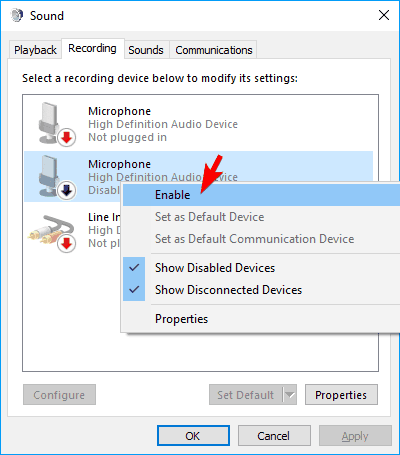
3 veiksmas: jei sąraše yra įrenginių, dešiniuoju pelės mygtuku spustelėkite norimą įrenginį.
4 veiksmas: pasirinkite Įgalinti.
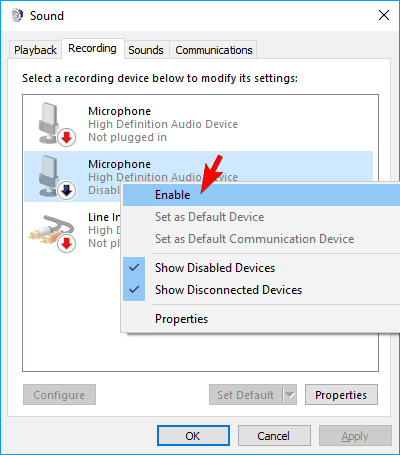
Pasirinkite Įgalinti
6 veiksmas: dešiniuoju pelės mygtuku spustelėkite bet kurią ekrano vietą ir pasirinkite Rodyti išjungtus įrenginius .
7 veiksmas: iš sukurto sąrašo pasirinkite mikrofoną.
8 veiksmas: spustelėkite Ypatybės.
9 veiksmas: Įrenginio naudojimas pasirinkite Naudoti šį įrenginį (Įgalinti) .
10 veiksmas: spustelėkite Taikyti > Gerai .
2. „Windows“ nustatymuose įjunkite „Win 10“ nešiojamojo kompiuterio mikrofoną
1 veiksmas: pasiekite „Windows“ nustatymus vienu metu paspausdami „Windows“ ir „ I“ klavišus .
2 veiksmas: spustelėkite Privatumas.
3 veiksmas: kairiajame meniu pasirinkite Mikrofonas.
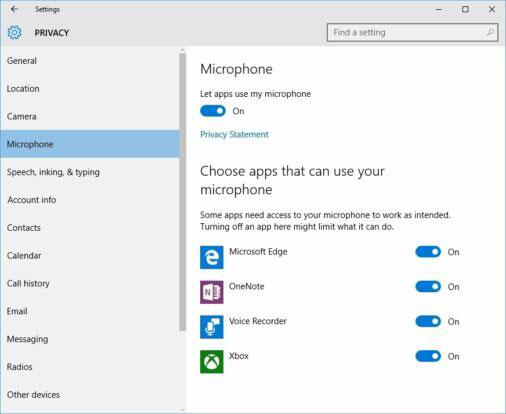
Kairiajame meniu pasirinkite Mikrofonas
4 veiksmas: skiltyje Leisti programoms naudoti mano mikrofoną įsitikinkite, kad indikatorius nustatytas į Įjungta.
3. Įjunkite mikrofoną sistemoje Windows 10 naudodami įrenginių tvarkytuvę
1 veiksmas: pasiekite „Winx“ meniu vienu metu paspausdami „Windows“ + X klavišus .
2 veiksmas: sąraše pasirinkite Įrenginių tvarkytuvė .
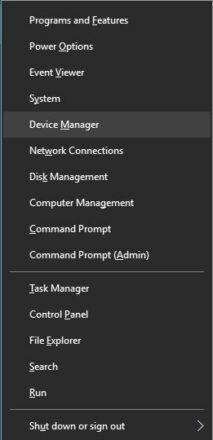
Sąraše pasirinkite Įrenginių tvarkytuvė
3 veiksmas: spustelėkite Garso vaizdo ir žaidimų valdikliai .
4 veiksmas: spustelėkite šiuo metu kompiuteryje įdiegtą garso plokštę.
5 veiksmas: Dešiniuoju pelės mygtuku spustelėkite ir pasirinkite Įgalinti.
6 veiksmas: iš naujo paleiskite kompiuterį, kad užbaigtumėte procesą.
Pastaba : jei šalia garso valdiklio pavadinimo yra geltona įspėjimo piktograma, tos tvarkyklės tvarkyklė sugadinta arba pašalinta.
4. Įjunkite mikrofoną naudodami DriverFix
Kartais dėl mikrofono tvarkyklės klaidos mikrofonas negali būti įjungtas įprastai. Norėdami tai išspręsti, galite pabandyti DriverFix.
Norėdami rasti trūkstamas ir pasenusias įrenginio tvarkykles, naudokite DriverFix
Šis įrankis lengvai nuskaitys jūsų kompiuterį, ar nėra trūkstamų ir pasenusių įrenginių tvarkyklių, tada automatiškai atnaujins tvarkykles už jus.
Galite būti ramūs, kad gausite naujausią tvarkyklės versiją, tereikia įsitikinti, kad įrenginys prijungtas prie interneto. Norėdami užtikrinti, kad mikrofonas gerai veiktų, naudokite geriausią tvarkyklės naujinimą.
Jei šie sprendimai nepadeda išspręsti su mikrofonu susijusių problemų, gali būti pažeista kompiuterio aparatinė įranga.
Šios techninės įrangos problemos gali būti išspręstos perkant išorinius komponentus arba įdiegus naujus vidinius komponentus. Norint išspręsti garso problemas, gali tekti kelis kartus paleisti iš naujo ir įdiegti iš naujo.
Prieš pirkdami naują techninę įrangą būtinai išnaudokite visas įmanomas galimybes, kad nesąžiningai neprarastumėte pinigų!










Kęstutis -
Ilgai ieškojau sprendimo mikrofono problemai Windows 10. Šie 4 būdai - aukso vertės! Pirmasis neatidarydavo nustatymų, antrasis per Device Manager padėjo atnaujinti tvarkykles, dabar viskas veikia puikiai net su Skype ir OBS. Rekomenduoju visiems, kas kovoja su tuo. Autorius - profesionalas, gal daugiau straipsnių apie garsą? Ačiū
Rimantas Tech -
Kaip IT specialistas sakau - solidus gidas. Būtinai išsaugojau
Tomas 777 -
😂 Mano mikrofonas buvo "mirusi", o dabar gyvas. Ačiū už stebuklą
Ona 456 -
padėjo man, galų gale girdžiuosi per Zoom. ačiū autorius
Eglė -
Ačiū, buvau beviltiška su mikrofonu. Dabar online pamokos gelbėjamos!
Aušra -
Ar kas žino, kodėl Windows 10 dažnai išjungia mikrofoną automatiškai? Padėjo straipsnis
Živilė Šiauliai -
Dėkoju, dalinuosi Facebook grupei. Visi turi žinoti šiuos būdus įjungti mikrofoną
Inga -
puikiai parašyta, trumpai ir aiškiai. 5/5
Vytautas 99 -
Pirmas būdas nepavyko, bet antrasis - taip. Geras straipsnis
Vitas Panevėžys -
Išbandžiau viską: pirmas neveikė dėl privatumo nustatymų, bet po to - super. Dabar girdžiuosi per Teams. Straipsnis išgelbėjo mano dieną darbe, nes ryt buvo svarbi konferencija. Ačiū autorius, tikrai profesionalu
Jūratė Audio -
Oho, pagaliau! Šaukiu iš džiaugsmo, mikrofonas įjungtas Windows 10. Ačiū labai
Rasa con -
Sveiki, ar tai veikia ir su išoriniais mikrofonais? Išbandžiau USB - ok.
Gintaras -
Išbandžiau ketvirtą būdą - geriausias. Rekomenduoju visiems gamer'iams.
Loreta -
哇, lietuvių kalba! Puiku, pagaliau lietuviškas gidas. Padėjo senam kompiuteriui.
Rūta Vilnius -
Super straipsnis! Bandžiau visus 4 būdus, ketvirtas buvo geriausias man. Rekomenduoju visiems!
Birutė -
Puiku, išbandžiau ir veikia. Kas dar turėjo problemų su Windows 10 mikrofonu
Algirdas IT -
Antras būdas neveikė, bet trečias - bomba! Dabar mikrofonas veikia tobulai
Virginija -
Visi būdai aiškūs, išbandžiau trečią - veikė iš karto. Ką daryti jei neatpažįsta garso
Darius Klaipėda -
Bandžiau atnaujinti tvarkykles per pirmą būdą, pavyko. Kas naudoja Discord
Nerijus Sound -
Kaip prodiuseris, patvirtinu - geri patarimai. Būtent tai, ko reikėjo mikrofonui Windows 10. Išbandžiau su Rode NT-USB, viskas sklandu po antro būdo. Jei kas dirba su garsu, šitas straipsnis must-read. Dar kartą ačiū!
Rolandas -
Kaip įjungti mikrofoną laptop'e su Windows 10? Padėjo, bet klausimas apie ausines