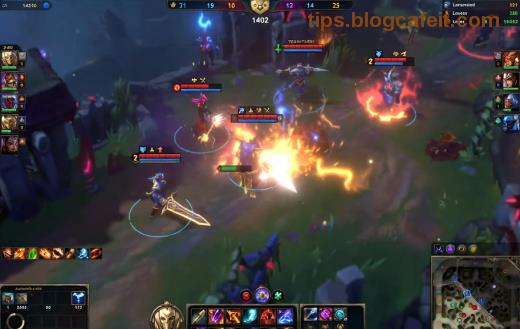
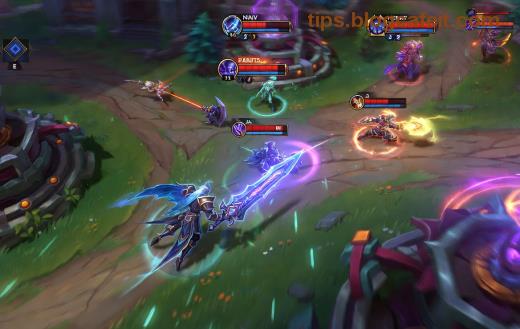
Ha éppen indulna a League of Legends meccs, de a Vanguard Error: VAN 128 hiba miatt minden megáll, tudod, mennyire idegesítő! 😤 Ez a gyakori probléma a Riot Vanguard anti-cheat rendszerrel kapcsolatos, ami a legújabb frissítésekben került bevezetésre. Ne aggódj, Gamer! Ebben a cikkben gyors, bevált megoldásokat találsz, amelyekkel percek alatt visszaülhetsz a Rift-re. Kövesd a lépéseket sorrendben, és élvezd a győzelmeket! 🚀
Mi Okozza a VAN 128 Hibát a League of Legends-ben? 🔍
A Vanguard Error: VAN 128 általában a következő okokból lép fel:
- Elavult vagy inkompatibilis grafikus driverek (NVIDIA/AMD/Intel).
- Antivírus szoftverek blokkolják a Vanguard folyamatot.
- Nincs adminisztrátori jog a klienshez.
- Sérült Vanguard telepítés vagy kernel driver konfliktus.
- Windows frissítések vagy rendszer cache problémák.
✅ Tipp: Mielőtt nekilátunk, mentsd el a játékfolyamatokat, és indítsd újra a gépet – ez már 30% esetben megoldja!
1️⃣ Lépés: Alapvető Ellenőrzések és Újraindítás
Kezdd a legegyszerűbbel!
- Nyisd meg a Feladatkezelőt (Ctrl + Shift + Esc).
- Keresd meg a vgc.exe és vgtray.exe folyamatokat, zárd be őket.
- Indítsd újra a számítógépet.
- Majd indítsd el a League of Legends klienst adminisztrátorként (jobb klikk → Futtatás rendszergazdaként).
Ha ez beválik, máris játszol! Ha nem, folytasd. 💪
2️⃣ Lépés: Frissítsd a Grafikus Drivereket
A VAN 128 hiba gyakran driver hibából adódik. Kövesd ezeket:
| Grafikus Kártya |
Frissítési Módszer |
Hivatalos Link |
| NVIDIA |
GeForce Experience vagy manuális letöltés |
NVIDIA Driver |
| AMD |
AMD Software |
AMD Drivers |
| Intel |
Intel Driver Assistant |
Intel Driver |
Telepítés után újraindítás kötelező! Ez a leggyakoribb fix a legfrissebb Riot patch-ekhez.

3️⃣ Lépés: Tiltsd Le az Antivírust Ideiglenesen
Sok antivírus (pl. Avast, Norton) ütközik a Vanguard kernel driver-rel.
- Nyisd meg az antivírus beállításait.
- Add hozzá a Riot Games mappát (általában C:\Riot Games) a kivételekhez: LeagueClient.exe, vgc.exe.
- Tiltsd le a valós idejű védelmet 10 percre, és próbáld indítani a LoL-t.
⚠️ Figyelem: Csak megbízható forrásból származó játékot használd!
4️⃣ Lépés: Tiszta Indítás (Clean Boot) a Windows-ban
Ha konfliktusos szoftver okozza:
- Nyomd meg Win + R → msconfig → Szolgáltatások → Rejtsd el a Microsoft szolgáltatásokat → Tiltsd le az összeset.
- Indítások fül → Nyisd meg a Feladatkezelőt → Tiltsd le mindent.
- Alkalmaz → Újraindítás.
- Teszteld a League of Legends-et.
Utána fokozatosan kapcsold vissza, hogy megtaláld a hibást. Ez pro tipp a keményfejű hibákhoz! ⭐
5️⃣ Lépés: Újratelepítsd a Vanguard-ot és a LoL-t
Ha semmi sem segít:
- Menj a Riot Support oldalra.
- Töltsd le a Riot Vanguard Repair Tool-t vagy használd a kliens javítóját (Beállítások → Javitás).
- Töröld a Riot Games mappát (backup hextech.zip).
- Újratelepítés a hivatalos oldalról.
Ez 90% esetben végleges megoldás a Vanguard Error: VAN 128-ra! 🎉
További Tippek a Hibamentes LoL Játékhoz
- Használj SSD-t: Gyorsabb betöltés, kevesebb crash.
- Friss Windows 11/10: Ellenőrizd a frissítéseket.
- BIOS/UEFI Secure Boot: Kapcsold be a UEFI beállításokban.
- Ha továbbra sem megy, nyiss ticket-et a Riot Support-nál log-okkal.
Kész vagy? Indítsd el a League of Legends-et, és dominálj! Ha bevált, oszd meg barátoddal. Ha kérdésed van, kommentelj lent. Játssz okosan, Gamer! 👊