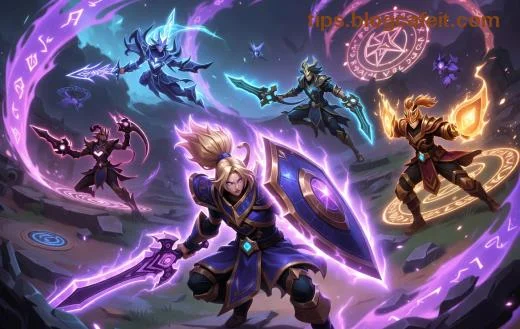
Ha a League of Legends kliens hirtelen teljesen átlátszóvá válik, és csak a háttér látszik keresztül rajta, ne ess kétségbe, summoner! 😤 Ez egy bosszantó hiba, ami megzavarhatja a draftot vagy a champion selectet, de szerencsére gyorsan javítható. Ebben a cikkben lépésről lépésre végigvezetlek a leghatékonyabb megoldásokon, amelyek a legújabb frissítések alapján működnek. Készülj fel a győzelemre – induljunk! 🚀
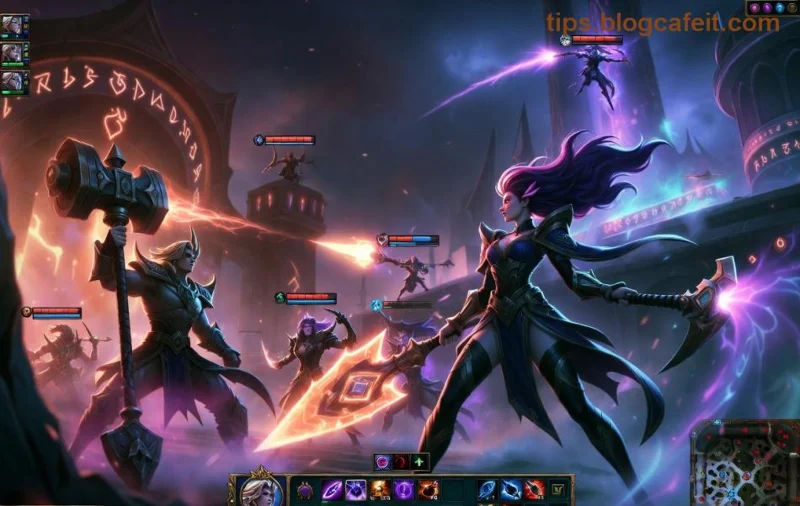
Mi Okozza a League of Legends Kliens Átlátszóság Hibát? 🔍
A leggyakoribb okok:
- Grafikus driver problémák: Elavult vagy hibás GPU driverek.
- Fájl sérülések: Corrupt kliens fájlok a Riot Vanguard vagy patchelés miatt.
- Overlay konfliktusok: Discord, NVIDIA GeForce Experience vagy más szoftverek beavatkozása.
- DirectX/OpenGL hibák: Renderelési gondok Windows frissítések után.
- Cache felhalmozódás: Ideiglenes fájlok, amelyek összezavarják a kliens megjelenítést.
Ne aggódj, ezek mind fixelhetők! Következőleg a bevált módszereket sorolom fel, priorizálva a legegyszerűbbektől a radikálisabbakig. 👆
1. Alapvető Gyorsjavítások – 1 Perc Alatt! ⚡
- Futtasd Adminisztrátorként: Jobb klikk a LoL ikonra → "Futtatás rendszergazdaként". Ez gyakran megoldja a jogosultsági hibákat.
- Tiltasd Le az Overlay-eket:
| Szoftver | Hogyan Tiltsd Le |
|---|
| Discord | Beállítások → Overlay → Kikapcsol |
| NVIDIA GeForce | In-Game Overlay → OFF |
| MSI Afterburner | RivaTuner → Kikapcsol |
Próbáld ki ezeket először – sok gamerek 70%-ánál ez beválik! 🎉
2. Ellenőrizd és Javítsd a Játékfájlokat – Riot Ajánlott Módszer! ✅
Nyisd meg a Riot Clientet, menj a Beállítások → League of Legends → "Javítás". Vagy használd a Hextech Repair Tool-t a hivatalos Riot oldalon. Ez újraszkölzi a sérült fájlokat anélkül, hogy mindent törölnél.
![LoL kliens fájl ellenőrzés lépések]()
Utána indítsd újra a gépet, és nézd meg: a LoL client átlátszóság eltűnt? Ha igen, élj vele! Ha nem, folytassuk. 💪
3. Frissítsd a Grafikus Drivereket – A Leggyakoribb Megoldás! 🎮
A League of Legends kliens átlátszó hiba gyakran a GPU driverek miatt van. Lépések:
- Nyisd meg a Eszközkezelőt (Win + X → Eszközkezelő).
- Bontsd ki "Kijelzőadapterek" → Jobb klikk GPU → Frissítés.
- Ha nem segít, töltsd le a legfrissebbet:
- NVIDIA: GeForce Experience app.
- AMD: AMD Software.
- Intel: Intel Driver Assistant.
Tipp: Töröld a régi drivereket a DDU (Display Driver Uninstaller) eszközzel tiszta telepítéshez – ez profi gamerek kedvence! 🔥
4. Töröld a Cache-t és Konfigurációt – Mélytisztítás! 🧹
Navigálj ide: C:\Riot Games\League of Legends\Config és töröld a Config, Logs mappákat (backupold előtte!). Aztán:
- Win + R → %temp% → Töröld mindent.
- Restart → Indítsd a klienst.
Ez visszaállítja a renderelési beállításokat alapértelmezettre, megoldva az alpha blending hibákat.
5. DirectX és Windows Javítások – Ha Minden Más Fails! 🛡️
- DirectX End: Töltsd le a hivatalos DirectX End-User Runtimes-t.
- sfc /scannow: Parancssor admin módban futtasd.
- Kompatibilitás Mód: Jobb klikk LoL exe → Tulajdonságok → Kompatibilitás → Windows 8 mód.
![LoL kliens javítás sikeres képernyő]()
6. Utolsó Opcionális: Újratelepítés – Biztos Győzelem! 🏆
Ha semmi sem segít, uninstall → töröld a maradék mappákat (C:\Riot Games) → reinstall a Riot Clientből. Ez 10-15 perc, de 100% fixeli a League of Legends kliens átlátszóság gondot.
Extra Tippek a Hibák Elkerülésére – Legyél Pro Gamer! ⭐
- Frissítsd rendszeresen a Windows-t és drivereket.
- Használj stabil netet – VPN néha rontja a renderelést.
- Monitorozd a hőmérsékletet – túlmelegedés okozhat grafik hibákat.
- Csatlakozz LoL közösségekhez Reddit-en vagy Discord-on további tippekért.
Most már készen állsz a következő ARAM vagy ranked meccsre! Ha bevált valamelyik lépés, oszd meg kommentben. GLHF! 👏 Ha továbbra is gond van, ellenőrizd a Riot Supportot. Happy gaming! 🎮