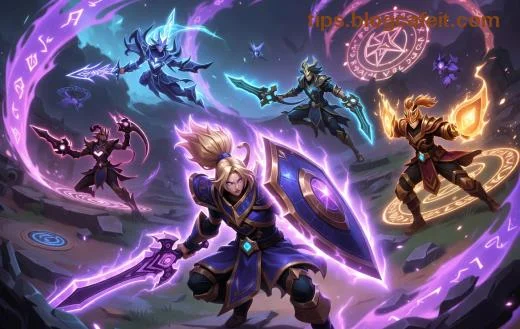
📢 Képzeld el: éppen egy izgalmas League of Legends meccs kellős közepén vagy, de hirtelen eltűnik a hang! Nincs skillshot zúgás, nincs ultimatív üvöltés, csak csend. Frusztráló, ugye? Ne aggódj, summoner! Ez a cikk neked szól. Segítünk visszahozni a teljes audio élményt, hogy újra hallhasd Jinx bombáit és Thresh horgát. Kövesd ezeket a bevált lépéseket, és percek alatt vissza a rift-re! 🌟
Miért Nem Működik a League of Legends Hang? Gyakori Okok
Először is értsük meg a gyökeret. A League of Legends in-game sound not working probléma leggyakrabban ezekből fakad:
- ✅ Játékbeli hangerő-beállítások lehalkítva vagy kikapcsolva.
- 🔊 Rendszerszintű hangkonfliktusok (pl. más appok monopolizálják a hangot).
- 🛠️ Elavult hangvezérlő driver vagy Windows frissítési gondok.
- ⚙️ Hextech kliens cache sérülése.
- 🚫 Kommunikációs szoftverek (Discord, TeamSpeak) beavatkozása.
Ne ess pánikba! Ezek mind javíthatók. Lássuk a lépéseket sorrendben – kezdjük az egyszerűvel! 👆
1️⃣ Alapvető Javítások: 1 Perc Alatt Vissza a Hang!
A leggyorsabb győzelem itt kezdődik. Próbáld ki ezeket sorrendben:
- Ellenőrizd a játék beállításait: Nyisd meg a League of Legends kliensét, menj a Beállítások > Hang menübe. Tedd fel a Master Volume-t 100%-ra, és kapcsold be a SFX és Music opciókat. Gyakori hiba: a Voice Clarity túl magasra állítva elnyom mindent! 🎵
- Restart a kliens: Zárd be teljesen a LoL-t (Task Managerrel ösd ki a folyamatot), majd indítsd újra. Ez 80% esetben megoldja a cache-problémát.
- Windows Hangerő Mixer: Jobb klikk a tálcán lévő hangikonra > Nyisd meg a Hangerő mixer-t. Győződj meg róla, hogy a League of Legends csúszkája feljebb van.
Ha ezek után még mindig csend? Lépj tovább! 😎
2️⃣ Hangvezérlő Driver Frissítés – A Biztos Megoldás
Sok summoner elfelejti, de a League of Legends hang nem működik gyakran a grafikus kártya hangchipjéből fakad. Frissítsd így:
| 🚀 Lépés |
Mi Történik? |
Idő |
| 1. Nyisd meg a Eszközkezelő-t (Win + X > Eszközkezelő) |
Keresd a Hang-, videó- és játékvezérlők részt |
10 mp |
| 2. Jobb klikk Realtek/NVIDIA/AMD Audio > Frissítés |
Automatikus keresés online |
2 perc |
| 3. Ha nem talál, töltsd le a gyártó oldaláról (pl. NVIDIA GeForce Experience) |
Teljes driver csomag |
5 perc |
Utána indítsd újra a gépet. Ez megoldotta már ezreknak a problémát! Tipp: Használd a NVIDIA Driver letöltőt vagy AMD megfelelőjét a legfrissebb verzióért. ⚡
![Eszközkezelő hangvezérlő frissítés League of Legends]()
3️⃣ Speciális Javítások: Ha Mindezt Kipróbáltad
Ha még mindig nincs hang? Itt a profi lépések:
- ✅ Futtasd adminisztrátorként: Jobb klikk a LoL ikonra > Futtatás rendszergazdaként. Ez jogosultsági konfliktusokat old meg.
- 🔧 Töröld a config fájlokat: Menj a
C:\Riot Games\League of Legends\Config mappába, nevezd át a PersistedSettings.json-t. A játék újragenerálja.
- 🛡️ Kapcsold ki overlay-eket: Discord Overlay, NVIDIA Shadowplay, MSI Afterburner – mindet off! Ezek gyakran blokkolják a LoL audio-t.
- 🎮 Kompatibilitás mód: Jobb klikk LoL exe > Tulajdonságok > Kompatibilitás > Windows 8 mód.
Extrém eset: Javítás/Újratelepítés a Riot kliensen keresztül (Beállítások > Javítás). Vagy teljes reinstall – de mentsd előtte a skinjeidet!
![League of Legends javítás menü képernyőkép]()
4️⃣ Megelőzés és Extra Tippek a Tökéletes Hangért
Hogy ne térjen vissza a probléma:
- Használj jó headsetet: Razer BlackShark vagy HyperX Cloud – alacsony latency, surround sound a LoL-hoz tökéletes! 👂
- 🌐 Ellenőrizd a Riot Supportot: Ha patch után jelentkezik, nézd meg a hivatalos oldalt ismert hibákra.
- 📱 Mobilhotspot kerülés: Stabil net jobb audio sync-et ad.
- ⭐ Hextech Audio Pack: Próbáld ki a játékban elérhető hangcsomagokat új effektekért!
Gratulálok, summoner! Most már te vagy a hangmester. Próbáld ki ezeket, és írd meg kommentben, mi vált be! Ha kérdésed van, cuccold a rift-en – victory royale vár! 🏆🎉