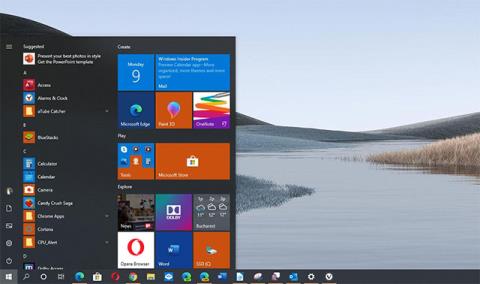
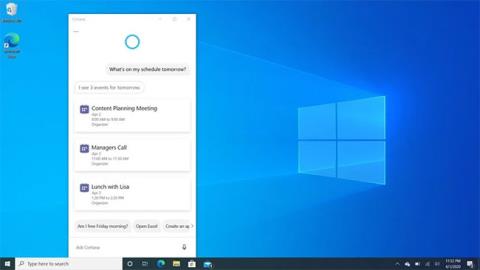
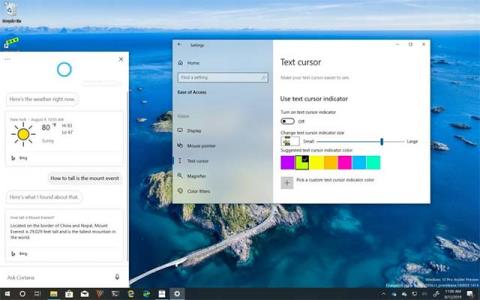
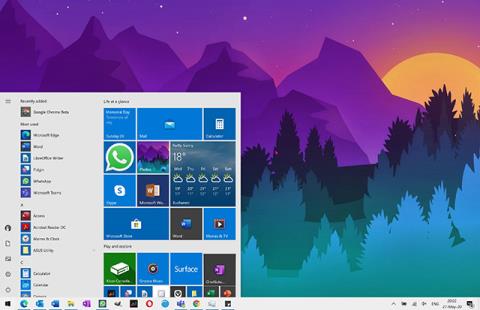
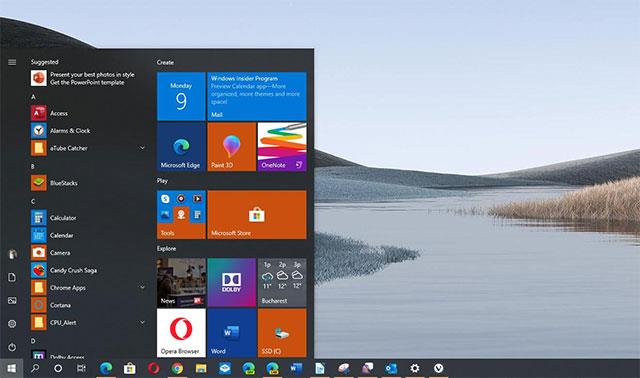
Joten pitkän viiveen jälkeen Microsoft julkaisi vihdoin Windows 10:n toukokuu 2020 päivityksen (versio 2004) 28. toukokuuta 2020. Tämä on yhdeksäs ominaisuuspäivitys yhteensopiville laitteille, ja se on myös tämän vuoden odotetuin suuri päivitys, joka tuo joukon parannuksia ja useita uusia ominaisuuksia, jotka parantavat yleistä kokemusta.
Aiempien versioiden tapaan Windows 10 2004 julkaistaan asteittain alkaen uudemmista laitteista ja laajentamalla sitten muihin laitteisiin. Voit kuitenkin asentaa Win 10 2004 -päivityksen ennakoivasti useiden eri työkalujen avulla, kuten Windows Update, Update Assistant, Media Creation Tool tai ISO-kuva. Riippumatta menetelmästä, me kaikki todennäköisesti haluamme, että asennusprosessi sujuu mahdollisimman sujuvasti. Alla on muutamia suosituksia, joita sinun tulee noudattaa minimoidaksesi ongelmien riskin Windows 10 2004:n asennusprosessin aikana.
Windows 10
Poista väliaikaisesti kolmannen osapuolen virustorjuntaohjelmisto
Tämä neuvo voi kuulostaa "epäolennaiselta", mutta todellisuus on osoittanut, että kolmannen osapuolen virustorjuntaohjelmistot järjestelmässäsi jotakin muuta virustorjuntaohjelmistoa kuin Microsoft Defenderiä , poista se tilapäisesti ennen kuin aloitat päivittämisen Windows 10 2004:ään ja asenna se uudelleen koko prosessin jälkeen. Päivitys valmis.
Lisäksi sinun tulee poistaa käytöstä myös muut tietoturvaohjelmistot, kuten palomuurit, koska ne voivat myös aiheuttaa yhteensopivuusongelmia ja ongelmia päivitettäessä Windows 10 2004 -versioon.
Päivitä kaikki järjestelmän ohjaimet uusimpaan versioon
Järjestelmän ohjainten päivittäminen uusimpaan versioon on yksi tärkeimmistä prioriteeteista ennen uuden Windows 10 -päivityksen asentamista, eikä tämä 2004-versio ole poikkeus.
Vanhat ohjaimet voivat johtaa yhteensopimattomuusvirheisiin, mikä johtaa useisiin erityyppisiin ongelmiin, jotka ilmenevät järjestelmään uuden käyttöjärjestelmän version asennuksen jälkeen. Joissakin tapauksissa tämä voi jopa aiheuttaa koko asennusprosessin epäonnistumisen.
Päivitä järjestelmäohjaimet uusimpaan versioon ennen kuin aloitat uuden käyttöjärjestelmäversion päivittämisen. Lisäksi voit myös tarkistaa uudet ohjaimet päivityksen jälkeen versioon 2004, koska jotkut valmistajat saattavat julkaista uusia ohjainpäivityksiä erityisesti toukokuun 2020 päivitystä varten.
Irrota käyttämättömät oheislaitteet
Kun päivität järjestelmäsi Windows 10:een toukokuuta 2020, sinun tulee ylläpitää yhteyksiä vain välttämättömiin oheislaitteisiin, joita tarvitset prosessin aikana.
Toisin sanoen sinun tulee irrottaa kaikki lisävarusteet, joita ei tarvita päivitysprosessin aikana, kuten kortinlukijat ja USB-tallennuslaitteet, jättäen vain hiiren ja näppäimistön. Jos sinulla on esimerkiksi Bluetooth-sovitin, sinun tulee myös sammuttaa se ennen päivitystä. Mene vain kohtaan Asetukset > Laitteet > Bluetooth ja muut laitteet ja sammuta Bluetooth-vaihtokytkin . Tämä vähentää huomattavasti ajureista johtuvien ongelmien mahdollisuutta päivitysprosessin aikana.
On ollut monia tapauksia, joissa uusien Windows 10 -ominaisuuspäivitysten asennusprosessissa on ilmennyt virheitä, koska useita oheislaitteita on yhdistetty samanaikaisesti. Siksi pelkän hiiren ja näppäimistön käyttäminen on yksinkertainen tapa estää riskit.
Peruuta aina ensin
Toipumisen suunnittelu on tärkeää. Ennen kuin teet mitään tärkeitä muutoksia laitteeseesi, sinun tulee luoda tietokoneestasi täydellinen varmuuskopio nykyisillä asetuksilla, asetuksilla, sovelluksilla ja tiedostoilla siltä varalta, että jokin menee pieleen. kaatui ja se on palautettava.
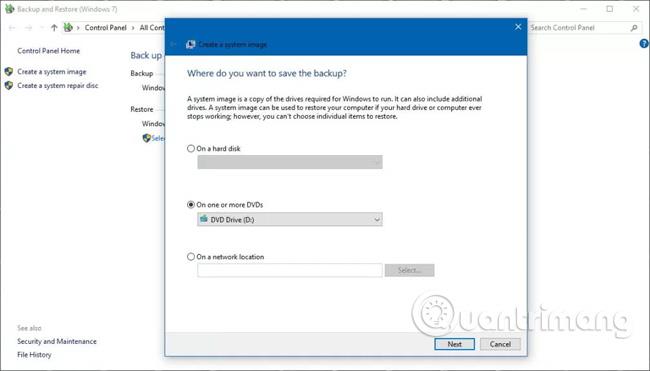 Täysi varmuuskopiointiapuohjelma Windows 10:ssä.
Päivitykset eivät yleensä liity epäsäännölliseen toimintaan laitteessa, ja asennusprosessiin on sisäänrakennettu mekanismeja, joiden avulla muutokset voidaan peruuttaa turvallisesti, jos jokin ei toimi oikein. Sinun on kuitenkin aina valmistauduttava etukäteen, jos se epäonnistuu. (Varmuuskopioi ainakin kaikki tiedostot ennen päivitystä.)
Aseta asetukset
Joskus Windows 10 saattaa "vahingossa" nollata joitain asetuksiasi, kuten suojausmäärityksiä ja sovellusten oletuskokoonpanoja, päivitysprosessin aikana. Jos sinulla on tietyn profiilin mukautettuja asetuksia, kirjoita asetukset muistiin ennen ominaisuuspäivityksen asentamista siltä varalta, että jotkin profiilit asennetaan uudelleen ja sinun on palautettava ne.
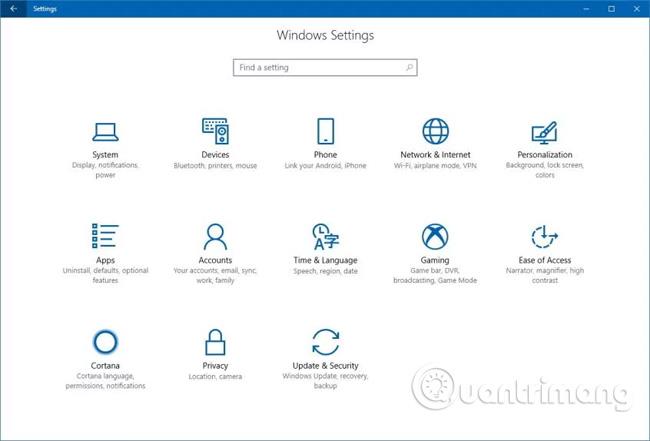 Asenna sovellus Windows 10 -versioon 1709.
Poista tarpeettomat sovellukset
Nopein tapa poistaa sovellus Windows 10:ssä on Asetukset > Sovellukset > Sovellukset ja ominaisuudet , valitse sovellus, napsauta Poista- painiketta ja noudata näytön ohjeita.
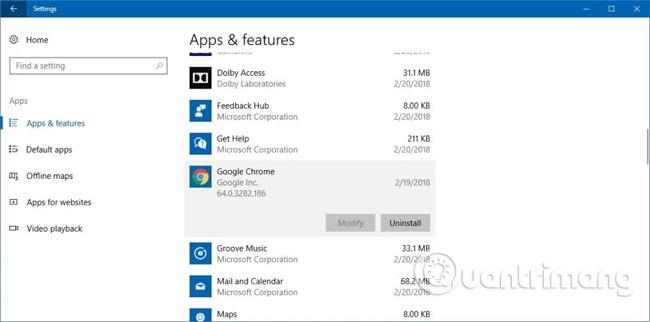 Poista sovellusten asennus Windows 10:ssä.
Vanhat ohjelmat, jotka on suunniteltu vanhemmalle Windows-versiolle, voivat myös aiheuttaa yhteensopivuusongelmia. Ennen kuin jatkat asennusta, muista poistaa kaikki ohjelmistot, jotka voivat aiheuttaa ongelmia asennuksen aikana. Voit asentaa uudelleen myöhemmin.
Nollaa Windows-päivitykset
Vaikka Windows Update on luotettava mekanismi päivitysten lataamiseen, se ei joskus toimi odotetulla tavalla, ja syynä voi olla se, että laitteesi ei saa uusia Windows 10 -ominaisuuspäivityksiä.
Voit yrittää asentaa Windows Update -komponentit uudelleen korjataksesi päivitykset, joiden lataaminen ja asentaminen epäonnistui. Jos tämä ei korjaa ongelmaa, suosittelemme käyttämään Update Assistant -työkalua Windows 10 Redstone -päivityksen asentamiseen, kun se on saatavilla.
Poista Windows 10:n esto salliaksesi päivitykset
Laitteesi voi olla määritetty viivyttämään Windows 10 -päivityksiä. Jos näin on, tuleva päivitys ei lataudu ja asennu laitteellesi.
Voit ratkaista tämän ongelman kohdassa Asetukset > Päivitys ja suojaus > Windows Update > Lisäasetukset ja varmista, että " Valitse, milloin päivitykset asennetaan " (Valitse, kun päivitykset asennetaan), valitse Puolivuosittainen kanava (kohdennettu) ja aseta viivepäivien määrä. ominaisuuspäivitykset 0.
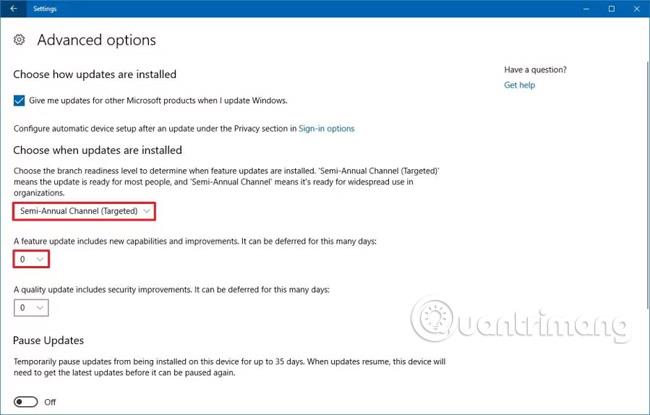 Windows 10 päivittää lisäasetukset.
Lisäksi sinun on kytkettävä Keskeytä päivitykset -kytkin pois päältä, jos se on käytössä.
Jos käytät ryhmäkäytäntöä päivitysten lykkäämiseen, voit peruuttaa muutokset tästä oppaasta.
Mittarillisen yhteyden käyttäminen estää Windows 10 Redstone 4 (versio 1803) -päivityksen asennuksen pöytätietokoneellesi, kannettavalle tietokoneellesi tai tablet-tietokoneellesi. Jos sinulla on Wi-Fi- tai Ethernet-yhteys (langallinen) määritettynä yhteyden hallintaan, voit poistaa tämän eston kohdasta Asetukset > Verkko ja Internet > Wi-Fi , valita verkko ja poistaa käytöstä Aseta mitatuksi yhteydeksi .
 Aseta Ethernet-yhteys.
Jos käytät Ethernet-yhteyttä, siirry kohtaan Asetukset > Verkko ja Internet > Ethernet , valitse yhteysjoukko ja poista asetus käytöstä Aseta mitatuksi yhteydeksi .