On noloa, kun puhelin soi väärään aikaan. Soittoäänen kuuleminen tärkeän kokouksen tai seremonian aikana on erittäin epäkohteliasta. Soittoäänen sammuttaminen ja tärkeän puhelun puuttuminen voi kuitenkin olla myös suuri ongelma.
Jos et luota Android-puhelimesi asettamiseen äänettömään tilaan tarvittaessa ja sitten soittoäänen kytkemiseen takaisin päälle manuaalisesti, seuraavilla tavoilla voit ottaa puhelimesi äänettömän tilan automaattisesti käyttöön ja poistaa sen käytöstä.
1. Ota Älä häiritse -tila käyttöön ja poista se käytöstä automaattisesti
Helpoin tapa vaihtaa automaattisesti äänettömään tilaan on Androidin sisäänrakennettu Älä häiritse -tila. Tämän avulla voit sammuttaa häiritsevät ilmoitukset pyynnöstä ja ajoitettuina aikoina.
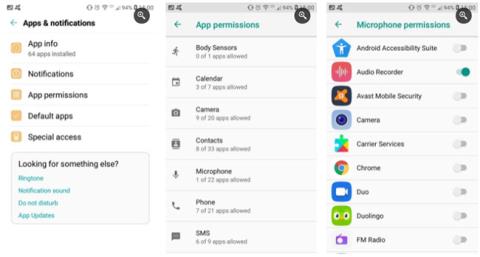
Laitteen tyypistä riippuen Älä häiritse -ominaisuus on useissa eri paikoissa. Varastossa olevan Android 11:n asetukset löydät kohdasta Asetukset > Ääni ja värinä > Älä häiritse . Täällä voit määrittää tilan toiminnot ja mitä ilmoituksia saat, kun tila on käytössä.
Käytä Ihmiset valitaksesi, mitkä puhelut ja viestit voidaan lähettää Älä häiritse -tilassa. Sallitut sovellukset voivat silti lähettää sinulle ilmoituksia. Tilassa on myös hälytyksen vaihtopainikkeet ja muun tyyppiset keskeytykset, jotka voit valita itsellesi parhaiten sopivaksi.
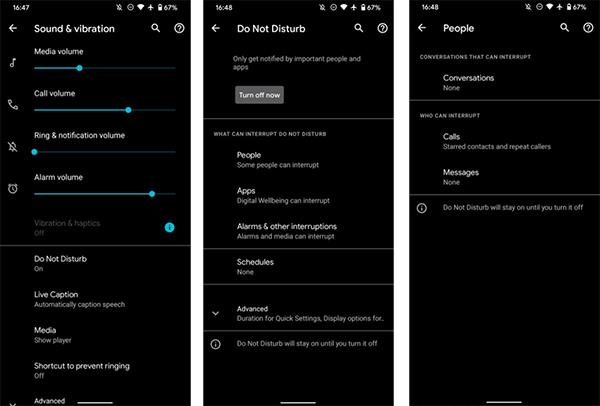
Älä häiritse -tilan määrittäminen
Kun olet määrittänyt Älä häiritse -tilan haluamallasi tavalla, voit ajastaa puhelimen kytkemään tämän tilan päälle automaattisesti. Voit valita tiettyjä vuorokauden/viikon aikoja tai Google-kalenterin tapahtumista.
Valitse yksilöllinen aikataulu napsauttamalla rataskuvaketta ja valitsemalla sitten Älä häiritse -toiminto .
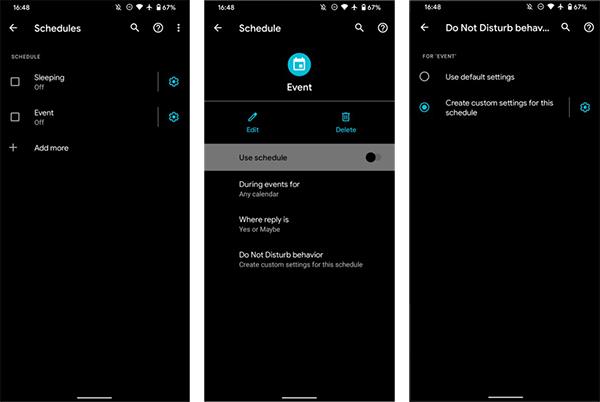
Aseta aika Älä häiritse -tilaan
Tämä sallii puhelut läheisiltä, luotettavilta yhteyshenkilöiltä nukkuessaan, mutta mykistää kaikki hälytykset kokouksen aikana. Käytä hetki aikataulun määrittämiseen puhelimen hiljentämiseen yleensä tarvittavien aikojen perusteella, ja tämä ominaisuus on todella hyödyllinen.
2. Hallitse puhelimen ääntä IFTTT:llä
IFTTT on toinen tapa asettaa ajastettu hiljaisuus. Tämä on suosittu työkalu, jonka avulla voit linkittää kaikenlaisia palveluita yhteen, mukaan lukien Android-laitteiden toiminnot.
Aloita asentamalla IFTTT-sovellus puhelimeesi. Jos sinulla ei vielä ole tiliä, luo se jollakin käytettävissä olevista vaihtoehdoista. Kun olet kirjautunut sisään, voit aloittaa sovelmien luomisen, mikä on IFTTT:n työnkulku palveluiden yhdistämiseen.
Luo Android-hiljaisen tilan sovelma IFTTT:llä
Avaa IFTTT puhelimessasi ja napauta Luo aloittaaksesi uuden sovelman. Aloitat liipaisimella (jos tämä) , joka ohjaa käyttöä. Täällä voit valita mistä tahansa IFTTT:n tukemista palveluista, kuten sijainnin, päivämäärän ja kellonajan tai Android-akun.
Sinun on esimerkiksi kytkettävä puhelimesi äänettömään tilaan saapuessasi töihin. Etsi ja valitse sijainti. Se, kuten useimmat IFTTT-palvelut, tarjoaa useita laukaisimia. Valitse Syötät alueelle , koska haluat mykistää puhelimesi tullessasi yritykseen. Etsi seuraavaksi yrityksesi osoite valitsemalla oikeasta yläkulmasta oleva valintaruutu, kun oikea osoite löytyy, ja valitse sitten Jatka .
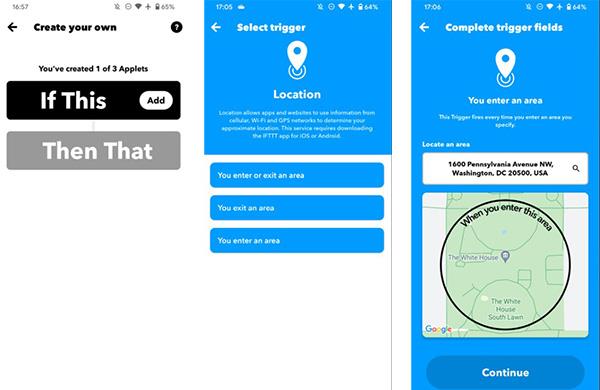
Aloita hiljaisen tilan määrittäminen
Nyt liipaisin on valmis, joten sinun on valittava toiminto (Sitten se) . Etsi Android-laitteita, tällä palvelulla on monia toimintoja alla. Valitse Mykistä soittoääni ; Seuraavassa näytössä voit valita, asetatko laitteen värisemään vai ei.
Kun olet valmis, näet sovelman yleiskatsauksen. Valitse uudelleen Jatka siirtyäksesi lopulliseen arviointinäyttöön. Muuta sovelman otsikko johonkin selkeämpään. Vaihda Vastaanota ilmoituksia, kun tämä suoritetaan -liukusäädintä , jos haluat varmistaa, että se toimii oikein. Tämä ei kuitenkaan ole välttämätöntä ja on hieman ärsyttävää.
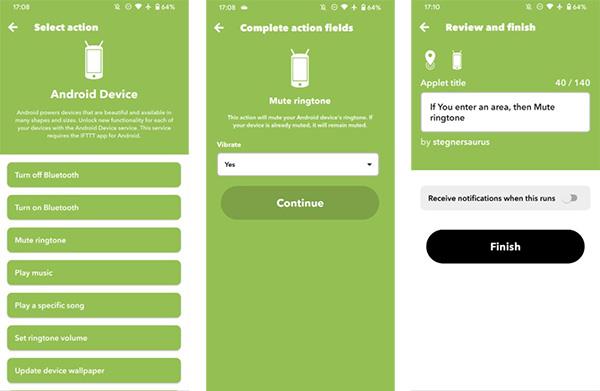
Kun napsautat Valmis , olet luonut sovelman. Käyttämästäsi Android-versiosta riippuen saatat joutua sallimaan sijainnin käyttöoikeuden aina, jotta se voi ainakin hallita Älä häiritse -tilan asetuksia.
Jos käytit yllä olevaa paikannusmenetelmää, sinun on toistettava vaiheet luodaksesi toinen toissijainen sovellus, joka voi käynnistää Android-soittoäänen, kun poistut työpaikaltasi. Muussa tapauksessa puhelimesi pysyy mykistettynä, kunnes kytket soittoäänen takaisin päälle manuaalisesti.
Toisessa sovelmassa toimi seuraavasti:
- Valitse Poistut alueelta aktivoidaksesi sijainnin ja varmista, että valitset oikean sijainnin kuten aiemmin.
- Kun olet Android-laitteet -osiossa , valitse Aseta soittoäänen voimakkuus ja säädä haluamasi äänenvoimakkuus.
Nyt puhelimesi menee äänettömäksi, kun lähdet töihin, ja kytkee soittoäänen takaisin päälle, kun lähdet.
3. Edistynyt hiljainen tila automaattisella sovelluksella
Yllä olevat kaksi vaihtoehtoa sopivat useimmille ihmisille, jotka haluavat automaattisesti kytkeä Android-puhelimensa soittoäänen päälle ja pois. Jos olet kuitenkin kokenut käyttäjä, voit kokeilla Android-sovelluksia, jotka tarjoavat enemmän toimintoja.
Tasker on monivuotinen Android-suosikki, jonka avulla voit tehdä niin monia asioita Androidilla ilman juurtumista. Voit luoda skriptejä, jotka yhdistävät kaikenlaisia toimintoja Android-laitteellasi, mukaan lukien tietysti hiljainen tila. Taskeria ei ole helppo käyttää aloittelijoille, mutta jos sinulla on aikaa puuhailla sen kanssa, voit tehdä paljon asioita Taskerilla.
Jos Tasker on mielestäsi liian hämmentävä, MacroDroid on vaihtoehto. Se on yhtä tehokas, mutta siinä on hieman helpompi käyttöliittymä. Voit asettaa sen siirtymään äänettömään tilaan, kun avaat tietyn sovelluksen tai mitä tahansa muuta haluamaasi.