Πώς να ενεργοποιήσετε τη λειτουργία Kiosk στα Windows 10

Η λειτουργία Kiosk στα Windows 10 είναι μια λειτουργία για χρήση μόνο 1 εφαρμογής ή πρόσβαση σε μόνο 1 ιστότοπο με επισκέπτες επισκέπτες.
Στα Windows 10, υπάρχουν πολλοί διαφορετικοί τύποι κρυπτογράφησης, Κρυπτογράφηση συστήματος αρχείων - Κρυπτογράφηση συστήματος αρχείων (EFS) ή χρήση BitLocker για κρυπτογράφηση δεδομένων (Κρυπτογράφηση μονάδας δίσκου BitLocker)....Στο παρακάτω άρθρο, το Tips.BlogCafeIT θα σας καθοδηγήσει. στα Windows 10 χρησιμοποιώντας BitLocker.
Χρησιμοποιήστε το BitLocker για κρυπτογράφηση δεδομένων στα Windows 10
Σημαντική σημείωση:
Ενεργοποιήστε το BitLocker για να μεταβείτε σε κρυπτογραφημένα αρχεία
1. Συνδέστε τη φορητή συσκευή αποθήκευσης στον υπολογιστή.
2. Αποκτήστε πρόσβαση στον Πίνακα Ελέγχου και επιλέξτε BitLocker Drive Encryption .
Επιλέξτε BitLocker Drive Encryption
3. Επιλέξτε την αφαιρούμενη μονάδα αποθήκευσης που θέλετε να κρυπτογραφήσετε και, στη συνέχεια, κάντε κλικ στην επιλογή Ενεργοποίηση BitLocker .
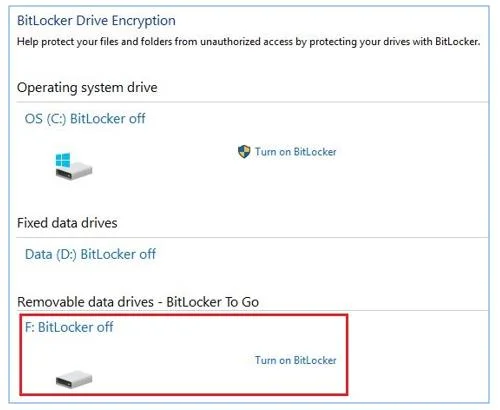
Κάντε κλικ στην επιλογή Ενεργοποίηση BitLocker
4. Περιμένετε λίγο για να ολοκληρωθεί η προετοιμασία του BitLocker.
5. Επιλέξτε Χρήση κωδικού πρόσβασης για να ξεκλειδώσετε τη μονάδα και να καθορίσετε τον κωδικό πρόσβασής σας. Εισαγάγετε ξανά τον κωδικό πρόσβασης για επιβεβαίωση και, στη συνέχεια, κάντε κλικ στο Επόμενο.
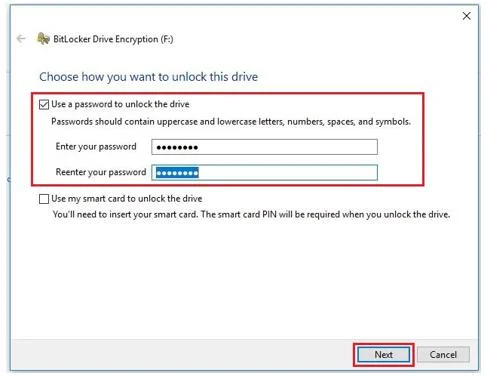
Επιλέξτε Χρήση κωδικού πρόσβασης για ξεκλείδωμα της μονάδας
6. Επιλέξτε πού θέλετε να αποθηκεύσετε το κλειδί ανάκτησης που απαιτείται για πρόσβαση στη μονάδα σε περίπτωση που ξεχάσετε τον κωδικό πρόσβασής σας. Η επιλογή Αποθήκευση στον λογαριασμό σας στον τομέα του cloud δεν θα πρέπει να χρησιμοποιείται , καθώς απαιτεί από τον υπολογιστή σας να εγγραφεί στην υπηρεσία καταλόγου Active Directory της Microsoft Azure, η οποία δεν προσφέρεται αυτήν τη στιγμή. Αντίθετα, θα πρέπει να χρησιμοποιήσετε την επιλογή Αποθήκευση σε αρχείο και να αποθηκεύσετε το κλειδί ανάκτησης σε ασφαλές μέρος. Αφού αποθηκεύσετε το κλειδί ανάκτησης, κάντε κλικ στο Επόμενο.
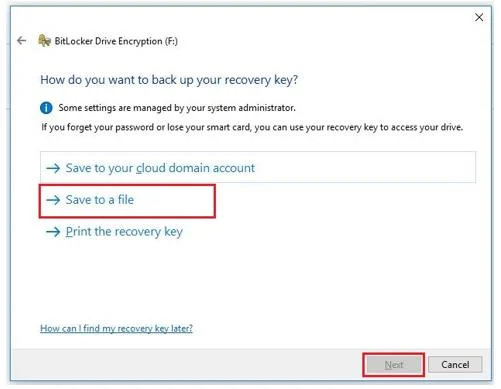
Χρησιμοποιήστε την επιλογή Αποθήκευση σε αρχείο
7. Επιλέξτε πώς θέλετε να κρυπτογραφήσετε τη μονάδα δίσκου. Εάν χρησιμοποιείτε νέα μονάδα δίσκου, επιλέξτε Κρυπτογράφηση μόνο χρησιμοποιημένου χώρου στο δίσκο . Εάν χρησιμοποιείτε μονάδα δίσκου με δεδομένα, επιλέξτε Κρυπτογράφηση ολόκληρης της μονάδας . Στη συνέχεια, κάντε κλικ στο Επόμενο.
Επιλέξτε πώς θέλετε να κρυπτογραφήσετε τη μονάδα δίσκου
8. Επιλέξτε λειτουργία κρυπτογράφησης. Εάν σκοπεύετε να χρησιμοποιήσετε μια κρυπτογραφημένη μονάδα δίσκου σε παλαιότερες εκδόσεις των Windows, επιλέξτε Συμβατή λειτουργία. Εάν θα χρησιμοποιήσετε τη μονάδα δίσκου μόνο σε μηχάνημα Windows 10 , επιλέξτε Νέα λειτουργία κρυπτογράφησης , μια καλύτερη λειτουργία κρυπτογράφησης. Στη συνέχεια, κάντε κλικ στο Επόμενο.
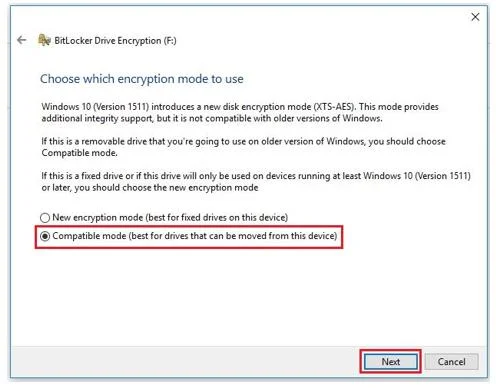
Ε��ιλέξτε λειτουργία κρυπτογράφησης
9. Κάντε κλικ στο Start encrypting όταν είναι έτοιμο.
Κάντε κλικ στην Έναρξη κρυπτογράφησης
10. Η διαδικασία κωδικοποίησης μπορεί να διαρκέσει λίγο, ανάλογα με διάφορους παράγοντες, όπως η ταχύτητα της συσκευής αποθήκευσης, η απόδοση του υπολογιστή κ.λπ. (Η Microsoft εκτιμά ότι η ταχύτητα κωδικοποίησης είναι περίπου 500MB/min). Η διακοπή της διαδικασίας μπορεί να οδηγήσει σε καταστροφή/απώλεια δεδομένων.
11. Κάντε κλικ στο Κλείσιμο όταν ολοκληρωθεί η κρυπτογράφηση.
Την επόμενη φορά που θα συνδέσετε μια κρυπτογραφημένη μονάδα δίσκου στον υπολογιστή σας, εισαγάγετε τον κωδικό πρόσβασης για να ξεκλειδώσετε τη μονάδα.
Εισαγάγετε τον κωδικό πρόσβασης για να ξεκλειδώσετε τη μονάδα
Χρησιμοποιήστε το κλειδί ανάκτησης για να ξεκλειδώσετε τη μονάδα δίσκου
Σε περίπτωση που ξεχάσετε τον κωδικό ξεκλειδώματος ή για οποιονδήποτε λόγο δεν μπορείτε να αποκτήσετε πρόσβαση στην κρυπτογραφημένη μονάδα δίσκου, μπορείτε να ξεκλειδώσετε τη μονάδα με το κλειδί ανάκτησης.
1. Κάντε δεξί κλικ στην κρυπτογραφημένη μονάδα δίσκου από την Εξερεύνηση αρχείων και, στη συνέχεια, κάντε κλικ στην επιλογή Ξεκλείδωμα μονάδας.
Κάντε κλικ στην επιλογή Ξεκλείδωμα μονάδας δίσκου
2. Κάντε κλικ στο Περισσότερες επιλογές στο αναδυόμενο παράθυρο.
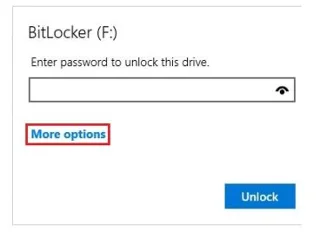
Κάντε κλικ στην επιλογή Περισσότερες επιλογές
3. Βεβαιωθείτε ότι είναι επιλεγμένο το "Automatically unlock on this PC" και κάντε κλικ στο Enter Recovery key .
Κάντε κλικ στο Εισαγωγή κλειδιού ανάκτησης
4. Εισαγάγετε το κλειδί ανάκτησης και κάντε κλικ στο Ξεκλείδωμα.
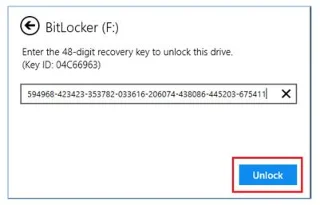
Κάντε κλικ στο Ξεκλείδωμα
5. Η μονάδα δίσκου θα ξεκλειδωθεί.
Αλλαγή κωδικού πρόσβασης ξεκλειδώματος
1. Ξεκλειδώστε την κρυπτογραφημένη μονάδα δίσκου με τον υπάρχοντα κωδικό πρόσβασης.
2. Μεταβείτε στον Πίνακα Ελέγχου και, στη συνέχεια, επιλέξτε BitLocker Drive Encryption .
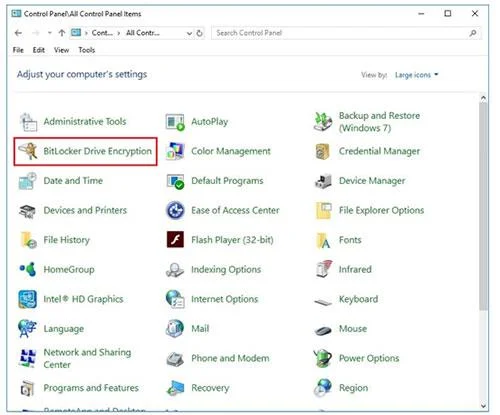
Επιλέξτε BitLocker Drive Encryption
3. Εντοπίστε την κρυπτογραφημένη μονάδα δίσκου και κάντε κλικ στην επιλογή Αλλαγή κωδικού πρόσβασης.
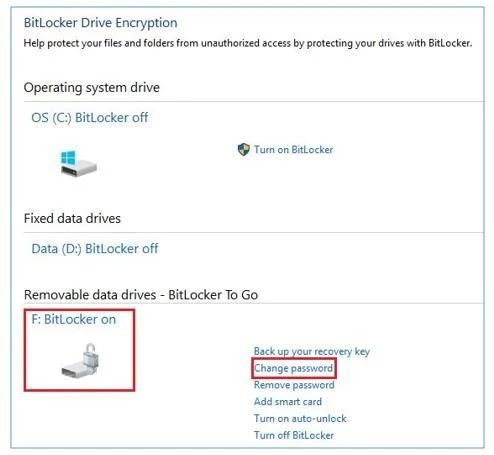
Κάντε κλικ στην Αλλαγή κωδικού πρόσβασης
4. Εισαγάγετε τον παλιό κωδικό πρόσβασης. Ορίστε έναν νέο κωδικό πρόσβασης και πληκτρολογήστε τον ξανά για επιβεβαίωση. Στη συνέχεια, κάντε κλικ στο Αλλαγή κωδικού πρόσβασης.
Ορίστε έναν νέο κωδικό πρόσβασης και πληκτρολογήστε τον ξανά για επιβεβαίωση
5. Ο κωδικός πρόσβασης έχει αλλάξει. Κάντε κλικ στο Κλείσιμο.
Τι είναι η κρυπτογράφηση;
Η κρυπτογράφηση είναι μια μέθοδος διασφάλισης πληροφοριών από μη εξουσιοδοτημένη χρήση από άλλους. Όταν κρυπτογραφείτε τις πληροφορίες σας, μπορείτε να τις χρησιμοποιήσετε ακόμα και να τις μοιραστείτε με άλλους χρήστες.
Εάν στείλετε ένα κρυπτογραφημένο έγγραφο του Word σε κάποιον, αυτό το άτομο θα πρέπει να το αποκρυπτογραφήσει. Στα Windows 10, υπάρχουν πολλοί διαφορετικοί τύποι κρυπτογράφησης, Κρυπτογράφηση συστήματος αρχείων - Κρυπτογράφηση συστήματος αρχείων (EFS) ή χρήση BitLocker για κρυπτογράφηση δεδομένων (Κρυπτογράφηση μονάδας δίσκου BitLocker).
Κάποια σημείωση
Εξερευνήστε περισσότερα:
Καλή τύχη!
Η λειτουργία Kiosk στα Windows 10 είναι μια λειτουργία για χρήση μόνο 1 εφαρμογής ή πρόσβαση σε μόνο 1 ιστότοπο με επισκέπτες επισκέπτες.
Αυτός ο οδηγός θα σας δείξει πώς να αλλάξετε ή να επαναφέρετε την προεπιλεγμένη θέση του φακέλου Camera Roll στα Windows 10.
Η επεξεργασία του αρχείου hosts μπορεί να προκαλέσει αδυναμία πρόσβασης στο Διαδίκτυο εάν το αρχείο δεν τροποποιηθεί σωστά. Το παρακάτω άρθρο θα σας καθοδηγήσει να επεξεργαστείτε το αρχείο hosts στα Windows 10.
Η μείωση του μεγέθους και της χωρητικότητας των φωτογραφιών θα σας διευκολύνει να τις κοινοποιείτε ή να τις στέλνετε σε οποιονδήποτε. Συγκεκριμένα, στα Windows 10 μπορείτε να αλλάξετε το μέγεθος των φωτογραφιών ομαδικά με μερικά απλά βήματα.
Εάν δεν χρειάζεται να εμφανίσετε αντικείμενα και μέρη που επισκεφτήκατε πρόσφατα για λόγους ασφαλείας ή απορρήτου, μπορείτε εύκολα να το απενεργοποιήσετε.
Η Microsoft μόλις κυκλοφόρησε το Windows 10 Anniversary Update με πολλές βελτιώσεις και νέες δυνατότητες. Σε αυτή τη νέα ενημέρωση θα δείτε πολλές αλλαγές. Από την υποστήριξη γραφίδας Windows Ink έως την υποστήριξη επέκτασης προγράμματος περιήγησης Microsoft Edge, το μενού Έναρξη και η Cortana έχουν επίσης βελτιωθεί σημαντικά.
Ένα μέρος για τον έλεγχο πολλών λειτουργιών απευθείας στο δίσκο συστήματος.
Στα Windows 10, μπορείτε να κατεβάσετε και να εγκαταστήσετε πρότυπα πολιτικής ομάδας για να διαχειριστείτε τις ρυθμίσεις του Microsoft Edge και αυτός ο οδηγός θα σας δείξει τη διαδικασία.
Η Dark Mode είναι μια διεπαφή σκούρου φόντου στα Windows 10, που βοηθά τον υπολογιστή να εξοικονομήσει ενέργεια από την μπαταρία και να μειώσει τον αντίκτυπο στα μάτια του χρήστη.
Η γραμμή εργασιών έχει περιορισμένο χώρο και αν εργάζεστε τακτικά με πολλές εφαρμογές, μπορεί γρήγορα να εξαντληθεί ο χώρος για να καρφιτσώσετε περισσότερες από τις αγαπημένες σας εφαρμογές.








