Πώς να ενεργοποιήσετε τη λειτουργία Kiosk στα Windows 10

Η λειτουργία Kiosk στα Windows 10 είναι μια λειτουργία για χρήση μόνο 1 εφαρμογής ή πρόσβαση σε μόνο 1 ιστότοπο με επισκέπτες επισκέπτες.
Όταν κάνετε αναβάθμιση από Windows 7 ή Windows 8.1 σε Windows 10, το σύστημά σας θα έχει έναν φάκελο με το όνομα Windows.old. Αυτοί οι φάκελοι Windows.old καταλαμβάνουν σχεδόν 15 GB στον σκληρό δίσκο, ένα ποσοστό πληρότητας χώρου αποθήκευσης που είναι αρκετά σημαντικό. Ωστόσο, μπορείτε να διαγράψετε αυτόν τον φάκελο Windows.old χωρίς προβλήματα.
Στο παρακάτω άρθρο, το Tips.BlogCafeIT θα σας καθοδηγήσει πώς να διαγράψετε αυτόν τον φάκελο στον υπολογιστή σας με λειτουργικό σύστημα Windows 10.
Πώς να διαγράψετε το φάκελο Windows.old για να ελευθερώσετε χώρο;
Για να διαγράψετε το φάκελο Windows.old στα Windows 10, ακολουθήστε τα παρακάτω βήματα:
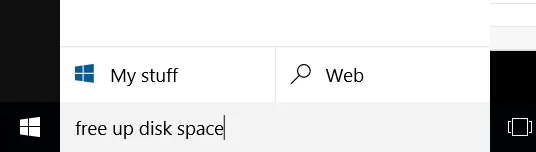
Στο πλαίσιο Αναζήτηση των Windows, πληκτρολογήστε τη λέξη-κλειδί Ελευθερώστε χώρο στο δίσκο.
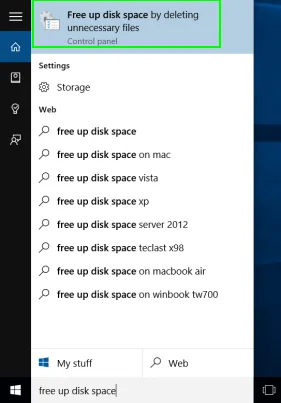
Κάντε κλικ στη συντόμευση Ελευθερώστε χώρο στο δίσκο...
Κάντε κλικ στο OK.
Αυτή τη στιγμή, το παράθυρο Εκκαθάριση δίσκου θα εμφανιστεί στην οθόνη. Σε αυτό το παράθυρο, επιλέξτε Εκκαθάριση αρχείων συστήματος.
Επιλέξτε ΟΚ.
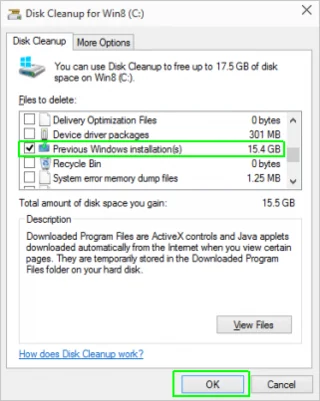
Όταν εμφανιστεί ξανά το παράθυρο Εκκαθάριση δίσκου, επιλέξτε την επιλογή Προεπισκόπηση εγκαταστάσεων των Windows και, στη συνέχεια, επιλέξτε OK .
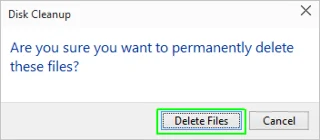
Επιλέξτε Διαγραφή αρχείων για να διαγράψετε αρχεία.
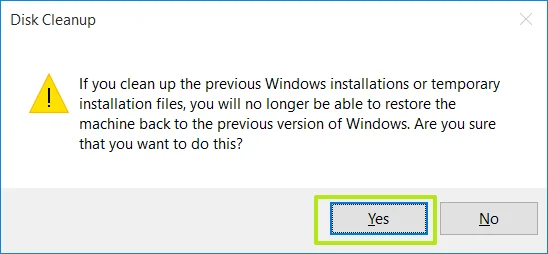
Επιλέξτε Ναι για να συμφωνήσετε να διαγράψετε τα αρχεία.
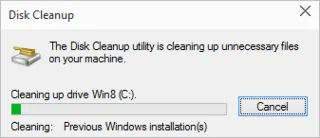
Η διαδικασία διαγραφής του φακέλου Windows.old στα Windows 10 θα διαρκέσει περίπου 30 δευτερόλεπτα έως λίγα λεπτά.
1. Ανοίξτε τη γραμμή εντολών με δικαιώματα διαχειριστή .
2. Αντιγράψτε και επικολλήστε τις παρακάτω εντολές στη Γραμμή εντολών μία προς μία και πατήστε Enter μετά από κάθε εντολή.
Σημείωση : Εάν έχετε έναν άλλο φάκελο windows.old.(1) που θέλετε επίσης να διαγράψετε, μπορείτε να επαναλάβετε αυτές τις εντολές (αντικαταστήστε αυτό το όνομα με το windows.old για διαγραφή).
takeown /F "C:\Windows.old" /A /R /D Y
icacls "C:\Windows.old" /grant *S-1-5-32-544:F /T /C /Q
RD /S /Q "C:\Windows.old"
3. Όταν τελειώσετε, μπορείτε να κάνετε Command Prompt εάν θέλετε.
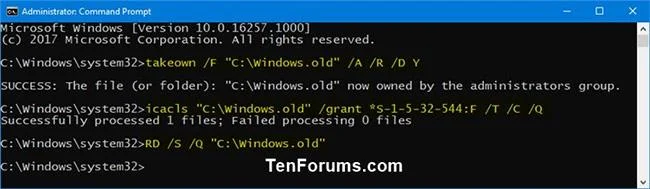
Διαγράψτε το φάκελο Windows.old στη γραμμή εντολών με δικαιώματα διαχειριστή
1. Εκκίνηση στη γραμμή εντολών κατά την εκκίνηση .
2. Για να επαληθεύσετε το γράμμα μονάδας δίσκου των Windows 10 κατά την εκκίνηση:
Σημείωση : Το γράμμα μονάδας δίσκου των Windows 10 μπορεί να μην είναι πάντα C: κατά την εκκίνηση, όπως κατά την εκκίνηση των Windows, επομένως βεβαιωθείτε ότι έχετε επαληθεύσει το γράμμα της μονάδας δίσκου πριν εκτελέσετε την εντολή στο βήμα 3 παρακάτω για να αποφύγετε αυτό το αποτέλεσμα.
Α) Πληκτρολογήστε diskpart στη γραμμή εντολών και πατήστε Enter.
Β) Εισαγάγετε τον τόμο της λίστας στη γραμμή εντολών και πατήστε Enter.
Γ) Από τις μονάδες δίσκου που παρατίθενται, βρείτε και επαληθεύστε το γράμμα της μονάδας δίσκου των Windows 10.
Δ) Στη γραμμή εντολών, πληκτρολογήστε exit και πατήστε Enter.
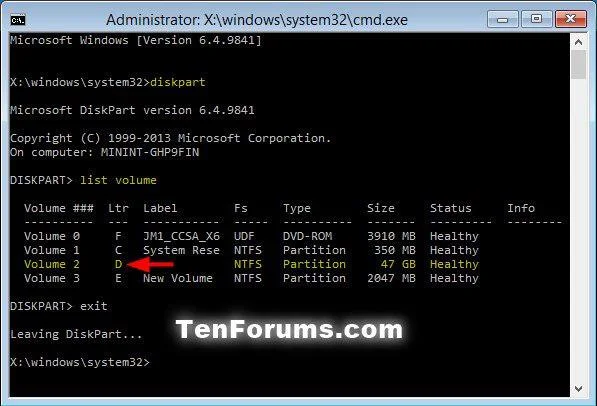
Επαληθεύστε το γράμμα μονάδας δίσκου των Windows 10 κατά την εκκίνηση
3. Για να διαγράψετε το φάκελο Windows.old:
Α) Πληκτρολογήστε την παρακάτω εντολή στη γραμμή εντολών και πατήστε Enter.
RD /S /Q "D:\Windows.old"Βεβαιωθείτε ότι έχετε αντικαταστήσει το D στην παρακάτω εντολή με το πραγματικό γράμμα του σκληρού δίσκου των Windows, όπως φαίνεται στο βήμα 2 παραπάνω. Εάν έχετε έναν άλλο φάκελο windows.old.(1) που θέλετε επίσης να διαγράψετε, μπορείτε να επαναλάβετε αυτήν την εντολή (αντικαθιστώντας αυτό το όνομα φακέλου με το Windows.old για διαγραφή).
Β) Κλείστε τη γραμμή εντολών.
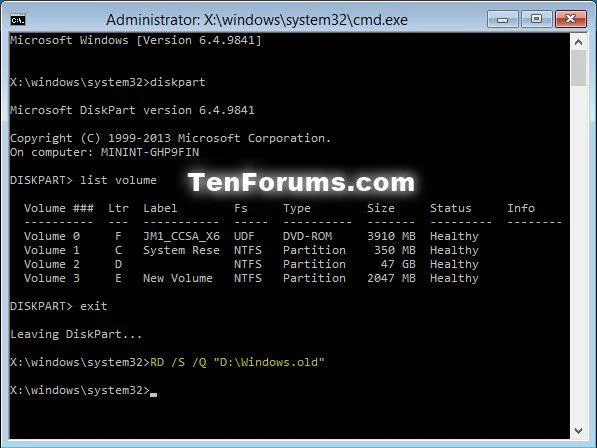
Διαγράψτε το φάκελο Windows.old
4. Κάντε κλικ στο κουμπί Συνέχεια για να επανεκκινήσετε τον υπολογιστή σας και να συνεχίσετε να χρησιμοποιείτε τα Windows 10.
1. Ανοίξτε το Settings και κάντε κλικ στο εικονίδιο System.
2. Κάντε κλικ στο Storage στην αριστερή πλευρά και κάντε κλικ στο Temporary files in Local Disk C: drive στο Storage στη δεξιά πλευρά.
Εάν δεν βλέπετε Προσωρινά αρχεία , κάντε κλικ στον σύνδεσμο Εμφάνιση περισσότερων κατηγοριών για να το δείτε.
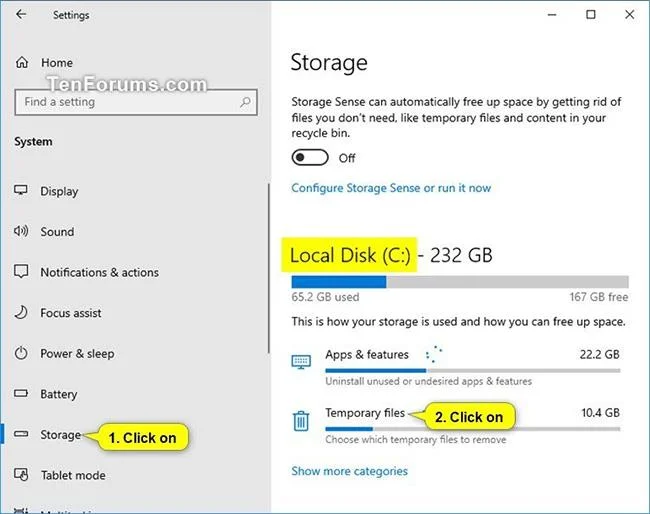
Κάντε κλικ στην επιλογή Προσωρινά αρχεία στον Τοπικό δίσκο C: στην Αποθήκευση στη δεξιά πλευρά
3. Επιλέξτε το πλαίσιο Προηγούμενη εγκατάσταση(ες) των Windows , καταργήστε την επιλογή ό,τι δεν θέλετε να διαγράψετε και κάντε κλικ στο κουμπί Κατάργηση αρχείων όταν είστε έτοιμοι.
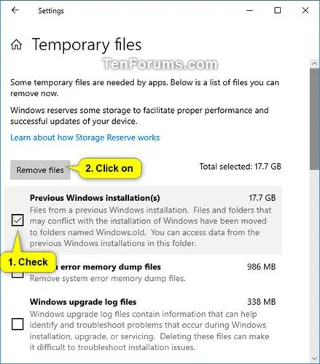
Επιλέξτε το πλαίσιο Προηγούμενη εγκατάσταση(ες) των Windows
4. Όταν τελειώσετε, μπορείτε να κλείσετε τις Ρυθμίσεις αν θέλετε.
Αυτή η επιλογή είναι διαθέσιμη μόνο ξεκινώντας από την έκδοση 16226 των Windows 10.
1. Ανοίξτε το Settings και κάντε κλικ στο εικονίδιο System.
2. Κάντε κλικ στο Storage στα αριστερά και κάντε κλικ στο σύνδεσμο Configure Storage Sense ή εκτελέστε το τώρα κάτω από το Storage στα δεξιά.
3. Επιλέξτε το πλαίσιο Διαγραφή προηγούμενων εκδόσεων των Windows στο κάτω μέρος, αποεπιλέξτε οτιδήποτε δεν θέλετε να διαγράψετε και κάντε κλικ στο κουμπί Καθαρισμός τώρα.
Επιλέξτε το πλαίσιο Διαγραφή προηγούμενων εκδόσεων των Windows στο κάτω μέρος
4. Όταν τελειώσετε, μπορείτε να κλείσετε τις Ρυθμίσεις αν θέλετε.
Μπορείτε να ανατρέξετε σε μερικά ακόμη άρθρα παρακάτω:
Καλή τύχη!
Η λειτουργία Kiosk στα Windows 10 είναι μια λειτουργία για χρήση μόνο 1 εφαρμογής ή πρόσβαση σε μόνο 1 ιστότοπο με επισκέπτες επισκέπτες.
Αυτός ο οδηγός θα σας δείξει πώς να αλλάξετε ή να επαναφέρετε την προεπιλεγμένη θέση του φακέλου Camera Roll στα Windows 10.
Η επεξεργασία του αρχείου hosts μπορεί να προκαλέσει αδυναμία πρόσβασης στο Διαδίκτυο εάν το αρχείο δεν τροποποιηθεί σωστά. Το παρακάτω άρθρο θα σας καθοδηγήσει να επεξεργαστείτε το αρχείο hosts στα Windows 10.
Η μείωση του μεγέθους και της χωρητικότητας των φωτογραφιών θα σας διευκολύνει να τις κοινοποιείτε ή να τις στέλνετε σε οποιονδήποτε. Συγκεκριμένα, στα Windows 10 μπορείτε να αλλάξετε το μέγεθος των φωτογραφιών ομαδικά με μερικά απλά βήματα.
Εάν δεν χρειάζεται να εμφανίσετε αντικείμενα και μέρη που επισκεφτήκατε πρόσφατα για λόγους ασφαλείας ή απορρήτου, μπορείτε εύκολα να το απενεργοποιήσετε.
Η Microsoft μόλις κυκλοφόρησε το Windows 10 Anniversary Update με πολλές βελτιώσεις και νέες δυνατότητες. Σε αυτή τη νέα ενημέρωση θα δείτε πολλές αλλαγές. Από την υποστήριξη γραφίδας Windows Ink έως την υποστήριξη επέκτασης προγράμματος περιήγησης Microsoft Edge, το μενού Έναρξη και η Cortana έχουν επίσης βελτιωθεί σημαντικά.
Ένα μέρος για τον έλεγχο πολλών λειτουργιών απευθείας στο δίσκο συστήματος.
Στα Windows 10, μπορείτε να κατεβάσετε και να εγκαταστήσετε πρότυπα πολιτικής ομάδας για να διαχειριστείτε τις ρυθμίσεις του Microsoft Edge και αυτός ο οδηγός θα σας δείξει τη διαδικασία.
Η Dark Mode είναι μια διεπαφή σκούρου φόντου στα Windows 10, που βοηθά τον υπολογιστή να εξοικονομήσει ενέργεια από την μπαταρία και να μειώσει τον αντίκτυπο στα μάτια του χρήστη.
Η γραμμή εργασιών έχει περιορισμένο χώρο και αν εργάζεστε τακτικά με πολλές εφαρμογές, μπορεί γρήγορα να εξαντληθεί ο χώρος για να καρφιτσώσετε περισσότερες από τις αγαπημένες σας εφαρμογές.








