Πώς να ενεργοποιήσετε τη λειτουργία Kiosk στα Windows 10

Η λειτουργία Kiosk στα Windows 10 είναι μια λειτουργία για χρήση μόνο 1 εφαρμογής ή πρόσβαση σε μόνο 1 ιστότοπο με επισκέπτες επισκέπτες.
Τα Windows 10 κυκλοφορούν στους χρήστες με πολλές σημαντικές βελτιώσεις όσον αφορά την πιο εντυπωσιακή διεπαφή, την καλύτερη υποστήριξη χρηστών για λειτουργίες και τη μεγαλύτερη ταχύτητα πρόσβασης. Ωστόσο, εκτός από αυτό, η δυνατότητα Windows Updates στα Windows 10 είναι ένα από τα χαρακτηριστικά που κάνουν πολλούς χρήστες να αισθάνονται άβολα.
Εάν πιστεύετε ότι η δυνατότητα αυτόματης ενημέρωσης των Windows 10 επηρεάζει την εργασία σας. Γιατί δεν επιλέγετε να απενεργοποιήσετε προσωρινά αυτήν τη δυνατότητα; Εάν θέλετε να ενημερώσετε κάποια στιγμή, μπορείτε ακόμα να επιλέξετε να ενεργοποιήσετε ξανά αυτήν τη δυνατότητα.
Στο παρακάτω άρθρο, το Tips.BlogCafeIT θα σας καθοδηγήσει πώς να ενεργοποιήσετε και να απενεργοποιήσετε τις Ενημερώσεις των Windows στα Windows 10 γρήγορα και εύκολα.
Βήμα 1:
Πατήστε το συνδυασμό πλήκτρων Win + X και, στη συνέχεια, επιλέξτε Γραμμή εντολών (Διαχειριστής).
Βήμα 2:
Στο παράθυρο της γραμμής εντολών, εισαγάγετε τη γραμμή εντολών παρακάτω:
sc stop wuauserv
sc config wuauserv start=disabled
Βήμα 3:
Εάν θέλετε να ενεργοποιήσετε ξανά τις ενημερώσεις των Windows, ακολουθήστε τα ίδια βήματα, αλλά εισαγάγετε τη γραμμή εντολών παρακάτω στο παράθυρο της γραμμής εντολών:
sc config wuauserv start=auto
sc start wuauserv
Επιπλέον, μπορείτε επίσης να δημιουργήσετε ένα αρχείο BAT που περιέχει τις παραπάνω εντολές και να το αποθηκεύσετε στον υπολογιστή σας για να ενεργοποιήσετε ή να απενεργοποιήσετε τις ενημερώσεις των Windows γρήγορα και εύκολα. Όποτε θέλετε να απενεργοποιήσετε ή να ενεργοποιήσετε τις αυτόματες ενημερώσεις, μπορείτε να κάνετε δεξί κλικ σε αυτό το αρχείο BAT και να επιλέξετε Εκτέλεση ως διαχειριστής.
Μπορείτε να κάνετε λήψη των διαθέσιμων σεναρίων παρτίδας μεταβαίνοντας στη διεύθυνση: https://goo.gl/4pGfcx .
Επιπλέον, μπορείτε να απενεργοποιήσετε ή να ενεργοποιήσετε τις αυτόματες ενημερώσεις μέσω του Service Manager:
Βήμα 1:
Πατήστε το συνδυασμό πλήκτρων Win + R για να ανοίξετε το πλαίσιο διαλόγου Εκτέλεση. Στη συνέχεια, στο παράθυρο διαλόγου Εκτέλεση, πληκτρολογήστε services.msc και πατήστε Enter.
Βήμα 2:
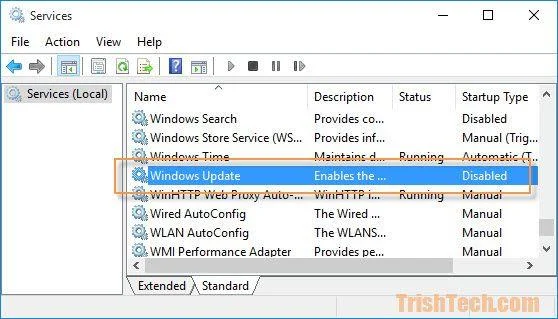
Κάντε κύλιση προς τα κάτω και βρείτε το Windows Update. Κάντε διπλό κλικ στο Windows Update για να ανοίξετε το παράθυρο Ιδιότητες.
Βήμα 3:
Στο παράθυρο Ιδιότητες, στον Τύπο εκκίνησης, επιλέξτε Απενεργοποιημένο και, στη συνέχεια, κάντε κλικ στο Διακοπή για να απενεργοποιήσετε το Windows Update. Τέλος, κάντε κλικ στο OK για να αποθηκεύσετε τις αλλαγές.
Εάν θέλετε να ενεργοποιήσετε το Windows Update, στο Startup Type, επιλέξτε Automatic , μετά κάντε κλικ στο Start και μετά κάντε κλικ στο OK.
Μπορείτε να ανατρέξετε σε μερικά ακόμη άρθρα παρακάτω:
Συμβουλές για την εύκολη εκκίνηση της γραμμής εντολών στα Windows 10
Ξεκινήστε τα Windows 10 "γρήγορα όσο ο άνεμος" με Γρήγορη εκκίνηση
Καλή τύχη!
Η λειτουργία Kiosk στα Windows 10 είναι μια λειτουργία για χρήση μόνο 1 εφαρμογής ή πρόσβαση σε μόνο 1 ιστότοπο με επισκέπτες επισκέπτες.
Αυτός ο οδηγός θα σας δείξει πώς να αλλάξετε ή να επαναφέρετε την προεπιλεγμένη θέση του φακέλου Camera Roll στα Windows 10.
Η επεξεργασία του αρχείου hosts μπορεί να προκαλέσει αδυναμία πρόσβασης στο Διαδίκτυο εάν το αρχείο δεν τροποποιηθεί σωστά. Το παρακάτω άρθρο θα σας καθοδηγήσει να επεξεργαστείτε το αρχείο hosts στα Windows 10.
Η μείωση του μεγέθους και της χωρητικότητας των φωτογραφιών θα σας διευκολύνει να τις κοινοποιείτε ή να τις στέλνετε σε οποιονδήποτε. Συγκεκριμένα, στα Windows 10 μπορείτε να αλλάξετε το μέγεθος των φωτογραφιών ομαδικά με μερικά απλά βήματα.
Εάν δεν χρειάζεται να εμφανίσετε αντικείμενα και μέρη που επισκεφτήκατε πρόσφατα για λόγους ασφαλείας ή απορρήτου, μπορείτε εύκολα να το απενεργοποιήσετε.
Η Microsoft μόλις κυκλοφόρησε το Windows 10 Anniversary Update με πολλές βελτιώσεις και νέες δυνατότητες. Σε αυτή τη νέα ενημέρωση θα δείτε πολλές αλλαγές. Από την υποστήριξη γραφίδας Windows Ink έως την υποστήριξη επέκτασης προγράμματος περιήγησης Microsoft Edge, το μενού Έναρξη και η Cortana έχουν επίσης βελτιωθεί σημαντικά.
Ένα μέρος για τον έλεγχο πολλών λειτουργιών απευθείας στο δίσκο συστήματος.
Στα Windows 10, μπορείτε να κατεβάσετε και να εγκαταστήσετε πρότυπα πολιτικής ομάδας για να διαχειριστείτε τις ρυθμίσεις του Microsoft Edge και αυτός ο οδηγός θα σας δείξει τη διαδικασία.
Η Dark Mode είναι μια διεπαφή σκούρου φόντου στα Windows 10, που βοηθά τον υπολογιστή να εξοικονομήσει ενέργεια από την μπαταρία και να μειώσει τον αντίκτυπο στα μάτια του χρήστη.
Η γραμμή εργασιών έχει περιορισμένο χώρο και αν εργάζεστε τακτικά με πολλές εφαρμογές, μπορεί γρήγορα να εξαντληθεί ο χώρος για να καρφιτσώσετε περισσότερες από τις αγαπημένες σας εφαρμογές.








