Πώς να ενεργοποιήσετε τη λειτουργία Kiosk στα Windows 10

Η λειτουργία Kiosk στα Windows 10 είναι μια λειτουργία για χρήση μόνο 1 εφαρμογής ή πρόσβαση σε μόνο 1 ιστότοπο με επισκέπτες επισκέπτες.
Μια υπηρεσία είναι ένας τύπος εφαρμογής που εκτελείται στο παρασκήνιο χωρίς διεπαφή χρήστη και είναι παρόμοια με μια διαδικασία δαίμονα UNIX. Οι υπηρεσίες παρέχουν βασικές λειτουργίες του λειτουργικού συστήματος, όπως η υπηρεσία web, η καταγραφή συμβάντων, η παροχή αρχείων, η εκτύπωση, η κρυπτογραφία και η αναφορά σφαλμάτων.
Μερικές φορές μπορεί να χρειαστεί να διαγράψετε μια υπηρεσία. Για παράδειγμα, όταν εγκαθίσταται το λογισμικό δεν απεγκαθιστά σωστά και αφήνει την υπηρεσία του στη λίστα υπηρεσιών.
Αυτός ο οδηγός θα σας δείξει πώς να καταργήσετε υπηρεσίες στα Windows 7, Windows 8 και Windows 10.
Σημείωση:
Διαγράψτε μια υπηρεσία χρησιμοποιώντας τη γραμμή εντολών
1. Πατήστε τα πλήκτρα Win + R για να ανοίξετε το Run , εισαγάγετε το services.msc στο Run και κάντε κλικ στο OK για να ανοίξετε τις Υπηρεσίες.
2. Κάντε δεξί κλικ ή πατήστε παρατεταμένα στην υπηρεσία που θέλετε να διαγράψετε και κάντε κλικ στην επιλογή Ιδιότητες.
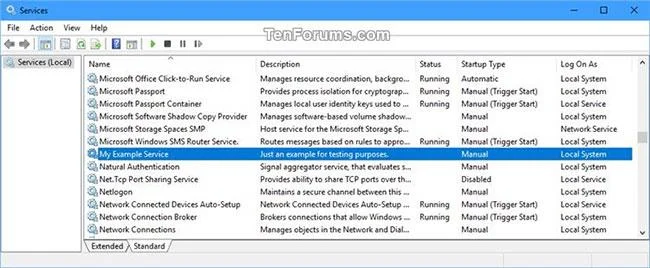
Κάντε δεξί κλικ στην υπηρεσία που θέλετε να διαγράψετε και επιλέξτε Ιδιότητες
3. Καταγράψτε το όνομα υπηρεσίας για την υπηρεσία και κλείστε τις Υπηρεσίες.
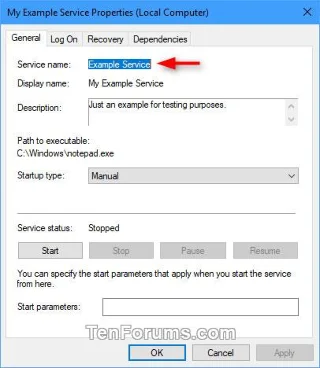
Καταγράψτε το όνομα της υπηρεσίας
4. Ανοίξτε τη γραμμή εντολών με δικαιώματα διαχειριστή .
5. Πληκτρολογήστε την παρακάτω εντολή στη Γραμμή εντολών και πατήστε Enter.
sc delete "Service Name"Αντικαταστήστε το Service Name στην παραπάνω εντολή με το πραγματικό όνομα υπηρεσίας από το βήμα 3 παραπάνω.
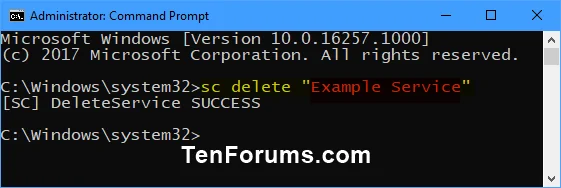
Εισαγάγετε την εντολή στη γραμμή εντολών
6. Όταν τελειώσετε, μπορείτε να κλείσετε τη γραμμή εντολών.
Διαγράψτε μια υπηρεσία χρησιμοποιώντας τον Επεξεργαστή Μητρώου
1. Πατήστε τα πλήκτρα Win + R για να ανοίξετε το Run , εισαγάγετε το services.msc στο Run και κάντε κλικ στο OK για να ανοίξετε τις Υπηρεσίες.
2. Κάντε δεξί κλικ ή πατήστε παρατεταμένα στην υπηρεσία που θέλετε να διαγράψετε και κάντε κλικ στην επιλογή Ιδιότητες.
3. Σημειώστε το όνομα υπηρεσίας για αυτήν την υπηρεσία και κλείστε τις Υπηρεσίες.
4. Πατήστε τα πλήκτρα Win + R για να ανοίξετε το Run , πληκτρολογήστε regedit στο Run και κάντε κλικ στο OK για να ανοίξετε τον Επεξεργαστή Μητρώου .
5. Μεταβείτε στο κλειδί μητρώου παρακάτω στο αριστερό πλαίσιο του Επεξεργαστή Μητρώου.
HKEY_LOCAL_MACHINE\SYSTEM\CurrentControlSet\Services6. Κάτω από το πλήκτρο Υπηρεσίες , κάντε δεξί κλικ ή πατήστε παρατεταμένα το όνομα της υπηρεσίας από το βήμα 3 παραπάνω και, στη συνέχεια, επιλέξτε Διαγραφή.
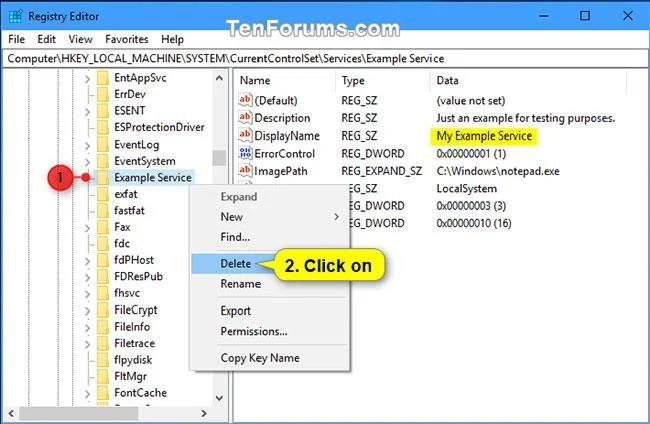
Κάντε δεξί κλικ στο όνομα της υπηρεσίας και, στη συνέχεια, επιλέξτε Διαγραφή
7. Κάντε κλικ στο Yes για επιβεβαίωση.
Κάντε κλικ στο Ναι για επιβεβαίωση
8. Όταν τελειώσετε, κλείστε τον Επεξεργαστή Μητρώου.
9. Επανεκκινήστε τον υπολογιστή για να εφαρμόσετε αλλαγές.
Καλή τύχη!
Δείτε περισσότερα:
Η λειτουργία Kiosk στα Windows 10 είναι μια λειτουργία για χρήση μόνο 1 εφαρμογής ή πρόσβαση σε μόνο 1 ιστότοπο με επισκέπτες επισκέπτες.
Αυτός ο οδηγός θα σας δείξει πώς να αλλάξετε ή να επαναφέρετε την προεπιλεγμένη θέση του φακέλου Camera Roll στα Windows 10.
Η επεξεργασία του αρχείου hosts μπορεί να προκαλέσει αδυναμία πρόσβασης στο Διαδίκτυο εάν το αρχείο δεν τροποποιηθεί σωστά. Το παρακάτω άρθρο θα σας καθοδηγήσει να επεξεργαστείτε το αρχείο hosts στα Windows 10.
Η μείωση του μεγέθους και της χωρητικότητας των φωτογραφιών θα σας διευκολύνει να τις κοινοποιείτε ή να τις στέλνετε σε οποιονδήποτε. Συγκεκριμένα, στα Windows 10 μπορείτε να αλλάξετε το μέγεθος των φωτογραφιών ομαδικά με μερικά απλά βήματα.
Εάν δεν χρειάζεται να εμφανίσετε αντικείμενα και μέρη που επισκεφτήκατε πρόσφατα για λόγους ασφαλείας ή απορρήτου, μπορείτε εύκολα να το απενεργοποιήσετε.
Η Microsoft μόλις κυκλοφόρησε το Windows 10 Anniversary Update με πολλές βελτιώσεις και νέες δυνατότητες. Σε αυτή τη νέα ενημέρωση θα δείτε πολλές αλλαγές. Από την υποστήριξη γραφίδας Windows Ink έως την υποστήριξη επέκτασης προγράμματος περιήγησης Microsoft Edge, το μενού Έναρξη και η Cortana έχουν επίσης βελτιωθεί σημαντικά.
Ένα μέρος για τον έλεγχο πολλών λειτουργιών απευθείας στο δίσκο συστήματος.
Στα Windows 10, μπορείτε να κατεβάσετε και να εγκαταστήσετε πρότυπα πολιτικής ομάδας για να διαχειριστείτε τις ρυθμίσεις του Microsoft Edge και αυτός ο οδηγός θα σας δείξει τη διαδικασία.
Η Dark Mode είναι μια διεπαφή σκούρου φόντου στα Windows 10, που βοηθά τον υπολογιστή να εξοικονομήσει ενέργεια από την μπαταρία και να μειώσει τον αντίκτυπο στα μάτια του χρήστη.
Η γραμμή εργασιών έχει περιορισμένο χώρο και αν εργάζεστε τακτικά με πολλές εφαρμογές, μπορεί γρήγορα να εξαντληθεί ο χώρος για να καρφιτσώσετε περισσότερες από τις αγαπημένες σας εφαρμογές.








