Πώς να ενεργοποιήσετε τη λειτουργία Kiosk στα Windows 10

Η λειτουργία Kiosk στα Windows 10 είναι μια λειτουργία για χρήση μόνο 1 εφαρμογής ή πρόσβαση σε μόνο 1 ιστότοπο με επισκέπτες επισκέπτες.
Η Εξοικονόμηση μπαταρίας είναι μια από τις σπουδαίες δυνατότητες των Windows 10, που επιτρέπει στους χρήστες φορητών υπολογιστών να εξοικονομούν μέγιστη διάρκεια ζωής μπαταρίας για το σύστημα.
Από προεπιλογή, η λειτουργία ενεργοποιείται αυτόματα όταν το επίπεδο της μπαταρίας πέσει κάτω από το 20%. Όταν είναι ενεργοποιημένη η Εξοικονόμηση μπαταρίας, θα δείτε ένα μικρό μπλε εικονίδιο πάνω από το εικονίδιο της μπαταρίας στο δίσκο συστήματος. Αυτό είναι ένα σημάδι για να γνωρίζετε ότι η λειτουργία Εξοικονόμησης μπαταρίας έχει ενεργοποιηθεί.
1. Ενεργοποιήστε τη λειτουργία εξοικονόμησης μπαταρίας στα Windows 10 χρησιμοποιώντας τις Ρυθμίσεις
Βήμα 1: Πρώτα απ 'όλα, θα ανοίξουμε τη διεπαφή του παραθύρου Ρυθμίσεις των Windows κάνοντας κλικ στο μενού Έναρξη και, στη συνέχεια, κάνοντας κλικ στο εικονίδιο γρανάζι .
Ή μπορείτε να χρησιμοποιήσετε τον συνδυασμό πλήκτρων Windows+ I.
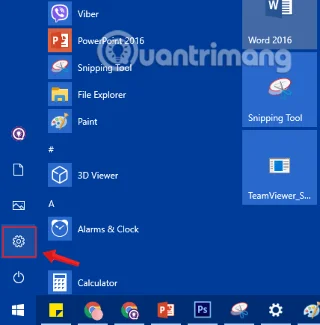
Κάντε κλικ στο εικονίδιο Ρυθμίσεις στο με��ού Έναρξη
Βήμα 2: Στη διεπαφή ρυθμίσεων των Windows , συνεχίστε να κάνετε κλικ στο Σύστημα για να ορίσετε τις ρυθμίσεις στο σύστημα.
Κάντε κλικ στο Σύστημα στις Ρυθμίσεις των Windows
Βήμα 3: Στην ενότητα Σύστημα , κάντε κλικ στην Μπαταρία από την αριστερή διεπαφή.
Κάντε κύλιση προς τα κάτω και επιλέξτε το πλαίσιο Αυτόματη ενεργοποίηση της εξοικονόμησης μπαταρίας εάν η μπαταρία μου πέσει κάτω στην ενότητα Εξοικονόμηση μπαταρίας .
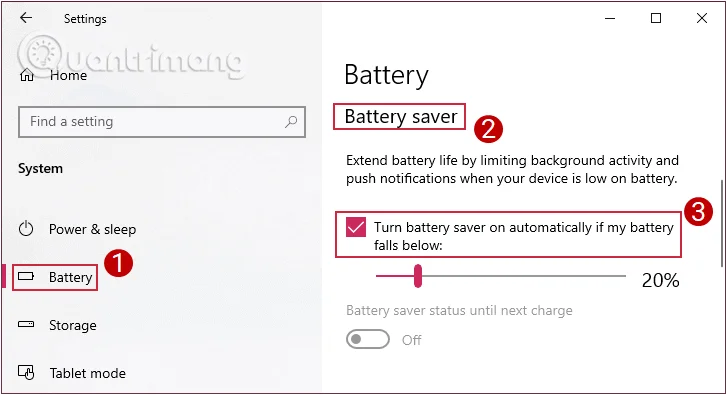
Κάντε κλικ για να επιλέξετε Ρυθμίσεις μπαταρίας
Το ρυθμιστικό παρακάτω είναι η προεπιλεγμένη τιμή. Όταν φτάσει στο 20%, ο υπολογιστής θα ενεργοποιήσει αυτόματα τη λειτουργία εξοικονόμησης μπαταρίας. Μπορείτε να αλλάξετε αυτήν την τιμή σύροντας αυτό το ρυθμιστικό προς τα εμπρός ή προς τα πίσω.
2. Απενεργοποιήστε πλήρως τη λειτουργία εξοικονόμησης μπαταρίας στα Windows 10
Για να απενεργοποιήσετε πλήρως τη λειτουργία εξοικονόμησης μπαταρίας στα Windows 10, ακολουθήστε τα ίδια βήματα όπως κατά την ενεργοποίηση της λειτουργίας εξοικονόμησης μπαταρίας.
Ωστόσο, στη διεπαφή μπαταρίας, καταργήστε την επιλογή Ενεργοποίηση εξοικονόμησης μπαταρίας αυτόματα εάν η μπαταρία μου πέσει κάτω από την επιλογή για να απενεργοποιήσετε τη δυνατότητα Εξοικονόμησης μπαταρίας.
Καταργήστε την επιλογή Ενεργοποίηση εξοικονόμησης μπαταρίας αυτόματα εάν η μπαταρία μου πέσει κάτω
3. Ενεργοποιήστε ή απενεργοποιήστε τη λειτουργία εξοικονόμησης μπαταρίας στις Επιλογές ενέργειας
Εκτός από την παραπάνω μέθοδο, μπορείτε να ενεργοποιήσετε ή να απενεργοποιήσετε τη λειτουργία εξοικονόμησης μπαταρίας στο σχέδιο ενέργειας.
Βήμα 1: Ανοίξτε το Power Options από τον Πίνακα Ελέγχου .
Ανοίξτε το Power Options από τον Πίνακα Ελέγχου
Βήμα 2: Στη συνέχεια, ανοίγει η διεπαφή Power Options , κάντε κλικ στο Change plan settings στο πρόγραμμα που χρησιμοποιείτε.
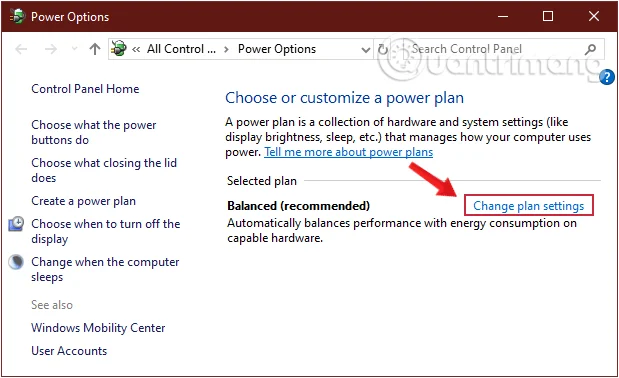
Επιλέξτε Αλλαγή ρυθμίσεων σχεδίου στο πρόγραμμα που χρησιμοποιείτε
Βήμα 3: Στη διεπαφή Επεξεργασία ρυθμίσεων σχεδίου , κοιτάξτε προς τα κάτω κοντά στο κάτω μέρος και επιλέξτε Αλλαγή σύνθετων ρυθμίσεων ενέργειας.
Επιλέξτε Αλλαγή σύνθετων ρυθμίσεων ισχύος
Βήμα 4: Αναπτύξτε την ενότητα ρυθμίσεων εξοικονόμησης ενέργειας και συνεχίστε να επεκτείνετε το Επίπεδο φόρτισης κάνοντας κλικ στα σύμβολα συν στο επάνω μέρος κάθε στοιχείου και θα δείτε δύο λειτουργίες: Με μπαταρία και Πρίζα που εμφανίζονται εάν ο υπολογιστής που χρησιμοποιείται είναι φορητός υπολογιστής. έχει υπολογιστή, θα έχει μόνο On μπαταρία.
Βήμα 5: Για να απενεργοποιήσετε την Εξοικονόμηση μπαταρίας, ενεργοποιήστε την μπαταρία στην τιμή 0 Ποσοστό φόρτισης μπαταρίας . Εάν το ενεργοποιήσετε ξανά, ορίστε την τιμή του ξανά στο 20 τοις εκατό φόρτισης μπαταρίας ή όση ποσότητα θέλετε.
Αλλάξτε την τιμή On Battery σε 0 ή 20% φόρτιση μπαταρίας για να ενεργοποιήσετε/απενεργοποιήσετε τη λειτουργία εξοικονόμησης μπαταρίας
Βήμα 6: Κάντε κλικ στην Εφαρμογή και στη συνέχεια στο OK, Αποθήκευση αλλαγών στις ρυθμίσεις Επεξεργασίας σχεδίου και επανεκκινήστε τον υπολογιστή σας για να αποθηκεύσετε τις αλλαγές.
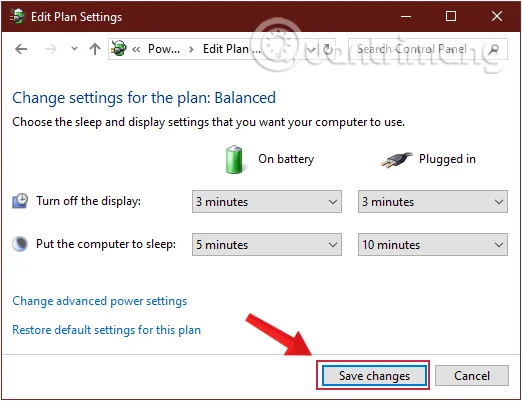
Αποθηκεύστε τις νέες αλλαγές στην κατάσταση αναστολής λειτουργίας
Εξερευνήστε περισσότερα:
Καλή τύχη!
Η λειτουργία Kiosk στα Windows 10 είναι μια λειτουργία για χρήση μόνο 1 εφαρμογής ή πρόσβαση σε μόνο 1 ιστότοπο με επισκέπτες επισκέπτες.
Αυτός ο οδηγός θα σας δείξει πώς να αλλάξετε ή να επαναφέρετε την προεπιλεγμένη θέση του φακέλου Camera Roll στα Windows 10.
Η επεξεργασία του αρχείου hosts μπορεί να προκαλέσει αδυναμία πρόσβασης στο Διαδίκτυο εάν το αρχείο δεν τροποποιηθεί σωστά. Το παρακάτω άρθρο θα σας καθοδηγήσει να επεξεργαστείτε το αρχείο hosts στα Windows 10.
Η μείωση του μεγέθους και της χωρητικότητας των φωτογραφιών θα σας διευκολύνει να τις κοινοποιείτε ή να τις στέλνετε σε οποιονδήποτε. Συγκεκριμένα, στα Windows 10 μπορείτε να αλλάξετε το μέγεθος των φωτογραφιών ομαδικά με μερικά απλά βήματα.
Εάν δεν χρειάζεται να εμφανίσετε αντικείμενα και μέρη που επισκεφτήκατε πρόσφατα για λόγους ασφαλείας ή απορρήτου, μπορείτε εύκολα να το απενεργοποιήσετε.
Η Microsoft μόλις κυκλοφόρησε το Windows 10 Anniversary Update με πολλές βελτιώσεις και νέες δυνατότητες. Σε αυτή τη νέα ενημέρωση θα δείτε πολλές αλλαγές. Από την υποστήριξη γραφίδας Windows Ink έως την υποστήριξη επέκτασης προγράμματος περιήγησης Microsoft Edge, το μενού Έναρξη και η Cortana έχουν επίσης βελτιωθεί σημαντικά.
Ένα μέρος για τον έλεγχο πολλών λειτουργιών απευθείας στο δίσκο συστήματος.
Στα Windows 10, μπορείτε να κατεβάσετε και να εγκαταστήσετε πρότυπα πολιτικής ομάδας για να διαχειριστείτε τις ρυθμίσεις του Microsoft Edge και αυτός ο οδηγός θα σας δείξει τη διαδικασία.
Η Dark Mode είναι μια διεπαφή σκούρου φόντου στα Windows 10, που βοηθά τον υπολογιστή να εξοικονομήσει ενέργεια από την μπαταρία και να μειώσει τον αντίκτυπο στα μάτια του χρήστη.
Η γραμμή εργασιών έχει περιορισμένο χώρο και αν εργάζεστε τακτικά με πολλές εφαρμογές, μπορεί γρήγορα να εξαντληθεί ο χώρος για να καρφιτσώσετε περισσότερες από τις αγαπημένες σας εφαρμογές.








