Πώς να ενεργοποιήσετε τη λειτουργία Kiosk στα Windows 10

Η λειτουργία Kiosk στα Windows 10 είναι μια λειτουργία για χρήση μόνο 1 εφαρμογής ή πρόσβαση σε μόνο 1 ιστότοπο με επισκέπτες επισκέπτες.
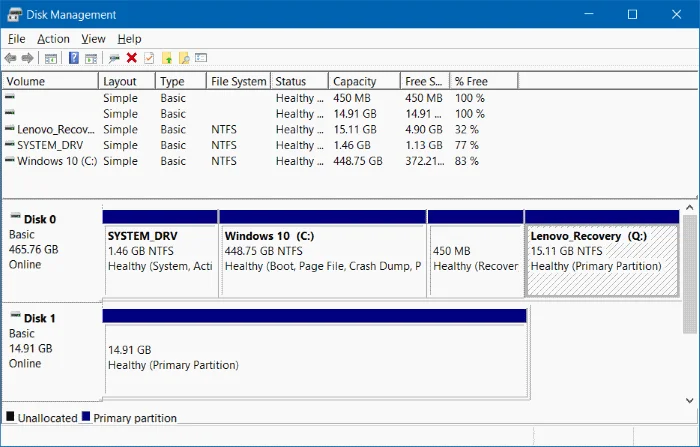
Στις περισσότερες γραμμές υπολογιστών, οι κατασκευαστές έχουν δημιουργήσει ένα διαμέρισμα ανάκτησης, ώστε οι χρήστες να μπορούν να επαναφέρουν τα Windows σε μια νέα κατάσταση. Από προεπιλογή, αυτό το διαμέρισμα είναι κρυφό ή δεν εμφανίζεται στην Εξερεύνηση αρχείων (Εξερεύνηση των Windows). Όταν ανοίγετε τη Διαχείριση δίσκων, μπορείτε να δείτε καθαρά αυτό το διαμέρισμα.
Το διαμέρισμα ανάκτησης περιέχει πολλά σημαντικά δεδομένα για την επαναφορά του λειτουργικού συστήματος των Windows, επομένως θα πρέπει να το αποκρύψετε για να αποφύγετε την κατά λάθος διαγραφή των αρχείων σε αυτό ή σοβαρή ζημιά αντί για κατατμήσεις.
Ακολουθούν 3 τρόποι απόκρυψης του διαμερίσματος Recovery στα Windows 10/8.1/7 που θα ήθελε να σας παρουσιάσει η Tips.BlogCafeIT.
1. Χρησιμοποιήστε τη Διαχείριση δίσκων
Βήμα 1: Ανοίξτε τη Διαχείριση δίσκων
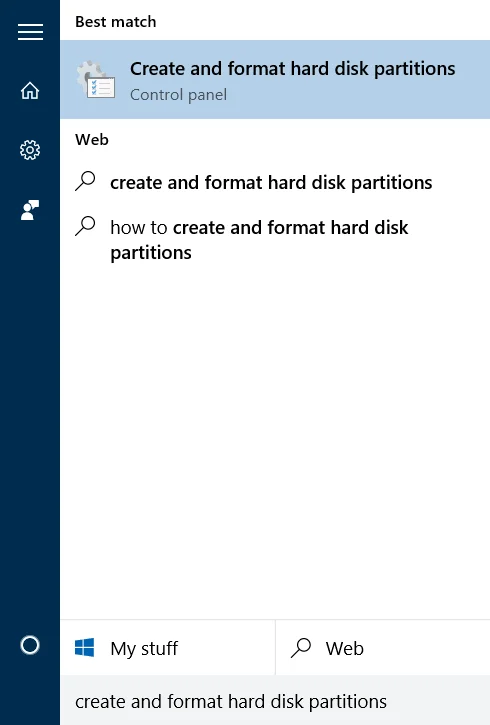
Για να ανοίξετε τη Διαχείριση δίσκων, εισαγάγετε δημιουργία και διαμόρφωση κατατμήσεων σκληρού δίσκου στο πλαίσιο Αναζήτηση στο μενού Έναρξη και πατήστε Enter .
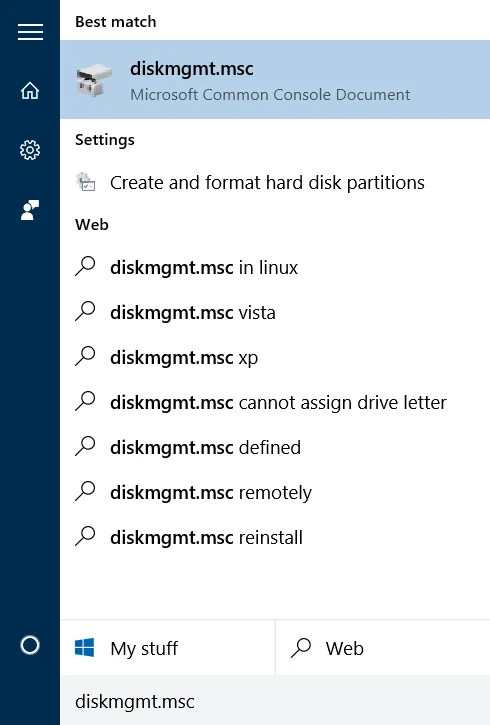
Ή μπορείτε επίσης να εισαγάγετε το Diskmgmt.msc στο πλαίσιο Αναζήτηση στο μενού Έναρξη ή στο παράθυρο εντολών Εκτέλεση και να πατήσετε Enter .
Βήμα 2:
Στο παράθυρο Διαχείριση δίσκων, κάντε δεξί κλικ στο διαμέρισμα αποκατάστασης που θέλετε να αποκρύψετε και επιλέξτε Αλλαγή επιστολής διαμερίσματος και διαδρομών.
Βήμα 3:
Αυτή τη στιγμή, το πλαίσιο διαλόγου Αλλαγή επιστολής διαμερίσματος και διαδρομών εμφανίζεται στην οθόνη , επιλέξτε Κατάργηση .
Στη συνέχεια, επιλέξτε Ναι στο πλαίσιο διαλόγου « Ορισμένα προγράμματα που βασίζονται σε γράμματα διαμερισμάτων ενδέχεται να μην εκτελούνται σωστά. Είστε βέβαιοι ότι θέλετε να καταργήσετε αυτό το γράμμα κατάτμησης ;" εμφανίζομαι.
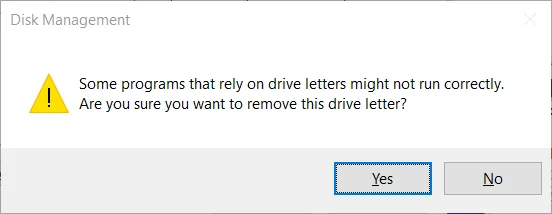
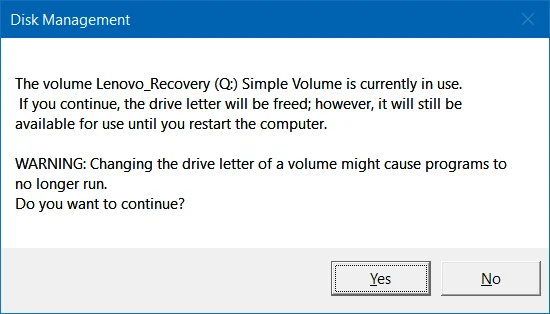
Έτσι, ολοκληρώσατε την απόκρυψη του διαμερίσματος ανάκτησης.
Εάν θέλετε να εμφανίσετε το διαμέρισμα ανάκτησης στην Εξερεύνηση αρχείων, ανοίξτε τη Διαχείριση δίσκων και, στη συνέχεια, κάντε δεξί κλικ στο διαμέρισμα ανάκτησης, επιλέξτε Αλλαγή επιστολής διαμερίσματος και διαδρομών , κάντε κλικ στην Προσθήκη και, στη συνέχεια, επιλέξτε το γράμμα αναγνώρισης διαμερίσματος.
2. Χρησιμοποιήστε τη γραμμή εντολών
Βήμα 1: Ανοίξτε το Command Propmt κάτω από το Admin
Για να ανοίξετε τη Γραμμή εντολών στην περιοχή Διαχειριστής, εισαγάγετε CMD στο πλαίσιο Αναζήτηση στο μενού Έναρξη, στη συνέχεια κάντε δεξί κλικ στη Γραμμή εντολών και επιλέξτε Εκτέλεση ως διαχειριστής .
Βήμα 2:
Στο παράθυρο της γραμμής εντολών, πληκτρολογήστε κάθε εντολή παρακάτω και πατήστε Enter για να δείτε όλα τα διαμερίσματα:
diskpart
Κατάλογος τόμων
Βήμα 3:
Στη συνέχεια επιλέξτε το διαμέρισμα που θέλετε να αποκρύψετε.
Για να επιλέξετε ένα διαμέρισμα, χρησιμοποιήστε την παρακάτω εντολή:
Επιλέξτε τόμο Χ
Όπου X είναι ο αριθμός διαμερίσματος που βρήκατε στο παραπάνω βήμα.
Βήμα 4:
Τέλος, εισαγάγετε την παρακάτω εντολή στο παράθυρο της γραμμής εντολών για να διαγράψετε το αναγνωριστικό διαμερίσματος (διαγράψτε τα κρυφά αναγνωριστικά διαμερισμάτων αυτόματα στην Εξερεύνηση αρχείων).
Αφαιρέστε το γράμμα Χ
Όπου X είναι το γράμμα μονάδας δίσκου του διαμερίσματος.
Για να προσθέσετε χαρακτήρες και να εμφανίσετε διαμερίσματα στην Εξερεύνηση αρχείων, ακολουθήστε τα παρακάτω βήματα:
Βήμα 1:
Εκτελέστε τα βήματα 1,2,3 όπως παραπάνω.
Βήμα 2:
Εισαγάγετε την παρακάτω εντολή για να επιλέξετε διαμέρισμα:
Επιλέξτε τόμο X (το X είναι ο αριθμός τόμου)
Βήμα 3:
Για να αποκτήσετε πρόσβαση στο επιλεγμένο αναγνωριστικό διαμερίσματος, χρησιμοποιήστε την παρακάτω εντολή:
Αντιστοιχίστε το γράμμα X (το X είναι το γράμμα που προσδιορίζει τη μονάδα δίσκου στην οποία θέλετε να αποκτήσετε πρόσβαση).
3. Χρησιμοποιήστε λογισμικό τρίτων κατασκευαστών
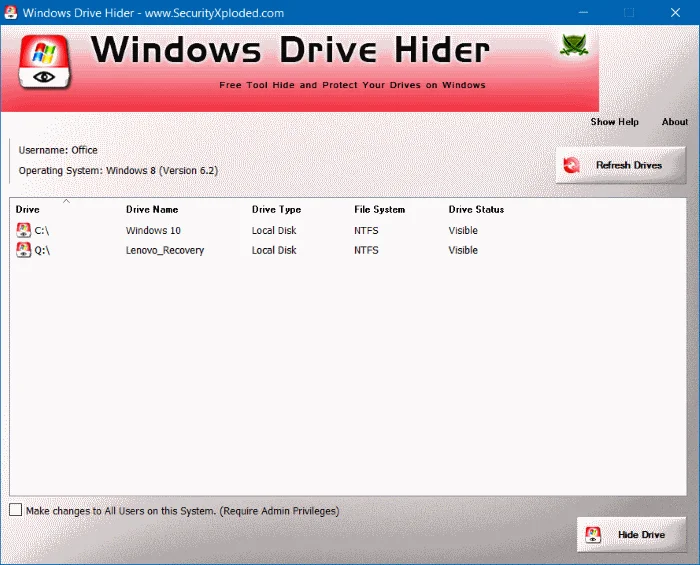
Το Windows Drive Hider είναι ένα δωρεάν βοηθητικό πρόγραμμα για τα Windows. Το κύριο χαρακτηριστικό του βοηθητικού προγράμματος είναι να κρύβει οποιοδήποτε διαμέρισμα στη μονάδα δίσκου που επιθυμεί ο χρήστης. Η χρήση είναι αρκετά απλή, απλά πρέπει να κατεβάσετε αυτό το εργαλείο και να το αποσυμπιέσετε.
Ξεκινήστε το Windows Drive Hider, επιλέξτε το διαμέρισμα που θέλετε να αποκρύψετε και, στη συνέχεια, επιλέξτε Απόκρυψη διαμερίσματος και τελειώσατε.
Μπορείτε να ανατρέξετε σε:
Καλή τύχη!
Η λειτουργία Kiosk στα Windows 10 είναι μια λειτουργία για χρήση μόνο 1 εφαρμογής ή πρόσβαση σε μόνο 1 ιστότοπο με επισκέπτες επισκέπτες.
Αυτός ο οδηγός θα σας δείξει πώς να αλλάξετε ή να επαναφέρετε την προεπιλεγμένη θέση του φακέλου Camera Roll στα Windows 10.
Η επεξεργασία του αρχείου hosts μπορεί να προκαλέσει αδυναμία πρόσβασης στο Διαδίκτυο εάν το αρχείο δεν τροποποιηθεί σωστά. Το παρακάτω άρθρο θα σας καθοδηγήσει να επεξεργαστείτε το αρχείο hosts στα Windows 10.
Η μείωση του μεγέθους και της χωρητικότητας των φωτογραφιών θα σας διευκολύνει να τις κοινοποιείτε ή να τις στέλνετε σε οποιονδήποτε. Συγκεκριμένα, στα Windows 10 μπορείτε να αλλάξετε το μέγεθος των φωτογραφιών ομαδικά με μερικά απλά βήματα.
Εάν δεν χρειάζεται να εμφανίσετε αντικείμενα και μέρη που επισκεφτήκατε πρόσφατα για λόγους ασφαλείας ή απορρήτου, μπορείτε εύκολα να το απενεργοποιήσετε.
Η Microsoft μόλις κυκλοφόρησε το Windows 10 Anniversary Update με πολλές βελτιώσεις και νέες δυνατότητες. Σε αυτή τη νέα ενημέρωση θα δείτε πολλές αλλαγές. Από την υποστήριξη γραφίδας Windows Ink έως την υποστήριξη επέκτασης προγράμματος περιήγησης Microsoft Edge, το μενού Έναρξη και η Cortana έχουν επίσης βελτιωθεί σημαντικά.
Ένα μέρος για τον έλεγχο πολλών λειτουργιών απευθείας στο δίσκο συστήματος.
Στα Windows 10, μπορείτε να κατεβάσετε και να εγκαταστήσετε πρότυπα πολιτικής ομάδας για να διαχειριστείτε τις ρυθμίσεις του Microsoft Edge και αυτός ο οδηγός θα σας δείξει τη διαδικασία.
Η Dark Mode είναι μια διεπαφή σκούρου φόντου στα Windows 10, που βοηθά τον υπολογιστή να εξοικονομήσει ενέργεια από την μπαταρία και να μειώσει τον αντίκτυπο στα μάτια του χρήστη.
Η γραμμή εργασιών έχει περιορισμένο χώρο και αν εργάζεστε τακτικά με πολλές εφαρμογές, μπορεί γρήγορα να εξαντληθεί ο χώρος για να καρφιτσώσετε περισσότερες από τις αγαπημένες σας εφαρμογές.








